Profil und Einstellungen verwalten
„Mein Profil“ enthält die Einstellungen, die bestimmen, wie die Plattform für Sie aussieht – Zeitzone, Datumsformat, Sprachen –, sowie Ihre Rollen, Lizenzen, Verfahrensgruppen, beobachteten Elemente, ausgecheckten Elemente und die Early-Access-Funktionen, die Sie vorab ausprobieren können.
Voraussetzungen
Keine – jeder angemeldete Benutzer hat ein Profil.
Schritte
Ihr Profil öffnen
Öffnen Sie das Benutzermenü: Wählen Sie oben rechts Ihren Avatar, Tooltip Kontoeinstellungen. Wählen Sie dann Mein Profil. Der Kopfbereich zeigt Ihren Namen, Ihre Lizenzen sowie Ihren Anmeldenamen, Ihre E-Mail-Adresse und Ihr Benutzerverzeichnis. Einstellungen werden gespeichert, sobald Sie sie ändern.
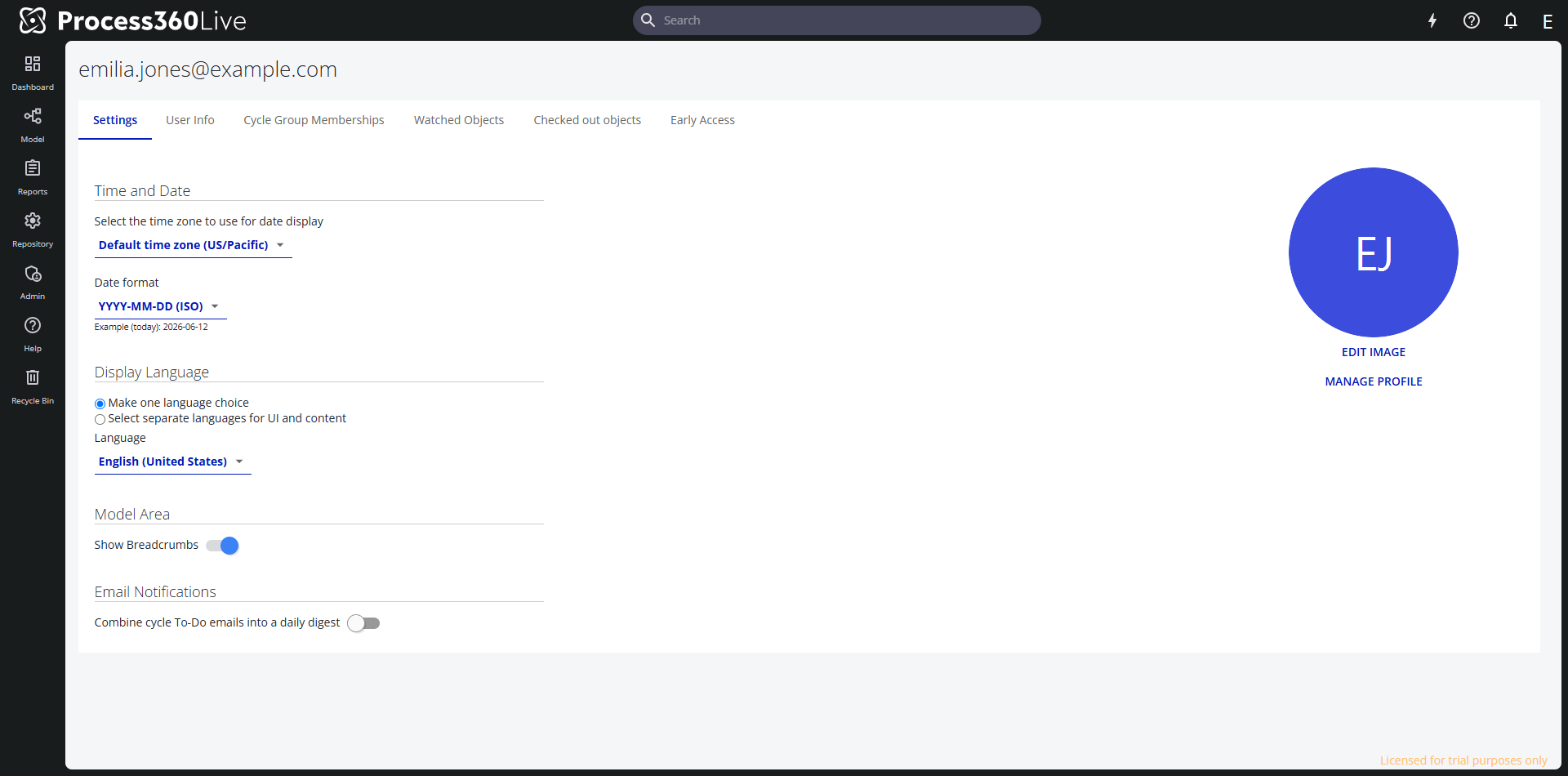
Ihre Einstellungen anpassen
Auf der Registerkarte Einstellungen:
- Datum und Uhrzeit – wählen Sie die Zeitzone, in der Datumsangaben angezeigt werden, und ein Datumsformat:
YYYY-MM-DD(ISO),DD.MM.YYYY(Euro) oderMM/DD/YYYY(US). Ein Beispiel unter dem Feld zeigt das heutige Datum im gewählten Format. - Anzeigesprache – behalten Sie Gleiche Sprache für Benutzeroberfläche und Inhalt bei, um überall eine Sprache zu verwenden. Oder wählen Sie Unterschiedliche Sprachen für Benutzeroberfläche und Inhalte auswählen, um Menüs in einer Sprache (Sprache für Benutzeroberfläche und Benachrichtigungen) und Repository-Inhalte in einer anderen (Sprache für Inhalte) zu lesen. Inhalte erscheinen nur dort in der Inhaltssprache, wo das Repository eine Übersetzung speichert.
- Modellierungsbereich – Brotkrumen anzeigen blendet die Brotkrumennavigation über jedem Repository-Element ein oder aus. Wenn ein Administrator Änderungssymbole aktiviert, erscheint hier auch Änderungssymbole in der Repository-Baumstruktur anzeigen. Wählen Sie unter Änderungen anzeigen für entweder Alle Objekte oder Nur beobachtete Objekte.
- E-Mail-Benachrichtigungen – Kombinieren Sie zu erledigende Zyklus-E-Mails in einem täglichen Digest ersetzt einzelne Verfahrens-E-Mails durch eine Zusammenfassung pro Tag. Die Konfiguration Ihres Repositorys legt den Standard fest.
Ändern, wie Sie sich anmelden
Was Sie sehen, hängt von Ihrer Plattform und Ihrem Konto ab:
- Konten mit einem iGrafx-Kennwort erhalten unten auf der Registerkarte „Einstellungen“ einen Abschnitt Kennwort ändern. Die Schaltfläche Kennwort ändern im Kopfbereich des Profils springt dorthin.
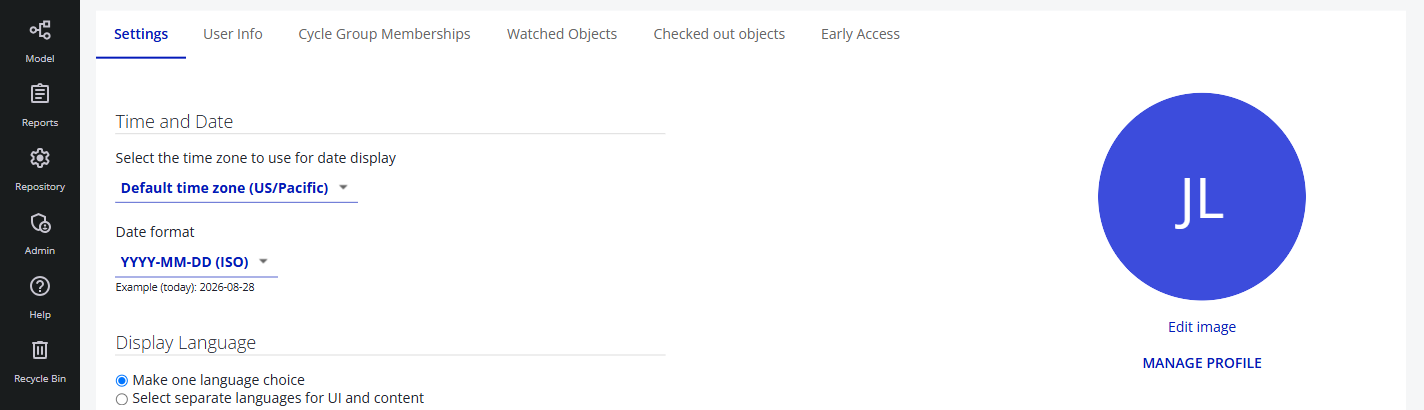
- Eine Schaltfläche Profil verwalten erscheint im Kopfbereich des Profils, wenn Ihre Plattform die iGrafx IdentityiGrafx Identity Der Identitäts- und Zugriffsverwaltungsdienst von iGrafx, der die Authentifizierung zwischen den Identitätsanbietern der Kunden und den Komponenten von Process360 Live vermittelt. Solution verwendet – unabhängig davon, ob Ihre Organisation einen eigenen Identitätsanbieter nutzt. Sie öffnet in einem neuen Tab die Identity Solution für die Region, in der Ihre Plattform bereitgestellt ist. Das Konto und das Kennwort dort gelten iGrafx-weit in dieser Region, nicht nur für diese Plattform. Eine Plattform mit der klassischen iGrafx-Anmeldung hat keine solche Schaltfläche.
Um Ihr Profilbild festzulegen, wählen Sie Ihren Avatar im Kopfbereich des Profils – er trägt ein Kamerasymbol, Tooltip Profilbild ändern – und dann Bild bearbeiten. Bild entfernen löscht das aktuelle Bild.
Multi-Faktor-Authentifizierung einrichten
Mit einem zweiten Faktor reicht Ihr Kennwort allein nicht aus, um auf Ihr Konto zuzugreifen. Sie können eine Authentifizierungs-App registrieren, die zeitbasierte Einmalkennwörter (TOTP) erzeugt, einen Passkey, der auf einem Gerät oder in einem Kennwortmanager gespeichert ist, oder beides.
Dafür verwenden Sie die oben beschriebene Schaltfläche Profil verwalten, die die Kontokonsole öffnet. Eine Plattform mit der klassischen iGrafx-Anmeldung hat keine Konsole, daher gibt es dort keine Möglichkeit, einen zweiten Faktor zu registrieren.
-
Klicken Sie rechts im Kopfbereich des Profils auf Profil verwalten.
-
Wählen Sie im linken Menü Account Security und dann Signing In.

Beide Methoden befinden sich auf dieser Seite unter Two-Factor Authentication. Jede zeigt is not set up, bis Sie sie registrieren, und jede hat rechts einen eigenen Einrichtungslink.
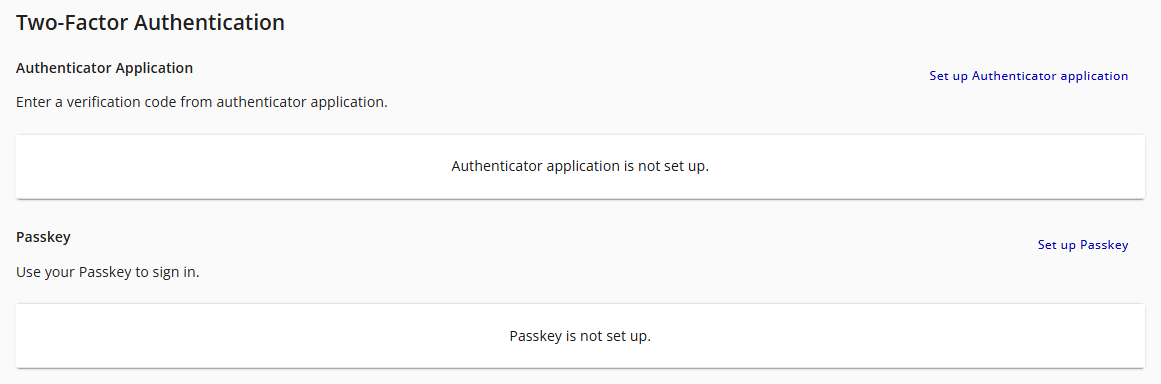
Für eine Authentifizierungs-App:
- Klicken Sie auf Set up Authenticator application.
- Scannen Sie den QR-Code mit Ihrer Authentifizierungs-App.
- Geben Sie zur Bestätigung den Code ein, den Ihre App erzeugt, und benennen Sie die App, damit Sie sie später wiedererkennen.
Für einen Passkey:
- Klicken Sie auf Set up Passkey.
- Bestätigen Sie die Aufforderung Ihres Browsers mit der Bildschirmsperre, dem Fingerabdruck oder der Gesichtserkennung Ihres Geräts.
- Benennen Sie den Passkey nach dem Gerät, auf dem er gespeichert ist.
Melden Sie sich zur Bestätigung ab und wieder an. Nach dem Kennwort fragt die Anmeldung nach einem Code aus Ihrer Authentifizierungs-App oder nach dem Passkey.
Wenn Sie mehr als eine Methode registrieren, fordert die Anmeldung eine davon an und bietet Try Another Way an. Dort sind die übrigen aufgelistet, sodass Sie eine andere wählen können.
Um eine Methode zu ersetzen, registrieren Sie die neue und bestätigen Sie, dass sie funktioniert – mit Try Another Way, falls die Anmeldung nach der alten fragt. Löschen Sie dann den alten Eintrag unter Signing In. Wenn Sie den einzigen zweiten Faktor Ihres Kontos verloren haben, wenden Sie sich an den Kundensupport, denn niemand kann Ihnen einen registrierten Faktor zurückgeben.
Die anderen Registerkarten prüfen
- Informationen über den Benutzer – Ihre Serverrollen und Repository-Rollen (jeweils mit der Gruppe, von der sie geerbt sind), Ihre Lizenzzuweisung und Verknüpfte Ressourcen: die Ressourcen, die ein Administrator Ihnen zugeordnet hat und aus denen sich Ihre Zuweisungen ergeben.
- Verfahrensgruppen-Mitgliedschaften – die Verfahrensgruppen, denen Sie angehören, und die Elemente, bei denen Sie direkt an einem Verfahren beteiligt sind.
- Beobachtete Objekte – alles, was Sie beobachten. Nicht mehr beobachten entfernt eine optionale Beobachtung, und Beobachten stellt sie wieder her. Elemente mit der Kennzeichnung Beobachtung erforderlich können nicht entfernt werden. Beobachtung aller beenden entfernt Ihre optionalen Beobachtungen in allen Repositorien auf einmal. Dieser Vorgang kann nicht rückgängig gemacht werden.
- Ausgecheckte Objekte – die Elemente, die derzeit für Sie ausgecheckt sind, mit Repository und Auscheckzeitpunkt.
- Frühzugriff – Vorschaufunktionen, die Sie vor ihrer vollständigen Veröffentlichung für sich selbst aktivieren können, jeweils mit einer kurzen Beschreibung und einem Link Feedback geben.
Die Registerkarten Verfahrensgruppen-Mitgliedschaften, Beobachtete Objekte und Ausgecheckte Objekte haben jeweils ein Suchfeld und einen Repository-Filter.
Verwandte Themen
- In mehreren Sprachen arbeiten – wie Sprachen für Benutzeroberfläche, Inhalte und Repository zusammenwirken
- Ihre Zuweisungen anzeigen – die Arbeit, die Ihrer verknüpften Ressource zugeordnet ist
- Ein Element beobachten – wie das Beobachten funktioniert
- Multi-Faktor-Authentifizierung – welche Konten einen zweiten Faktor registrieren können und was bei Single Sign-On anders ist