Mit Dashboards arbeiten
Ein DashboardDashboard Eine konfigurierbare Ansicht in Process360 Live, die KPIs, Diagramme und Filter über einen oder mehrere Prozesse hinweg zusammenführt, damit Beteiligte die Leistung überwachen können. bietet Ihnen einen Überblick über Status und Leistung auf einen Blick. Jedes DashboardDashboard Eine konfigurierbare Ansicht in Process360 Live, die KPIs, Diagramme und Filter über einen oder mehrere Prozesse hinweg zusammenführt, damit Beteiligte die Leistung überwachen können. gehört zu einem Repository, und die Objekte, die seine Gadgets anzeigen, stammen aus diesem Repository. Diese Seite zeigt, wie Sie DashboardsDashboard Eine konfigurierbare Ansicht in Process360 Live, die KPIs, Diagramme und Filter über einen oder mehrere Prozesse hinweg zusammenführt, damit Beteiligte die Leistung überwachen können. anzeigen und wechseln, Ihren Standard festlegen, ein eigenes DashboardDashboard Eine konfigurierbare Ansicht in Process360 Live, die KPIs, Diagramme und Filter über einen oder mehrere Prozesse hinweg zusammenführt, damit Beteiligte die Leistung überwachen können. erstellen und seine Gadgets anordnen.
Voraussetzungen
- Zum Anzeigen eines DashboardsDashboard Eine konfigurierbare Ansicht in Process360 Live, die KPIs, Diagramme und Filter über einen oder mehrere Prozesse hinweg zusammenführt, damit Beteiligte die Leistung überwachen können. benötigen Sie das Element-Zugriffsrecht Anzeigen dafür. Zum Erstellen oder Ändern benötigen Sie Erstellen für den Zielordner und Ändern für das DashboardDashboard Eine konfigurierbare Ansicht in Process360 Live, die KPIs, Diagramme und Filter über einen oder mehrere Prozesse hinweg zusammenführt, damit Beteiligte die Leistung überwachen können..
- Das Hinzufügen der Gadgets „Graph“, „Tabelle“ und „Performance-Baum“ erfordert eine Lizenz, die Performance-Gadgets umfasst – siehe Lizenz-Funktionsmatrix. Die anderen Gadget-Typen sind an keine Lizenz gebunden.
Schritte
Dashboards anzeigen und wechseln
- Wählen Sie in der Navigationsleiste DashboardDashboard Eine konfigurierbare Ansicht in Process360 Live, die KPIs, Diagramme und Filter über einen oder mehrere Prozesse hinweg zusammenführt, damit Beteiligte die Leistung überwachen können.. Der DashboardDashboard Eine konfigurierbare Ansicht in Process360 Live, die KPIs, Diagramme und Filter über einen oder mehrere Prozesse hinweg zusammenführt, damit Beteiligte die Leistung überwachen können.-Bereich öffnet sich mit Ihrem Standard-DashboardDashboard Eine konfigurierbare Ansicht in Process360 Live, die KPIs, Diagramme und Filter über einen oder mehrere Prozesse hinweg zusammenführt, damit Beteiligte die Leistung überwachen können.. Das ist Ihr eigener Standard, wenn Sie einen festgelegt haben, andernfalls das DashboardDashboard Eine konfigurierbare Ansicht in Process360 Live, die KPIs, Diagramme und Filter über einen oder mehrere Prozesse hinweg zusammenführt, damit Beteiligte die Leistung überwachen können., das Ihr Administrator gewählt hat, andernfalls das erste, das Sie anzeigen können.
- Um zu wechseln, wählen Sie ein anderes DashboardDashboard Eine konfigurierbare Ansicht in Process360 Live, die KPIs, Diagramme und Filter über einen oder mehrere Prozesse hinweg zusammenführt, damit Beteiligte die Leistung überwachen können. aus der Dropdown-Liste neben dem DashboardDashboard Eine konfigurierbare Ansicht in Process360 Live, die KPIs, Diagramme und Filter über einen oder mehrere Prozesse hinweg zusammenführt, damit Beteiligte die Leistung überwachen können.-Namen. Die Liste umfasst jedes Repository, das Sie verwenden können, gruppiert nach Repository-Namen.
Das Öffnen eines DashboardsDashboard Eine konfigurierbare Ansicht in Process360 Live, die KPIs, Diagramme und Filter über einen oder mehrere Prozesse hinweg zusammenführt, damit Beteiligte die Leistung überwachen können. aus einem anderen Repository ändert nicht das Repository, in dem Sie arbeiten. Das ändert sich erst, wenn Sie einem Link aus dem DashboardDashboard Eine konfigurierbare Ansicht in Process360 Live, die KPIs, Diagramme und Filter über einen oder mehrere Prozesse hinweg zusammenführt, damit Beteiligte die Leistung überwachen können. heraus in den Modellbereich folgen.
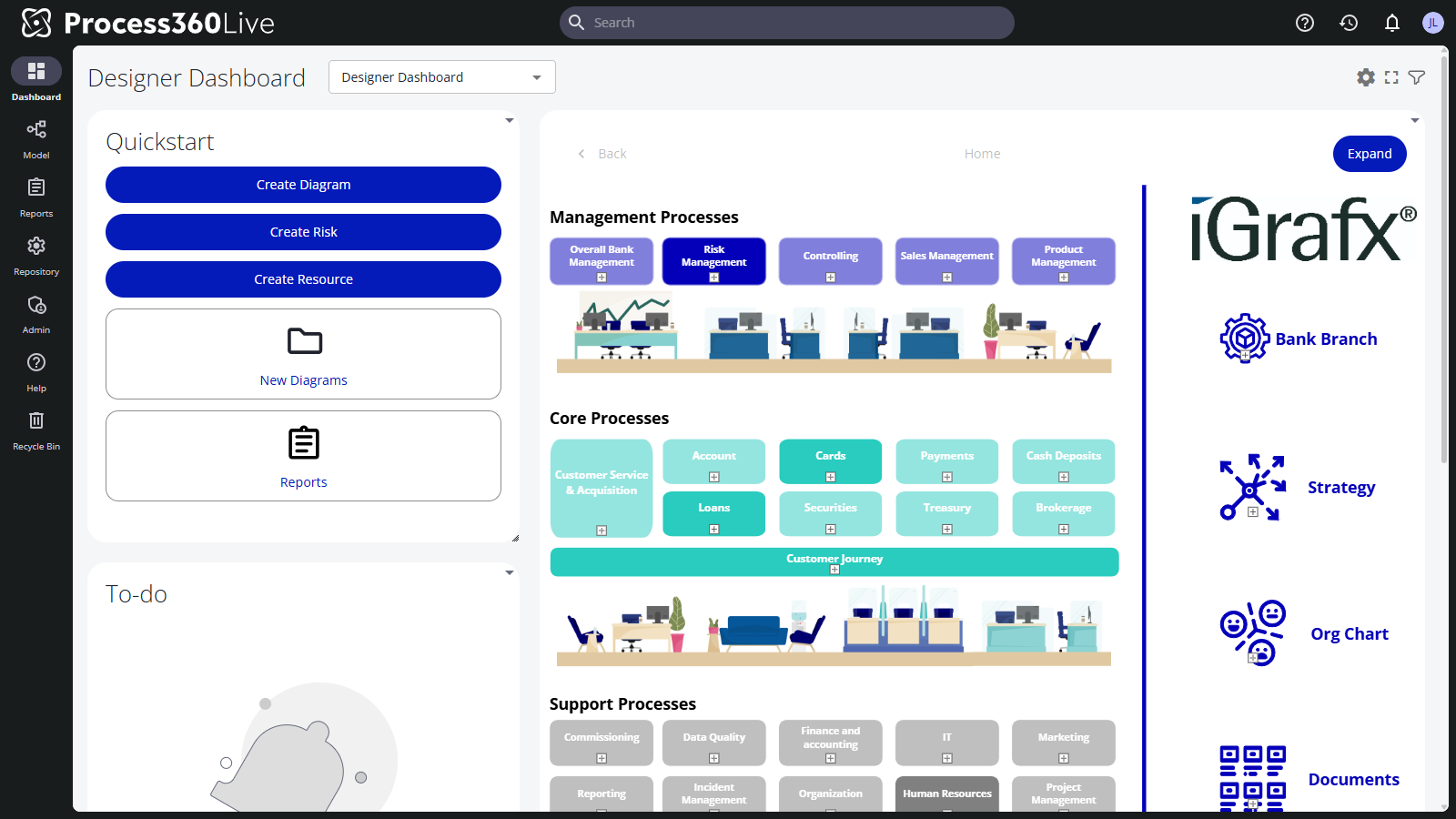
Die Symbolleiste bietet außerdem Vollbildansicht aktivieren und einen Filterschalter (siehe unten). Ein DashboardDashboard Eine konfigurierbare Ansicht in Process360 Live, die KPIs, Diagramme und Filter über einen oder mehrere Prozesse hinweg zusammenführt, damit Beteiligte die Leistung überwachen können. ist auch ein Repository-Element: Im Modellbereich liegt es im Ordner DashboardsDashboard Eine konfigurierbare Ansicht in Process360 Live, die KPIs, Diagramme und Filter über einen oder mehrere Prozesse hinweg zusammenführt, damit Beteiligte die Leistung überwachen können., und seine Seite zeigt dieselben Gadgets sowie einen Link Im DashboardDashboard Eine konfigurierbare Ansicht in Process360 Live, die KPIs, Diagramme und Filter über einen oder mehrere Prozesse hinweg zusammenführt, damit Beteiligte die Leistung überwachen können. anzeigen.
Ihr Standard-Dashboard festlegen
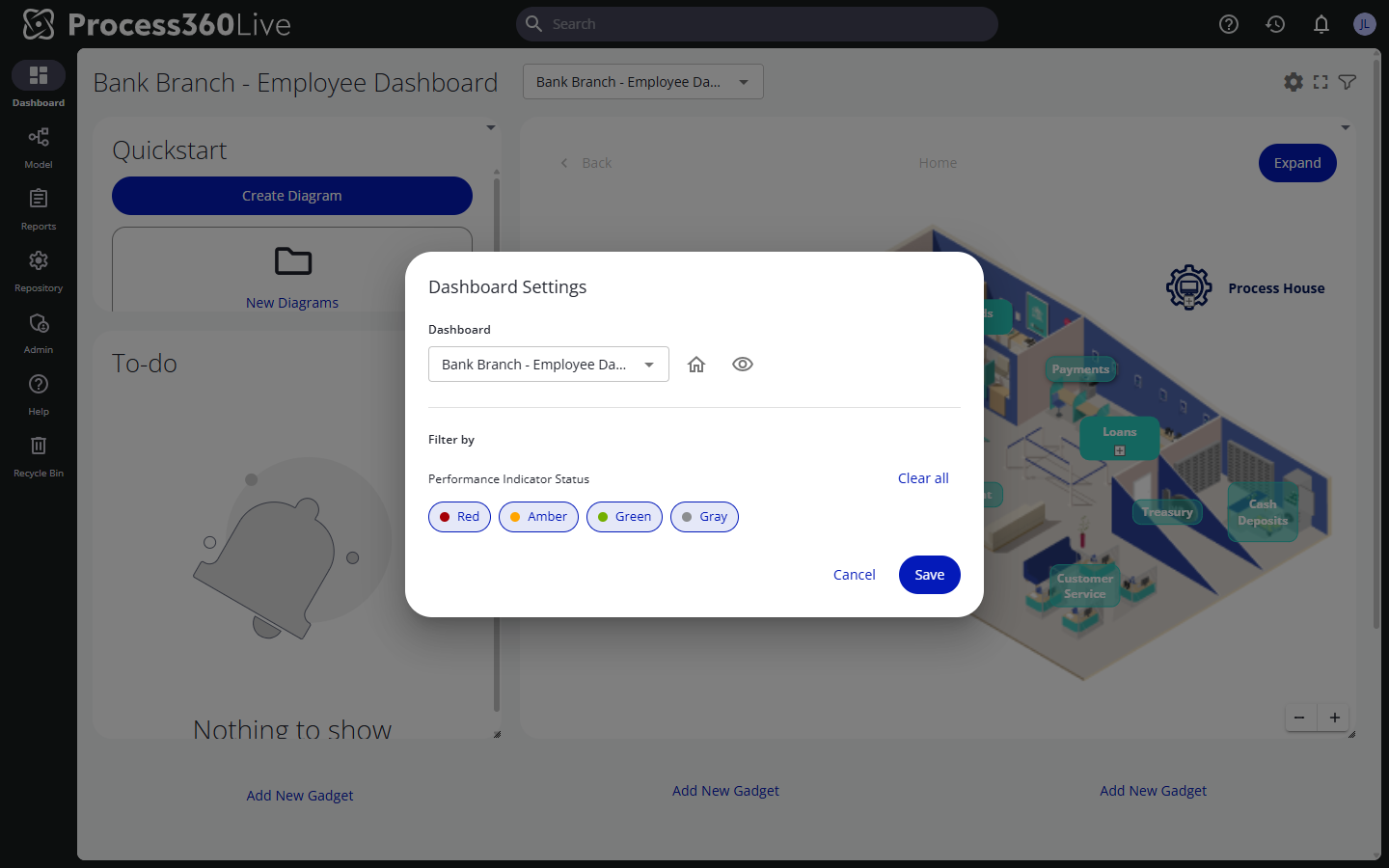
- Wählen Sie im DashboardDashboard Eine konfigurierbare Ansicht in Process360 Live, die KPIs, Diagramme und Filter über einen oder mehrere Prozesse hinweg zusammenführt, damit Beteiligte die Leistung überwachen können.-Bereich das Einstellungszahnrad. Das Dialogfeld DashboardDashboard Eine konfigurierbare Ansicht in Process360 Live, die KPIs, Diagramme und Filter über einen oder mehrere Prozesse hinweg zusammenführt, damit Beteiligte die Leistung überwachen können.-Einstellungen öffnet sich.
- Wählen Sie das DashboardDashboard Eine konfigurierbare Ansicht in Process360 Live, die KPIs, Diagramme und Filter über einen oder mehrere Prozesse hinweg zusammenführt, damit Beteiligte die Leistung überwachen können. in der Dropdown-Liste DashboardDashboard Eine konfigurierbare Ansicht in Process360 Live, die KPIs, Diagramme und Filter über einen oder mehrere Prozesse hinweg zusammenführt, damit Beteiligte die Leistung überwachen können., klicken Sie auf das Haussymbol mit Umriss, Tooltip Standard festlegen, und dann auf Speichern. Der DashboardDashboard Eine konfigurierbare Ansicht in Process360 Live, die KPIs, Diagramme und Filter über einen oder mehrere Prozesse hinweg zusammenführt, damit Beteiligte die Leistung überwachen können.-Bereich öffnet sich für Sie nun mit diesem DashboardDashboard Eine konfigurierbare Ansicht in Process360 Live, die KPIs, Diagramme und Filter über einen oder mehrere Prozesse hinweg zusammenführt, damit Beteiligte die Leistung überwachen können..
Um Ihren Standard zu entfernen, wählen Sie das DashboardDashboard Eine konfigurierbare Ansicht in Process360 Live, die KPIs, Diagramme und Filter über einen oder mehrere Prozesse hinweg zusammenführt, damit Beteiligte die Leistung überwachen können., das Ihr Standard ist, klicken Sie auf das ausgefüllte Haussymbol, Tooltip Standard entfernen, und dann auf Speichern.
Ihr Standard ist persönlich: Er hat Vorrang vor dem DashboardDashboard Eine konfigurierbare Ansicht in Process360 Live, die KPIs, Diagramme und Filter über einen oder mehrere Prozesse hinweg zusammenführt, damit Beteiligte die Leistung überwachen können., das Ihr Administrator gewählt hat, und ändert nicht, was andere Benutzer sehen. Sie haben insgesamt einen Standard, nicht einen pro Repository. Wenn Sie in einem anderen Repository einen Standard festlegen, ersetzt dieser den bisherigen.
Filtern, was das Dashboard anzeigt
Im selben Dialogfeld DashboardDashboard Eine konfigurierbare Ansicht in Process360 Live, die KPIs, Diagramme und Filter über einen oder mehrere Prozesse hinweg zusammenführt, damit Beteiligte die Leistung überwachen können.-Einstellungen können Sie den Inhalt des DashboardsDashboard Eine konfigurierbare Ansicht in Process360 Live, die KPIs, Diagramme und Filter über einen oder mehrere Prozesse hinweg zusammenführt, damit Beteiligte die Leistung überwachen können. für Ihre Ansicht filtern:
- Performance Indicator-Status – zeigt nur Indikatoren in den aktivierten Zuständen an (Rot, Gelb, Grün, Grau).
- Eigene Aufgaben – zeigt nur Inhalte an, die mit Arbeit zusammenhängen, die Ihnen zugewiesen ist, optional eingeschränkt auf eine RACI-Rolle (Verantwortlich, Rechenschaftspflichtig, Konsultiert oder Informiert). Diese Option erscheint nur, wenn ein Administrator Ihr Benutzerkonto einer Ressource zugeordnet hat. Ohne diese Zuordnung ist sie ausgeblendet (siehe Ihre Zuweisungen anzeigen).
Klicken Sie auf Speichern. Der Filterschalter in der Symbolleiste schaltet den gespeicherten Filter ein und aus.
Ein Dashboard erstellen
- Wählen Sie im Modellbereich den Ordner DashboardsDashboard Eine konfigurierbare Ansicht in Process360 Live, die KPIs, Diagramme und Filter über einen oder mehrere Prozesse hinweg zusammenführt, damit Beteiligte die Leistung überwachen können. (oder einen Ordner darin), dann Objekt hinzufügen, und wählen Sie den Typ DashboardDashboard Eine konfigurierbare Ansicht in Process360 Live, die KPIs, Diagramme und Filter über einen oder mehrere Prozesse hinweg zusammenführt, damit Beteiligte die Leistung überwachen können..
- Benennen Sie das DashboardDashboard Eine konfigurierbare Ansicht in Process360 Live, die KPIs, Diagramme und Filter über einen oder mehrere Prozesse hinweg zusammenführt, damit Beteiligte die Leistung überwachen können.. Behalten Sie unter Gadgets und Layout die Option Leer bei, oder wählen Sie Aus bestehendem DashboardDashboard Eine konfigurierbare Ansicht in Process360 Live, die KPIs, Diagramme und Filter über einen oder mehrere Prozesse hinweg zusammenführt, damit Beteiligte die Leistung überwachen können. kopieren und dann das Quell-DashboardDashboard Eine konfigurierbare Ansicht in Process360 Live, die KPIs, Diagramme und Filter über einen oder mehrere Prozesse hinweg zusammenführt, damit Beteiligte die Leistung überwachen können. – indem Sie seinen Namen eingeben oder es über Baum anzeigen suchen. Beim Kopieren werden die Gadgets und das Layout der Quelle übernommen.
- Klicken Sie auf Fertigstellen. Das neue DashboardDashboard Eine konfigurierbare Ansicht in Process360 Live, die KPIs, Diagramme und Filter über einen oder mehrere Prozesse hinweg zusammenführt, damit Beteiligte die Leistung überwachen können. öffnet sich und ist bereit für Gadgets.
Gadgets hinzufügen und anordnen
-
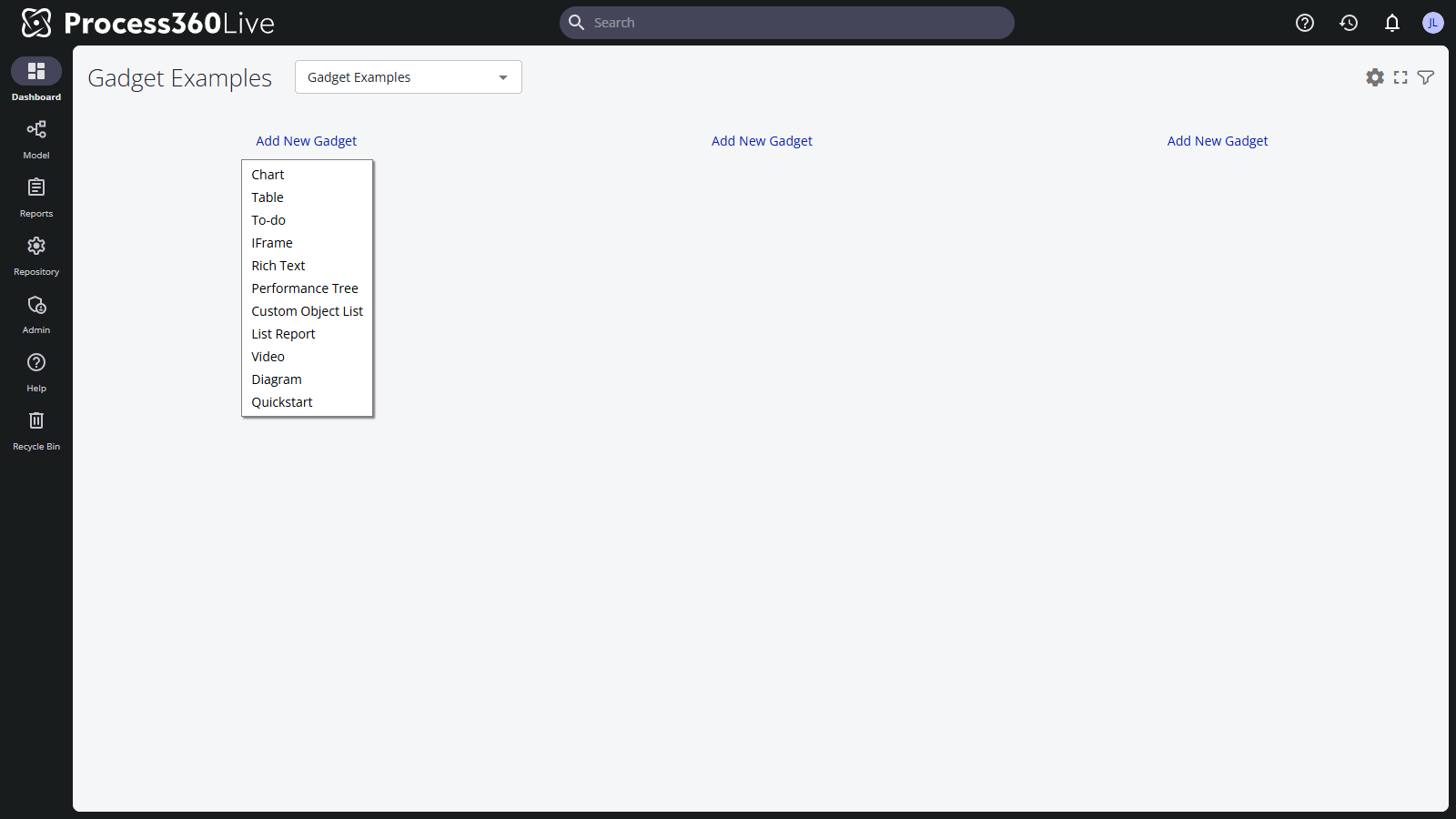
Klicken Sie auf dem DashboardDashboard Eine konfigurierbare Ansicht in Process360 Live, die KPIs, Diagramme und Filter über einen oder mehrere Prozesse hinweg zusammenführt, damit Beteiligte die Leistung überwachen können. in einem freien Bereich auf Neues Gadget hinzufügen und wählen Sie einen Gadget-Typ – was jeder anzeigt, erfahren Sie unter Dashboard-Gadgets.
-
Konfigurieren Sie das Gadget, wenn es dazu auffordert – zum Beispiel fragt ein Graph-Gadget nach dem anzuzeigenden Graphen und ein iFrame-Gadget nach einer URL. Das Gadget „Aufgabe“ benötigt keine Einrichtung.
-
Ziehen Sie die Kopfzeile eines Gadgets, um es zu verschieben, oder ziehen Sie seine untere rechte Ecke, um seine Größe zu ändern. Änderungen werden sofort gespeichert.
Überprüfen
Öffnen Sie DashboardDashboard Eine konfigurierbare Ansicht in Process360 Live, die KPIs, Diagramme und Filter über einen oder mehrere Prozesse hinweg zusammenführt, damit Beteiligte die Leistung überwachen können. in der Navigationsleiste: Ihr DashboardDashboard Eine konfigurierbare Ansicht in Process360 Live, die KPIs, Diagramme und Filter über einen oder mehrere Prozesse hinweg zusammenführt, damit Beteiligte die Leistung überwachen können. erscheint in der Auswahlliste unter seinem Repository, und sobald Sie es als Standard festgelegt haben, öffnet es sich als Erstes.
Verwandte Themen
- Dashboard-Gadgets – was jeder Gadget-Typ anzeigt
- Einen Graphen erstellen und Eine Tabelle erstellen – die Objekte, die die Gadgets „Graph“ und „Tabelle“ anzeigen
- Ihre Aufgaben bearbeiten – die Liste hinter dem Gadget „Aufgabe“