Ihre Aufgaben bearbeiten
Wenn jemand ein Verfahren startet, an dem Sie beteiligt sind, landet das Element auf Ihrer Aufgabenliste. Diese Seite zeigt, wie Sie Ihre Liste finden und jede Art von Aktion ausführen.
Voraussetzungen
- Die Teilnahme an Überprüfungs-, Freigabe- und Bestätigungsverfahren erfordert eine Lizenz, die die Verfahrensteilnahme umfasst – siehe Lizenz-Funktionsmatrix. Elemente zur Kenntnisnahme erscheinen unabhängig von der Lizenz.
- Um über mehrere Freigaben gleichzeitig abzustimmen, benötigen Sie das Repository-Zugriffsrecht Sammelbeurteilungen gestatten.
Schritte
Ihre Aufgabenliste öffnen
- Wählen Sie oben rechts das Glockensymbol mit der Bezeichnung Benachrichtigungen. Das Abzeichen an der Glocke zeigt, wie viele Aktionen auf Sie warten.
- Die Registerkarte Aufgabe listet Ihre ausstehenden Elemente auf, gruppiert nach Aktion – Zu überprüfende Elemente, Freizugebende Elemente, Zu bestätigende Elemente und Elemente zur Kenntnisnahme – sowie nach Repository.
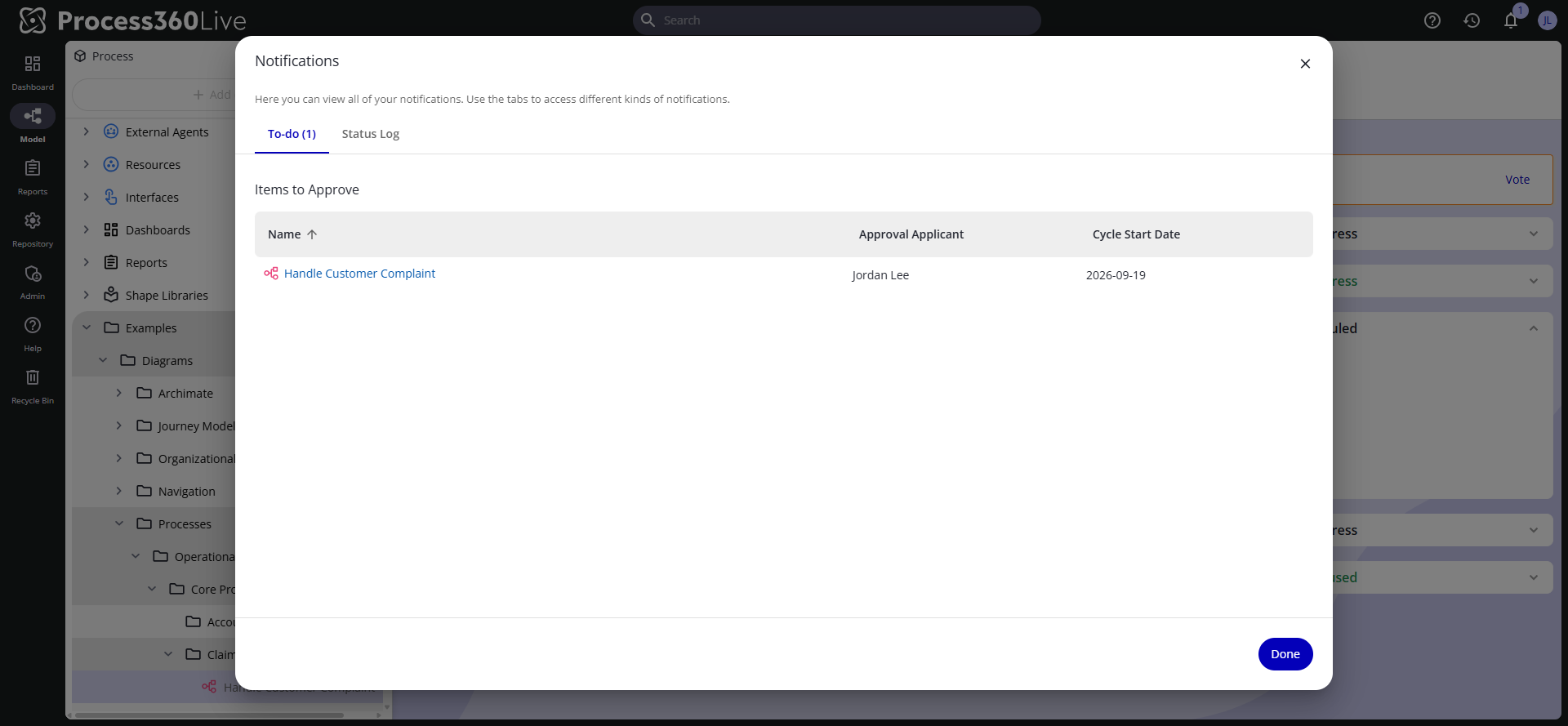
Elemente zur Kenntnisnahme zeigen außerdem ein Fälligkeitsdatum an, mit einem Warnsymbol, wenn das Element überfällig ist. Dieselbe Liste steht als DashboardDashboard Eine konfigurierbare Ansicht in Process360 Live, die KPIs, Diagramme und Filter über einen oder mehrere Prozesse hinweg zusammenführt, damit Beteiligte die Leistung überwachen können.-Gadget Aufgabe zur Verfügung.
Bei Verfahren mit fester Reihenfolge oder Quorum erscheint ein Element erst dann auf Ihrer Liste, wenn Sie an der Reihe sind.
Ein Element bearbeiten
-
Wählen Sie den Namen des Elements. Das Element öffnet sich mit der Meldung Für dieses Element ist eine Aktion erforderlich. und einer Schaltfläche für die ausstehende Aktion. Eine externe Datei öffnet sich in einer Vorschau, sodass Sie die Aktion dort ausführen, ohne im Modellbaum zu ihr zu navigieren. Ein Diagramm öffnet sich in der Diagrammansicht.
-
Klicken Sie auf die Schaltfläche der Aktion und füllen Sie das Formular aus:
Aktion Was Sie tun Überprüfen Bestätigen Sie, dass Sie die Überprüfung abgeschlossen haben, und fügen Sie Kommentare hinzu. Klicken Sie auf Einreichen. Abstimmen Wählen Sie Zustimmung oder Ablehnung, fügen Sie Kommentare hinzu und klicken Sie auf Abstimmen. Das Formular öffnet sich mit ausgewählter Zustimmung. Bestätigen Bestätigen Sie, dass Sie die Freigabe geprüft und verstanden haben und ihr zustimmen – eine Unterstützungserklärung. Klicken Sie auf Einreichen. Zur Kenntnis nehmen Aktivieren Sie Ich bestätige durch Kenntnisnahme, um zu bestätigen, dass Sie die Version geprüft und verstanden haben. Klicken Sie auf Zur Kenntnis nehmen.
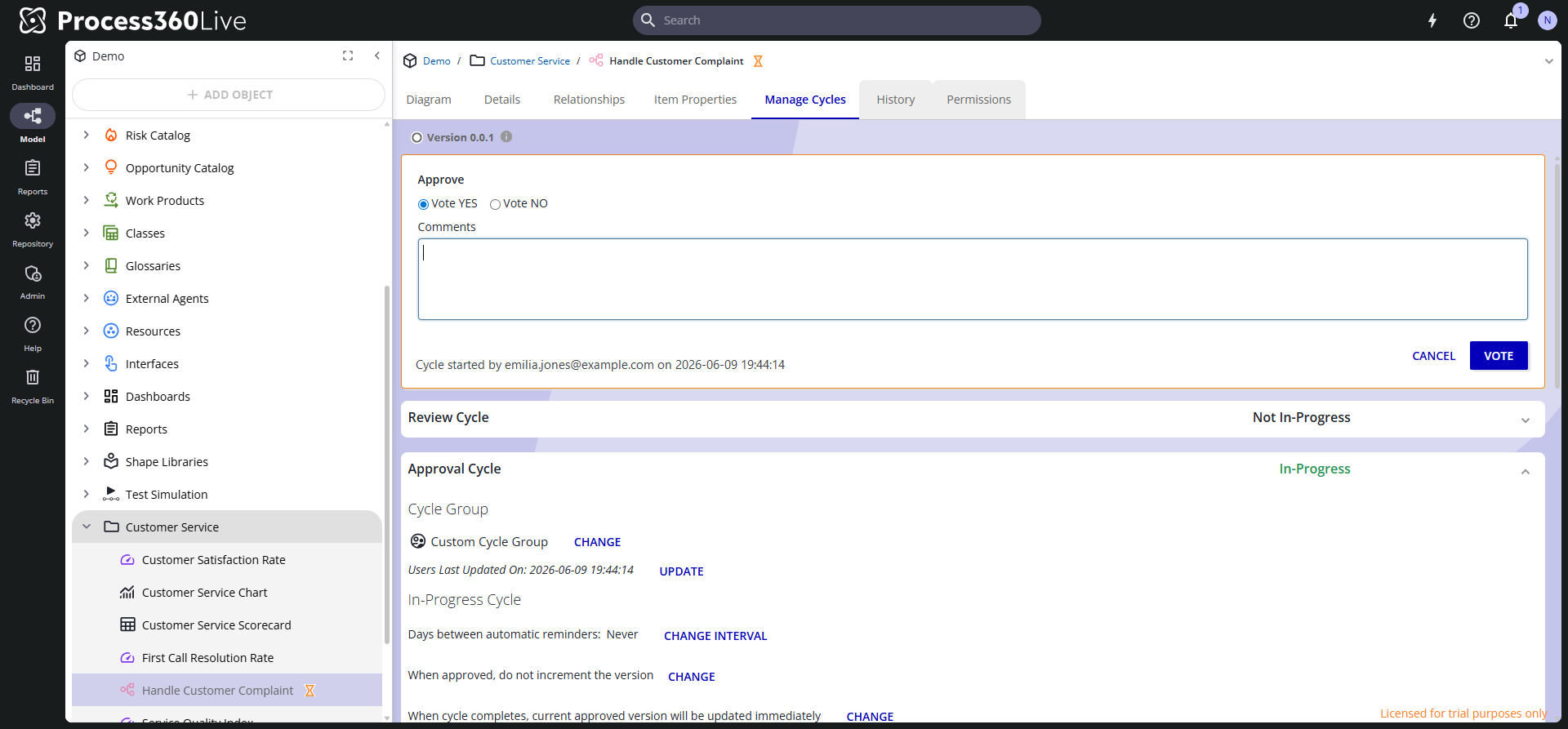
Um vor der Abstimmung über ein Diagramm zu sehen, was sich geändert hat, klicken Sie im Abstimmungsformular auf Mit vorheriger vergleichen. Die Schaltfläche erscheint nur, wenn das Diagramm bereits eine freigegebene Version hat und diese nicht die Version ist, über die Sie abstimmen. Sie öffnet die beiden Versionen in der Vergleichsansicht. Kehren Sie danach zum Element zurück, um Ihre Stimme abzugeben.
Die Repository-Richtlinie legt fest, wann ein Kommentar erforderlich ist – manche Repositorien verlangen ihn für jede Aktion oder nur bei der Stimme Ablehnung. Sobald Sie einreichen, verschwindet das Element von Ihrer Aufgabenliste. Eine einzige Gegenstimme beendet ein Freigabeverfahren mit dem Ergebnis „abgelehnt“.
Wenn Sie das Zugriffsrecht Sammelbeurteilungen gestatten besitzen, können Sie direkt aus der Liste über Freigaben abstimmen, ohne jedes Element zu öffnen – eine Abkürzung, um viele routinemäßige Freigaben zu erledigen. Wenn eine Entscheidung genaue Prüfung erfordert, öffnen Sie das Element und prüfen Sie es zuerst auf seiner eigenen Seite.
Sie bearbeiten die Version, die das Verfahren abdeckt. Wenn Sie eine ältere Version geöffnet haben, verlinkt das Formular Sie zur richtigen.
Direkt aus der Liste über Freigaben abstimmen
Mit dem Zugriffsrecht Sammelbeurteilungen gestatten können Sie direkt aus der Aufgabenliste über Freigaben abstimmen – über ein Element oder mehrere –, ohne jedes einzeln zu öffnen. Der Abschnitt Freizugebende Elemente zeigt neben jedem Element ein Kontrollkästchen:
- Aktivieren Sie ein oder mehrere Elemente, über die Sie abstimmen möchten, und klicken Sie dann auf Abstimmen.
- Wählen Sie Zustimmung oder Ablehnung und fügen Sie einen Kommentar hinzu.
- Klicken Sie auf Einreichen. Dieselbe Stimme und derselbe Kommentar gelten für jedes ausgewählte Element.
Diese Abkürzung gilt nur für Freigaben – Elemente zur Überprüfung, Bestätigung und Kenntnisnahme öffnen Sie über ihren Namen. Im DashboardDashboard Eine konfigurierbare Ansicht in Process360 Live, die KPIs, Diagramme und Filter über einen oder mehrere Prozesse hinweg zusammenführt, damit Beteiligte die Leistung überwachen können.-Gadget „Aufgabe“ ist sie nicht verfügbar. Verwenden Sie die Registerkarte Aufgabe im Dialogfeld „Benachrichtigungen“ oder die vollständige Aufgabenseite.
Überprüfen
Die bearbeiteten Elemente verschwinden von Ihrer Registerkarte Aufgabe, und die Zahl im Abzeichen der Glocke sinkt. Ihre Aktion, deren Zeitpunkt und Ihr Kommentar erscheinen im Verfahrensprotokoll des Elements.
Verwandte Themen
- Verfahren – was jeder Verfahrenstyp bedeutet
- Verfahren starten und verwalten – aus Sicht der Person, die das Verfahren verwaltet
- Profil und Einstellungen verwalten – sehen, welchen Verfahrensgruppen Sie angehören