Simulationseigenschaften
Diese Referenz listet die Registerkarten und Felder des Fensters Simulationseigenschaften auf Modellebene auf – das, was Sie sehen, wenn Sie in der Simulator-Symbolleiste auf Eigenschaften klicken, ohne dass ein Symbol ausgewählt ist. Für Eigenschaften auf Symbolebene siehe Simulationseigenschaften von Symbolen. Optionale Felder sind auf jeder Registerkarte hinter der Schaltfläche Mehr verborgen, bis Sie sie hinzufügen.
Setup ausführen
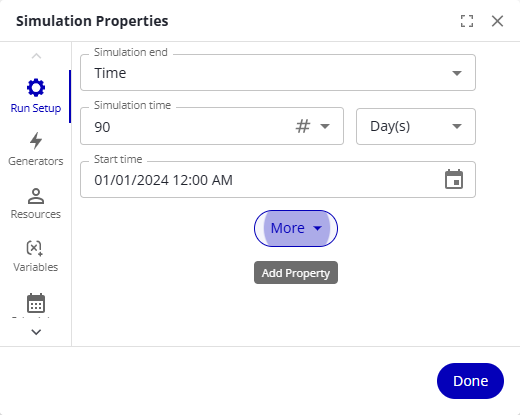
| Feld | Beschreibung |
|---|---|
| Simulationsende | Was den Lauf beendet: Zeit (Lauf über eine feste simulierte Dauer) oder Fälle abgeschlossen (Lauf, bis eine Anzahl von Fällen abgeschlossen ist). |
| Simulationszeit | Bei Auswahl von Zeit – die maximale simulierte Zeit. Der Lauf endet früher, wenn keine Fälle mehr zu bearbeiten sind. |
| Abzuschließende Fälle | Bei Auswahl von Fälle abgeschlossen – die Zahl abgeschlossener Fälle, die den Lauf beendet. |
| Startzeit | Datum und Uhrzeit, zu der die simulierte Uhr startet. |
| Anlaufphase (optional) | Zeit zu Beginn des Laufs, in der keine Statistiken aufgezeichnet werden – verwenden Sie sie, um nur den eingeschwungenen Zustand zu messen. |
| Startwert für Zufallszahl (optional) | Der Startwert für die Zufallszahlen des Laufs. Mit demselben Startwert und demselben Modell liefert jeder Lauf identische Ergebnisse, auch wenn das Modell Zufallsverteilungen verwendet. |
| Fälle protokollieren (optional) | Zeichnet für jeden Fall bei jeder abgeschlossenen AktivitätAktivität Ein benannter Schritt in einem Prozess (z. B. „Rechnung freigeben“). Jedes Ereignis in einem Ereignisprotokoll zeichnet ein Auftreten einer Aktivität für einen Fall auf. Daten auf – Start- und Endzeit, Aktivitätsname und weitere wichtige Werte. Nach dem Lauf lädt Fallprotokoll exportieren im Ergebnisfenster das Protokoll zur Analyse in Tabellenkalkulationen, Statistikwerkzeugen oder Process MiningProcess Mining Eine Disziplin, die von Unternehmenssystemen aufgezeichnete Ereignisdaten nutzt, um reale Geschäftsprozesse zu erkennen, zu überwachen und zu verbessern – sie zeigt, wie Arbeit tatsächlich abläuft, statt wie sie entworfen wurde. herunter. Wenn Sie dies einschalten, wird die Simulation deutlich langsamer. |
| Startwertvariationen (optional) | Führt pro Szenario so viele zusätzliche Simulationen aus, jeweils mit einem anderen Startwert für Zufallszahlen, damit Sie sehen, wie stark das Ergebnis zufällig schwankt. |
| Bewertungsfunktion (optional) | Die Bewertungsfunktion, die die Läufe von Alle Szenarios ausführen in eine Rangfolge bringt, oder Keine. |
| Top-Ergebnisse (optional) | Wie viele der Läufe mit der höchsten Bewertung behalten werden – die übrigen werden verworfen. Erscheint mit Bewertungsfunktion und gilt nur, solange dort eine Funktion ausgewählt ist. Standardwert 5; eine ganze Zahl von 0 bis 1024, wobei 0 jeden Lauf behält. Es begrenzt nur Alle Szenarios ausführen – ein einzelnes Ausführen behält jedes Ergebnis, einschließlich seiner Startwertvariationen. |
Generatoren
Die Registerkarte „Generatoren“ listet jeden Generator im Diagramm an einer Stelle auf. Schalten Sie einzelne Generatoren mit ihren Schaltern Aktiv ein oder aus, oder öffnen Sie einen über seinen Namen, um seine Eigenschaften zu bearbeiten. Generatoren selbst werden an Symbolen definiert – siehe Generator.
Ressourcen
Ressourcen stellen die Personen oder Bots dar, die die Arbeit erledigen. Jede Ressource hat einen eigenen Namen und trägt ihre Organisation und ihren Typ als Eigenschaften – eine Ressource wird also an der Ressource selbst einer Organisation zugeordnet und mit einem Typ versehen. Aktivitäten erfordern dann Ressourcen nach Typ, Organisation und Rolle. Die Registerkarte Ressourcen listet sie entweder Nach Organisation oder Als Liste auf.
| Ressourceneigenschaft | Beschreibung |
|---|---|
| Organisation | Die Organisation, zu der die Ressource gehört, ausgewählt aus denen auf der Registerkarte Organisationen. Schreibgeschützt bei einer Ressource, die aus einer Swimlane stammt. |
| Typ | Der Typ der Ressource, ausgewählt aus denen auf der Registerkarte Ressourcentypen. |
| Rollen | Die Rollen, die diese Ressource ausfüllen kann – wählen Sie beliebig viele. Eine AktivitätAktivität Ein benannter Schritt in einem Prozess (z. B. „Rechnung freigeben“). Jedes Ereignis in einem Ereignisprotokoll zeichnet ein Auftreten einer Aktivität für einen Fall auf., deren erforderliche Ressource eine Rolle nennt, beansprucht nur eine Ressource, die diese Rolle trägt. |
| Anzahl | Wie viele Personen oder Bots diese Ressource darstellt. |
| Kosten pro Stunde | Die Kosten pro Stunde, solange die Ressource eingeplant ist. |
| Zeitplan | Wann die Ressource verfügbar ist, aus der Registerkarte Zeitpläne. |
| Kosten pro Verwendung (optional) | Kosten, die berechnet werden, wenn die Ressource beansprucht wird – normalerweise einmal pro AktivitätAktivität Ein benannter Schritt in einem Prozess (z. B. „Rechnung freigeben“). Jedes Ereignis in einem Ereignisprotokoll zeichnet ein Auftreten einer Aktivität für einen Fall auf., die sie nutzt, aber nicht, wenn eine Ressource über mehrere Aktivitäten gehalten oder verdrängt wird. |
| Überstunden (optional) | Wie lange pro Tag die Ressource außerhalb ihres Zeitplans arbeiten kann. Das Kontingent wird zurückgesetzt, wenn die Ressource an einem Tag zum ersten Mal wieder in ihren Zeitplan kommt; eine Schicht über Mitternacht setzt es also nicht zurück. |
| Überstundensatz (optional) | Die Kosten pro Stunde bei Überstunden. Erscheint, sobald Überstunden festgelegt ist; ohne diesen Wert kosten Überstunden die normalen Kosten pro Stunde. |
| Unbegrenzt (optional) | Behandelt die Ressource so, als würde sie nie ausgehen, statt Anzahl zu verwenden. |
| Zuweisungen (optional) | Variablenzuweisungen, die an diese Ressource gebunden sind. |
Organisationen, Ressourcentypen und Rollen
Organisationen, Ressourcentypen und Rollen werden in eigenen Ansichten definiert – öffnen Sie eine mit der Schaltfläche Organisationen definieren, Typen definieren oder Rollen definieren neben dem passenden Ressourcenfeld:
- Organisationen – die Organisationen, zu denen Ressourcen gehören. Eine Organisation kann einer übergeordneten Organisation untergeordnet sein und ist dann eine Unterorganisation.
- Ressourcentypen – die Typen, die eine Ressource haben kann (zum Beispiel Person). Ein Typ kann einen Basistyp erhalten und ist dann ein Untertyp.
- Rollen – benannte Rollen, die eine Ressource ausfüllen kann. Wenn Sie eine Rolle umbenennen, wird jede Ressource und jede erforderliche Ressource aktualisiert, die sie verwendet; wenn Sie sie löschen, wird sie dort entfernt.
Organisationen aus Swimlanes
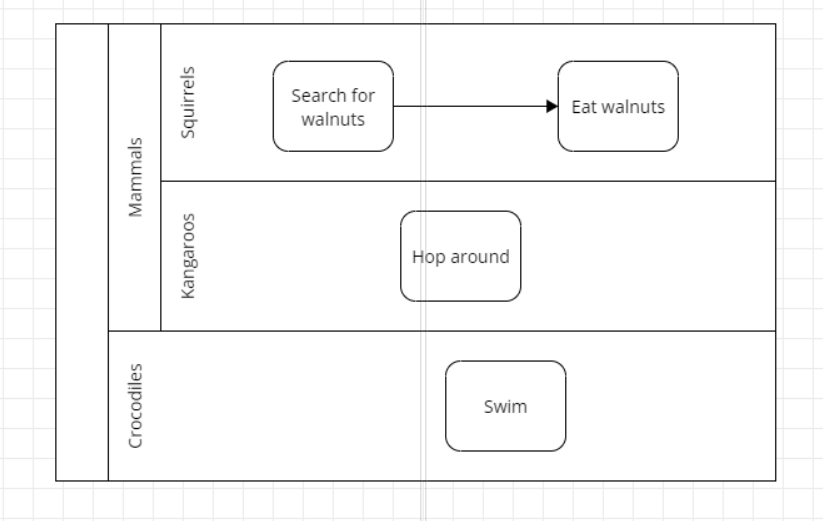
Für jede Swimlane ohne untergeordnete Swimlanes erstellt die Simulation eine Organisation mit dem Namen der Swimlane und darin eine gleichnamige Ressource. In einem Pool mit den Swimlanes Mammals → (Squirrels, Kangaroos) und Crocodiles erhalten Sie Organisationen – jeweils mit passender Ressource – für Squirrels, Kangaroos und Crocodiles, aber nicht für Mammals.
Wenn Sie die Swimlane umbenennen, werden beide umbenannt, sofern keine andere Swimlane oder Organisation den neuen Namen bereits verwendet. Keine der beiden lässt sich löschen, außer indem Sie die Swimlane löschen, und die Organisation der Ressource lässt sich nicht ändern. Organisationen und Ressourcen, die Sie selbst hinzufügen, unterliegen keiner dieser Einschränkungen.
Variablen
Eine Variable trägt Informationen durch die Simulation und steuert den Fluss der Fälle – Symboleigenschaften lesen Variablen in Ausdrücken, und Variablenzuweisungen ändern sie, während sich Fälle bewegen.
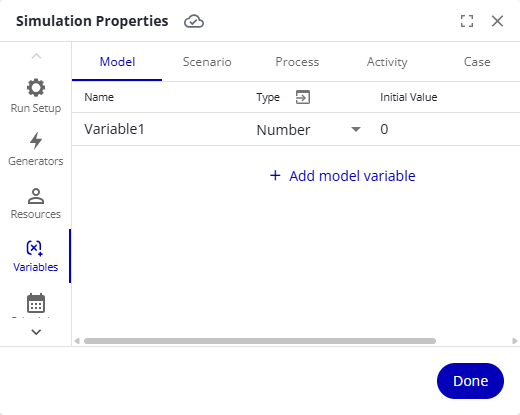
| Aspekt | Beschreibung |
|---|---|
| Bereich | Sechs Geltungsbereiche, jeweils auf einer eigenen Unterregisterkarte: Modell, Szenario, Prozess, AktivitätAktivität Ein benannter Schritt in einem Prozess (z. B. „Rechnung freigeben“). Jedes Ereignis in einem Ereignisprotokoll zeichnet ein Auftreten einer Aktivität für einen Fall auf., Fall und Ressource. Eine Modellvariable hat einen Wert für den gesamten Lauf; eine Fallvariable hat für jeden Fall ihren eigenen Wert. Ressourcenvariablen sind nur in Ausdrücken für Ressourcenbeschränkungen unter Erforderliche Ressourcen verwendbar. |
| Typ | Nummer, Text, Wahr/Falsch, Tabelle (Geltungsbereich Modell – siehe Tabellenvariablen verwenden) oder ein Aufzählungstyp, den Sie mit Typen definieren festlegen (zum Beispiel ein Typ Colors mit den Werten Red, Blue und Green). |
| Ausgangswert | Erforderlich. Der Wert, mit dem die Variable beginnt; Zuweisungen können ihn während des Laufs ändern. |
Typische Verwendungen: einen Wert einmal festlegen und überall darauf verweisen, statt ihn an mehreren Stellen fest einzutragen, oder Fälle an einem Gateway anhand des Werts einer Variablen weiterleiten.
Zeitpläne
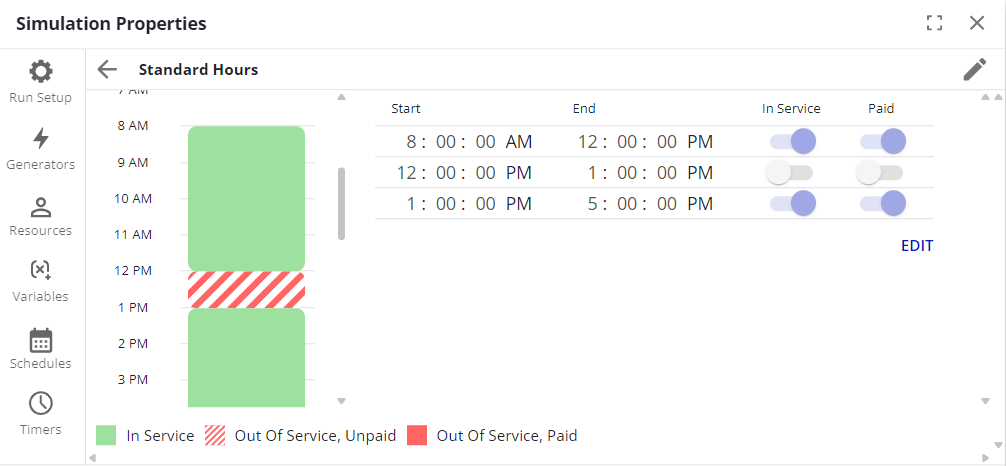
Ein Zeitplan legt Zeiträume der AktivitätAktivität Ein benannter Schritt in einem Prozess (z. B. „Rechnung freigeben“). Jedes Ereignis in einem Ereignisprotokoll zeichnet ein Auftreten einer Aktivität für einen Fall auf. und Inaktivität fest – wann eine Ressource arbeiten kann oder ein Generator generiert. Jeder Zeitplan kombiniert eine Definition für Tage und eine für Stunden; die Zeitpläne Standard, Spät und Nacht sind vordefiniert.
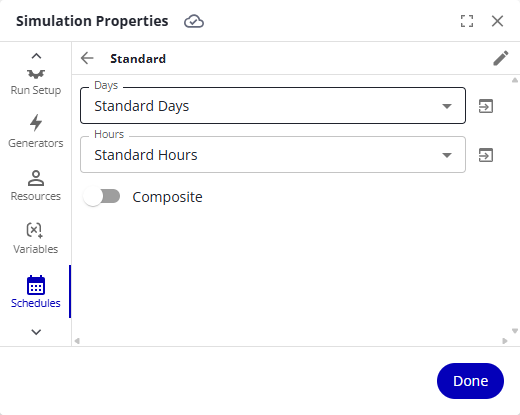
- Definitionen für Tage wählen aus, welche Tage gelten – bearbeiten Sie sie über das Navigationssymbol neben dem Feld Tage.
- Definitionen für Stunden wählen die aktiven Stunden an diesen Tagen aus. In der Balkenansicht ziehen Sie einen Balken, um ihn zu verlängern oder zu verkürzen, und klicken mit der rechten Maustaste, um Balken hinzuzufügen oder zu löschen; die Zeitspannenansicht bietet Bearbeiten für genaue Uhrzeiten.
- Zusammensetzung definiert einen Zeitplan als Kombination anderer Zeitpläne. Wo sie sich überschneiden, gewinnt der weiter unten in der Liste.
Zeitgeber
Ein Zeitgeber löst zu festgelegten Zeitpunkten aus; ein Zeitgeber-Generator erzeugt jedes Mal Fälle, wenn sein Zeitgeber auslöst. Jeden Morgen, Jeden Nachmittag, Am Ende jeden Tages, Wöchentlich, Erster des Monats und Letzter des Monats sind vordefiniert.
| Feld | Beschreibung |
|---|---|
| Tage | An welchen Tagen der Zeitgeber auslöst, definiert wie die Tage eines Zeitplans. |
| Zeit | Die Uhrzeit, zu der er an diesen Tagen auslöst. |
| Zusammensetzung | Definiert einen Zeitgeber als Kombination anderer Zeitgeber. |
Funktionen
Definieren Sie eigene Funktionen für Ausdrücke, die Sie wiederverwenden möchten. Eine Funktion hat Parameter (benannte Platzhalter mit Typen), einen Funktionsrumpf (den Ausdruck, der beim Aufruf ausgewertet wird) und einen Rückgabetyp (für die Typprüfung).
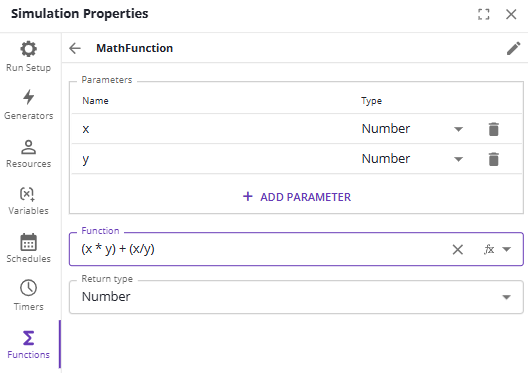
Rufen Sie sie aus jedem Ausdruck wie eine integrierte Funktion auf:

Szenarien
Ein Szenario ist ein benannter Satz von Ausgangswerten für Variablen mit dem Geltungsbereich Szenario, sodass Sie Annahmen wechseln können, ohne das Modell zu bearbeiten. Das Szenario Standard verwendet die Ausgangswerte von der Registerkarte „Variablen“.
Doppelklicken Sie auf einen Wert oder Namen in der Liste, um ihn zu bearbeiten. Kopieren oder löschen Sie Szenarien mit den Schaltflächen in jeder Zeile. Die Dropdown-Liste Szenario in der Simulator-Symbolleiste wechselt das aktive Szenario, und ihr Eintrag Szenariomanager öffnet diese Registerkarte.
| Befehl | Beschreibung |
|---|---|
| szenario hinzufügen | Fügt der Liste ein Szenario hinzu. |
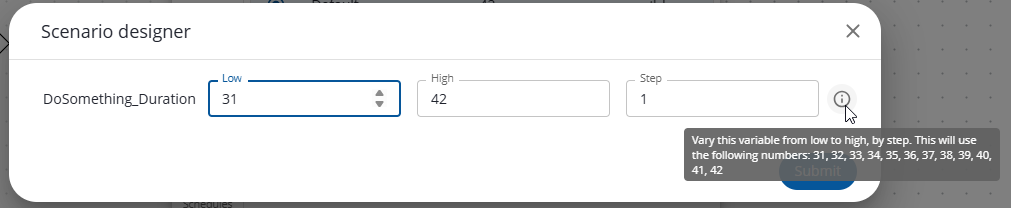
| Szenarien entwerfen | Öffnet den Szenario-Designer: Geben Sie einer Variablen einen unteren und einen oberen Wert (und bei Zahlen eine Schrittweite), und für jeden Wert oder jede Wertekombination wird ein Szenario generiert. Der Dialog bestätigt, wie viele Szenarien er erstellen wird – entworfene Bereiche vervielfachen sich schnell. Alle generierten Szenarios löschen entfernt sie wieder. |
| Alle Szenarios ausführen | Führt jedes aktive Szenario einmal aus und speichert die Ergebnisse jedes Laufs im Projekt, damit die Vergleichsansicht des Projekts sie nebeneinanderstellen kann. Wenn auf der Registerkarte Setup ausführen eine Bewertungsfunktion ausgewählt ist, werden nur die Läufe der Top-Ergebnisse mit der höchsten Bewertung behalten. |
Bewertungsfunktionen
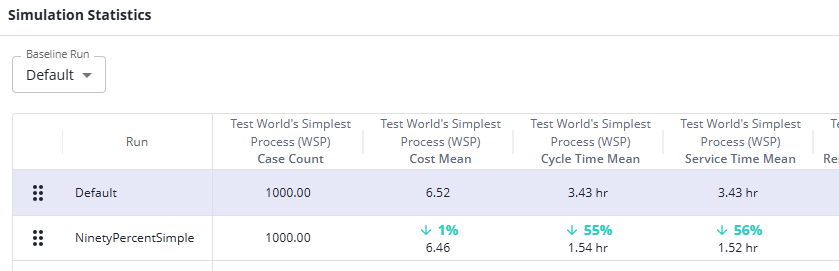
Eine Bewertungsfunktion fasst einen Lauf in einer einzigen Zahl zusammen, die Sie definieren. So lassen sich Läufe und Szenarien nach ihrer Bewertung vergleichen, statt viele Statistikspalten durchsehen zu müssen. Jede Funktion ist ein numerischer Ausdruck, der am Ende des Laufs ausgewertet wird.
Neue Funktionen heißen Bewertungsfunktion 1, Bewertungsfunktion 2 und so weiter – benennen Sie sie um, denn der Name beschriftet die Ergebnisse. Der Ausdruck unter Funktion liest die Statistiken des abgeschlossenen Laufs über den Geltungsbereich Statistics – Statistics.CaseCount, Statistics.Cost und Statistics.SimulationTime sowie Statistiken pro Prozess, pro AktivitätAktivität Ein benannter Schritt in einem Prozess (z. B. „Rechnung freigeben“). Jedes Ereignis in einem Ereignisprotokoll zeichnet ein Auftreten einer Aktivität für einen Fall auf. und pro Ressource; die Autovervollständigung des Ausdrucksfelds listet alles Verfügbare auf.
Die Bewertung jeder Funktion erscheint als Spalte mit dem Namen der Funktion – bei den Modellstatistiken des Laufs, im Vergleich gespeicherter Läufe und im Statistikexport.
Eine Bewertungsfunktion kann auch entscheiden, welche Läufe ein Alle Szenarios ausführen überstehen: Wählen Sie sie auf der Registerkarte Setup ausführen unter Bewertungsfunktion aus und setzen Sie Top-Ergebnisse auf die Zahl der Läufe, die behalten werden sollen.
Nachrichten
Nachrichten übermitteln Informationen zwischen BPMNBPMN Eine grafische Standardnotation von ISO/OMG zur Modellierung von Geschäftsprozessen. Process360 Live verwendet BPMN 2.0 für Design- und Simulationsartefakte.-Prozessen (Pools). Definieren Sie hier eine Nachricht; der Schieberegler Daten senden legt fest, ob sie Daten trägt und, falls ja, welche Fallvariablen mit ihr übertragen werden.
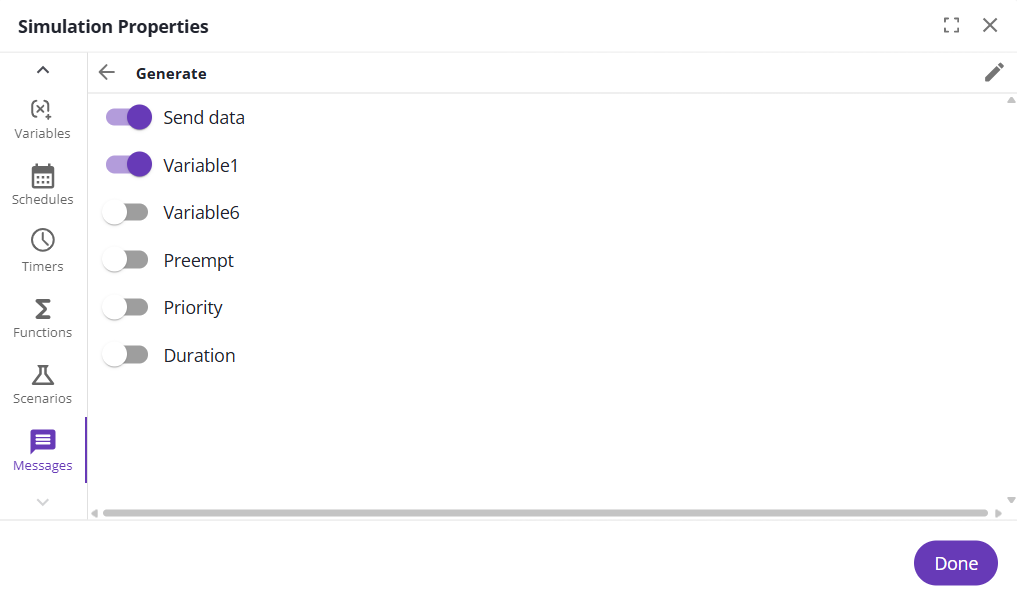
Ein Prozess sendet eine Nachricht über die Felder Nachricht senden und Nachrichtenpartner auf der Registerkarte „Aufgabe“. Der empfangende Prozess braucht einen Nachrichten-Generator oder ein Eingangsgatter vom Typ „Bis zu einer Meldung“ mit dem passenden Nachrichtennamen und dem sendenden Prozess als Nachrichtenpartner.
Hinweise / Einschränkungen
- Der Titel des Fensters ändert sich mit der Auswahl: Simulationseigenschaften (Modell), Eigenschaften von Simulationssymbolen (Symbol) oder Simulationsübergangseigenschaften (Verbindungslinie – eine Registerkarte Dauer und eine Registerkarte Zuweisungen).
- Änderungen werden gespeichert, während Sie sie vornehmen; die Schaltfläche Fertig schließt das Fenster.