Eine Simulation ausführen
Erstellen Sie ein Simulationsprojekt, führen Sie es aus und behalten Sie die Ergebnisse.
Voraussetzungen
- Die Simulation ist für die Plattform aktiviert – sie ist standardmäßig eingeschaltet; siehe Simulation.
- Für das Erstellen eines Simulationsprojekts, das Bearbeiten von Simulationseigenschaften und das Speichern von Ergebnissen brauchen Sie eine Lizenz, mit der Sie Webdiagramme erstellen und bearbeiten können – siehe die Lizenz-Funktionsmatrix. Ein vorhandenes Projekt ausführen und seine Ergebnisse in eine Datei exportieren kann jeder, der es öffnen kann.
- Ein Netzwerk, das WebSocket-Verbindungen zulässt.
Schritte
Ein Simulationsprojekt erstellen
Neu beginnen:
- Wechseln Sie in der Repository-Struktur zu dem Ordner, der das Projekt enthalten soll.
- Wählen Sie Objekt hinzufügen und den Typ Simulationsprojekt. Das Projekt wird mit einem leeren Diagramm darin erstellt – öffnen Sie das Diagramm und zeichnen Sie den Prozess.
Oder mit einem vorhandenen Diagramm beginnen:
- Öffnen Sie das Diagramm und stellen Sie sicher, dass es eingecheckt ist – die Simulation kopiert die zuletzt eingecheckte Version, Änderungen seit dem letzten Einchecken werden also nicht übernommen.
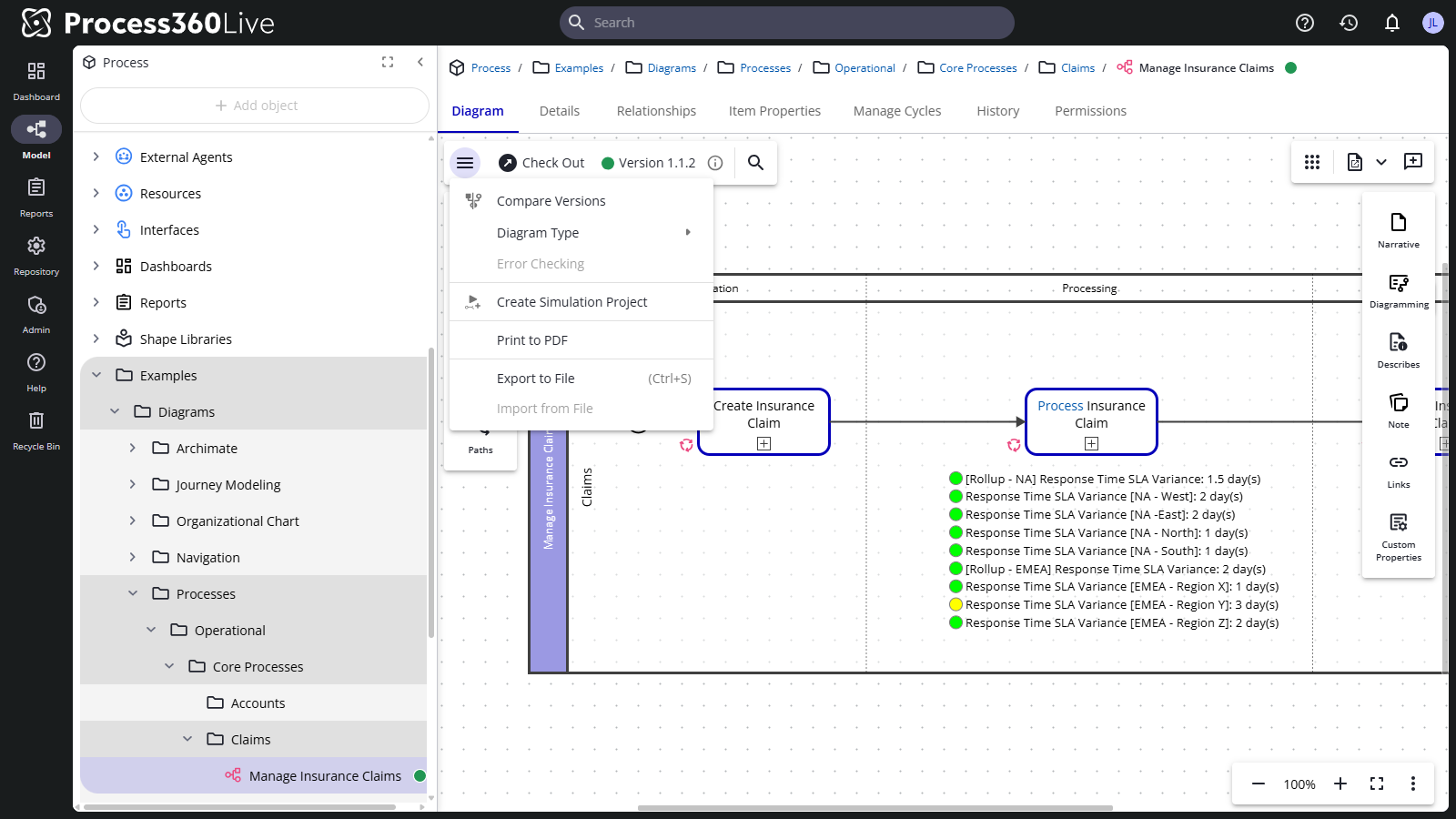
- Wählen Sie Hauptmenü und dann Simulationsprojekt erstellen. Ein neues Projekt mit dem Namen des Diagramms wird erstellt, das eine Kopie davon enthält.
Das Simulationsverhalten definieren
- Klicken Sie im Diagramm des Projekts in der Simulator-Symbolleiste auf Eigenschaften. Das Fenster Simulationseigenschaften öffnet sich.
- Wenn nichts ausgewählt ist, zeigt es die Eigenschaften auf Modellebene – Laufdauer, Ressourcen, Variablen, Zeitpläne, Szenarien. Siehe Simulationseigenschaften.
- Wenn ein Symbol ausgewählt ist, zeigt es dessen Eigenschaften – Generator, Aufgabendauer, erforderliche Ressourcen, Ausgaben. Siehe Simulationseigenschaften von Symbolen.
- Wenn eine Verbindungslinie ausgewählt ist, zeigt es die Dauer des Übergangs und seine Variablenzuweisungen, die ausgeführt werden, wenn der Fall die Linie betritt oder verlässt.
- Stellen Sie sicher, dass mindestens ein Symbol Fälle generiert – wählen Sie das Symbol aus, an dem Arbeit in den Prozess eintritt, und schalten Sie auf der Registerkarte Generator die Option Hier generieren ein.
Probleme beheben
Wenn das Modell ungültige Parameter enthält, listet der Dialog Simulationsprobleme sie auf, und in der Simulator-Symbolleiste erscheint die Schaltfläche Probleme, mit der Sie ihn erneut öffnen. Der Dialog öffnet sich nur bei einem Fehler von selbst – Warnungen warten im Dialog, bis Sie ihn öffnen.
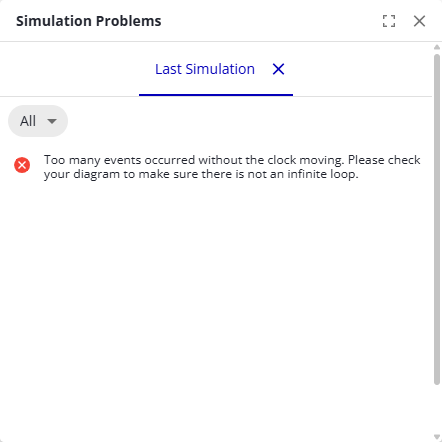
- Einträge mit einem roten Fehlersymbol stoppen die Simulation – solange aktuelle Fehler bestehen, können Sie nichts ausführen.
- Einträge mit einem gelben Warnsymbol lassen den Lauf zu, können aber zu unerwarteten Ergebnissen führen.
- Die meisten Einträge haben ein Navigationssymbol oder einen Link, der Sie zum betroffenen Symbol oder zur betroffenen Eigenschaft führt. Einige modellweite Einträge (zum Beispiel keine aktiven Generatoren in einem Prozess) haben kein Navigationsziel.
- Die Registerkarte Current listet die Probleme, die jetzt im Modell bestehen; die Registerkarte Letzte Simulation listet, was der vorherige Lauf gemeldet hat.
Die Simulation ausführen
Klicken Sie in der Simulator-Symbolleiste auf Ausführen. Der Lauf dauert die Zeit oder Fallzahl, die auf der Registerkarte Setup ausführen festgelegt ist, und das Fenster Simulationsstatistiken öffnet sich mit den Ergebnissen.
Um alle definierten Szenarien auf einmal auszuführen, verwenden Sie Alle Szenarios ausführen – siehe Simulationseigenschaften.
Im Beobachtungsmodus verfolgen
Klicken Sie auf Im Beobachtungsmodus ausführen, um zu verfolgen, wie sich Fälle durch das Diagramm bewegen, statt direkt zu den Ergebnissen zu springen.
- Wiedergabe, Pause, Schritt, Stop und Finish steuern die Wiedergabe; der Schieberegler Geschwindigkeit reicht von langsam bis schnell.
- Die Bereiche Entscheidungszweige und Ressourcen zeigen, was jeder Fall und jede Ressource im aktuellen Moment tut. Der Bereich Entscheidungszweige zeigt für jeden Fall nur dessen eigene Werte der Fallvariablen. Die Werte des übergeordneten Falls oder des Basisfalls zeigt er nicht. Um diese zu verfolgen, weisen Sie in einer Variablenzuweisung
Parent.<variable>oderBase.<variable>einer Fallvariablen des Falls zu; der Bereich zeigt dann den kopierten Wert. - Um automatisch anzuhalten, wenn ein Fall ein Symbol erreicht, legen Sie an diesem Symbol einen Pausenpunkt fest.
Die Ergebnisse speichern oder exportieren
Wenn ein Lauf beendet ist, bietet das Fenster Simulationsstatistiken:
- Ergebnisobjekt speichern – speichert den Lauf als Ergebnisse der Simulation-Objekt im Simulationsprojekt, unter einem Namen Ihrer Wahl (mit optionaler Zusammenfassung). Die Vergleichsansicht des Projekts liest gespeicherte Läufe.
- Ergebnisse exportieren – lädt die Statistiken als Excel- oder JSON-Datei herunter. Alle Statistiken sind immer enthalten, unabhängig davon, welche Spalten sichtbar sind.
- Fallprotokoll exportieren – verfügbar, wenn Fälle protokollieren für den Lauf eingeschaltet war; lädt Aktivitätsdaten pro Fall als Excel oder JSONL herunter, bereit zur Analyse in einer Tabellenkalkulation oder in Process MiningProcess Mining Eine Disziplin, die von Unternehmenssystemen aufgezeichnete Ereignisdaten nutzt, um reale Geschäftsprozesse zu erkennen, zu überwachen und zu verbessern – sie zeigt, wie Arbeit tatsächlich abläuft, statt wie sie entworfen wurde..
Ein Excel-Download läuft als Hintergrundauftrag und startet von selbst, wenn der Auftrag beendet ist. Verfolgen Sie ihn im Statusprotokoll, wo er als Export der Simulationsstatistik oder Export des Simulations-Fallprotokolls erscheint. JSON- und JSONL-Downloads starten sofort.
Fallkennungen ändern sich, wenn ein Fall in eine Familie unterteilt wird. Für eine Fallprotokoll-Analyse, die eine stabile ID pro ursprünglichem Fall braucht, erstellen Sie eine Fallvariable (zum Beispiel CaseID) und weisen Sie sie am Generatorsymbol aus einem Zähler mit Geltungsbereich Modell zu, den Sie bei jedem generierten Fall erhöhen.

Läufe vergleichen
- Speichern Sie die Läufe, die Sie vergleichen möchten, im Projekt.
- Öffnen Sie das Simulationsprojekt-Objekt. Seine Registerkarte Simulationsprojekt listet jeden gespeicherten Lauf mit wichtigen Statistiken, und mit Statistik hinzufügen fügen Sie Spalten hinzu. Dichte über der Tabelle legt die Zeilenhöhe fest; der Browser merkt sich Ihre Wahl.
- Wählen Sie in der Dropdown-Liste Referenzlauf den Lauf aus, an dem gemessen wird. Jeder andere Lauf zeigt seine prozentuale Änderung gegenüber dem Referenzlauf, grün oder rot gefärbt mit einem Pfeil nach oben oder unten. Zeigen Sie auf eine Spaltenüberschrift und öffnen Sie ihr Menü (drei vertikale Punkte), um dem Vergleich mitzuteilen, ob Höhere Werte sind besser oder Niedrigere Werte sind besser gilt. Im selben Menü ändern Sie die Dezimalstellen oder entfernen die Statistik.
- Wählen Sie an einem Lauf Mit dem Referenzlauf vergleichen, um zu sehen, was sich im Diagramm zwischen den beiden Läufen geändert hat, oder Vergleichstabelle herunterladen, um den Vergleich zu exportieren.
Überprüfen
- Der Lauf wird beendet, und das Fenster Simulationsstatistiken zeigt auf den Registerkarten Prozesse und Aktivitäten Fallzahlen und Zeiten.
- Ein gespeicherter Lauf erscheint als Ergebnisse der Simulation-Objekt im Simulationsprojekt und auf der Registerkarte Simulationsprojekt des Projekts.
Fehlerbehebung
- Simulation macht keinen Fortschritt
- Simulation schlägt mit einem WebSocket-Verbindungsfehler fehl
- Ressourcenauslastung ist niedriger als erwartet