Die Plattform durchsuchen
Das Suchfeld in der oberen Leiste findet Inhalte in allen Repositorien, auf die Sie zugreifen können – Objektnamen, Diagrammtext, Notizen, Eigenschaften und die Inhalte externer Dateien.
Voraussetzungen
Keine – die Ergebnisse enthalten immer nur Elemente, für die Sie eine Anzeigeberechtigung haben.
Schritte
- Geben Sie Ihren Suchbegriff in das Feld Suchen in der oberen Leiste ein und drücken Sie die Eingabetaste. Die Ergebnisseite zeigt, wie viele Elemente gefunden wurden, gruppiert nach Repository.
- Grenzen Sie die Ergebnisse mit den vier Filterschaltflächen ein:
- Suchen in – wo der Begriff vorkommen muss: Elementnamen, Benutzerdefinierte Eigenschaften, Inhalt Externer Dateien, Diagramminhalt, Swimlanenamen, Notizen, Übersicht / Zweck / Anleitungen, DashboardDashboard Eine konfigurierbare Ansicht in Process360 Live, die KPIs, Diagramme und Filter über einen oder mehrere Prozesse hinweg zusammenführt, damit Beteiligte die Leistung überwachen können.-Inhalt oder Objekt-IDs.
- Repository – beschränkt die Suche auf bestimmte Repositorien.
- Objekttypen – beschränkt die Suche auf bestimmte Arten von Elementen.
- Dateierweiterungen – beschränkt Dateiergebnisse auf bestimmte Erweiterungen. Jeder Eintrag zeigt, wie viele Ergebnisse er hat.
- Wählen Sie ein Ergebnis aus, um es zu öffnen.
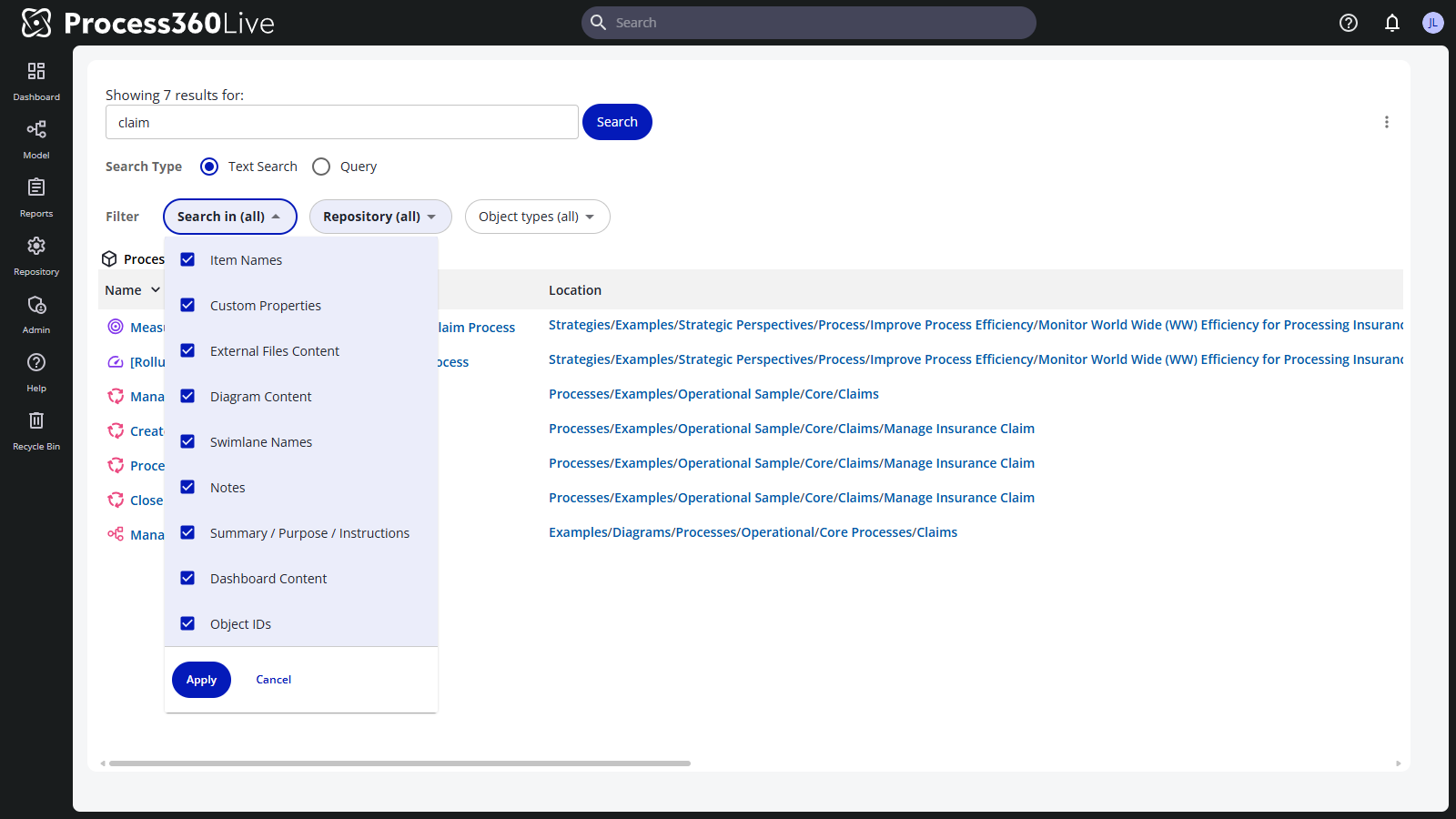
Das Menü neben dem Suchfeld bietet außerdem Massenvorgänge – Änderungen an Beziehungen und Prozessverantwortlichen, Löschen und Archivieren, angewendet auf viele gefundene Elemente auf einmal; siehe Massenänderungen.
Den Suchbegriff verfeinern
- Bei der Suche wird nicht zwischen Groß- und Kleinschreibung unterschieden:
Orderundorderfinden dieselben Ergebnisse. - Mehrere Wörter bedeuten, dass alle im Element vorkommen müssen. Es gibt keine Phrasensuche in Anführungszeichen – die Wörter müssen nicht nebeneinander stehen.
*am Anfang oder Ende eines Worts steht für eine beliebige Fortsetzung:auto*findet „auto“, „automotive“ und „automobile“.-vor einem Wort schließt Elemente aus, die es enthalten:auto* -dieselentfernt jedes Ergebnis, das diesel erwähnt.- Suchen nach Objekt-IDs verwenden die Nummer aus der URL des Elements. Sie akzeptieren nur Ziffern, und
*und-gelten nicht.
In externen Dateien suchen
Wenn Inhalt Externer Dateien aktiviert ist, sucht die Suche auch in hochgeladenen Dateien dieser Typen: Microsoft Office (.doc, .docx, .xls, .xlsx, .ppt, .pptx), OpenOffice (.odt, .ods, .odp), PDF (außer verschlüsselten PDFs), .rtf, .txt und HTML. Andere Dateitypen – einschließlich Bilder – werden über ihren Namen gefunden, nicht über ihren Inhalt.
Neue Suche (Early Access)
In iGrafx Cloud kann ein Administrator unter Verwaltung → Servereinstellungen → Frühzugriff die Neue Suche einschalten, eine Early-Access-Funktion. Die Neue Suche liest zunächst jedes Repository vollständig ein, bevor sie es durchsuchen kann. Danach öffnet das Suchfeld in der oberen Leiste die neu aufgebaute Suchseite statt der oben beschriebenen:
- Ergebnisse werden nach Relevanz, Name A–Z, Name Z–A oder Typ sortiert.
- Der Bereich Filter grenzt die Ergebnisse nach Repository, Objekttypen und Versionen ein – neueste, freigegebene oder anstehende Freigabe.
- Massenbearbeitung wirkt auf die Ergebnisse, die Sie auswählen, jeweils aus einem Repository.
- Ein Repository, das die Neue Suche noch einliest, ist mit Indizierung und seinem Fortschritt gekennzeichnet und wird durchsuchbar, sobald das abgeschlossen ist.
- Wenn ein Repository noch nicht durchsucht werden kann, tragen die Ergebnisse den Hinweis Die Ergebnisse sind möglicherweise unvollständig, der nennt, was fehlt. Die Seite verlinkt dann auf die bisherige Suche, damit Sie es trotzdem durchsuchen können. Diese Hinweise erscheinen nur auf der vollständigen Suchergebnisseite, nicht in der Dropdown-Liste unter dem Suchfeld.
Einschränkungen
- Die Ergebnisseite zeigt höchstens 1.000 Ergebnisse pro Repository. Eine Meldung weist Sie darauf hin, wenn es mehr Treffer gab. Fügen Sie Filter hinzu oder verwenden Sie einen spezifischeren Begriff, um die Suche einzugrenzen.
Verwandte Themen
- Schnellsuche – Ergebnisse in einer Dropdown-Liste während der Eingabe (Early Access)
- Massenänderungen – auf viele Suchergebnisse auf einmal anwenden
- Herausfinden, wo ein Element verwendet wird – beziehungsbasiertes Nachschlagen für ein Element