Ressourcen konfigurieren
Erweitern Sie die Ressourcentyp-Hierarchie um Untertypen, die zu Ihrer Organisation passen, und verknüpfen Sie Plattformbenutzer mit den Ressourcen, die sie darstellen.
Voraussetzungen
- Die Repository-Berechtigung Repository-Konfiguration verwalten – siehe Sicherheitsrollen zuweisen.
Schritte
Wählen Sie im Bereich Repository die Option Ressourcen.
Einen Ressourcen-Untertyp hinzufügen
- Klappen Sie auf der Registerkarte Ressourcentypen den Baum bis zu dem Typ auf, den Sie erweitern möchten – Alle erweitern öffnet die gesamte Hierarchie.
- Klicken Sie in dieser Zeile auf Untertyp hinzufügen, geben Sie einen Namen ein und speichern Sie.
Die Typen der obersten Ebene sind fest vorgegeben – Ausstattung, Infrastruktur, IT-Architektur, Arbeitskraft, Standort und Organisation. Sie können nur Untertypen darunter hinzufügen.
Jeder Typ der obersten Ebene hat bereits integrierte Untertypen, und einige davon sind gegen Umbenennen und Löschen gesperrt – siehe Einen Ressourcen-Untertyp löschen. Klappen Sie den Baum auf, bevor Sie etwas hinzufügen: Der benötigte Typ ist möglicherweise schon vorhanden.
Einen Ressourcen-Untertyp löschen
Wählen Sie das Löschsymbol in der Zeile des Untertyps und bestätigen Sie. Sie können das Löschen nicht rückgängig machen, und zwei Arten von Untertypen können Sie nicht löschen:
- Einen Untertyp, den Ressourcen im Repository noch verwenden.
- Einen gesperrten integrierten Untertyp. Diese haben eine feste Bedeutung, auf die sich das Produkt stützt, und können daher auch nicht umbenannt werden – die sechs Typen der obersten Ebene, alles unter Organisation (Rolle, Gruppe, Job, Gremium und Rechtsträger) sowie Person, Bot und KI-Agent unter Arbeitskraft. Die Untertypen unter Infrastruktur, Standort und IT-Architektur sind nicht gesperrt, Sie können sie also umbenennen oder löschen.
Plattformbenutzer mit Ressourcen verknüpfen
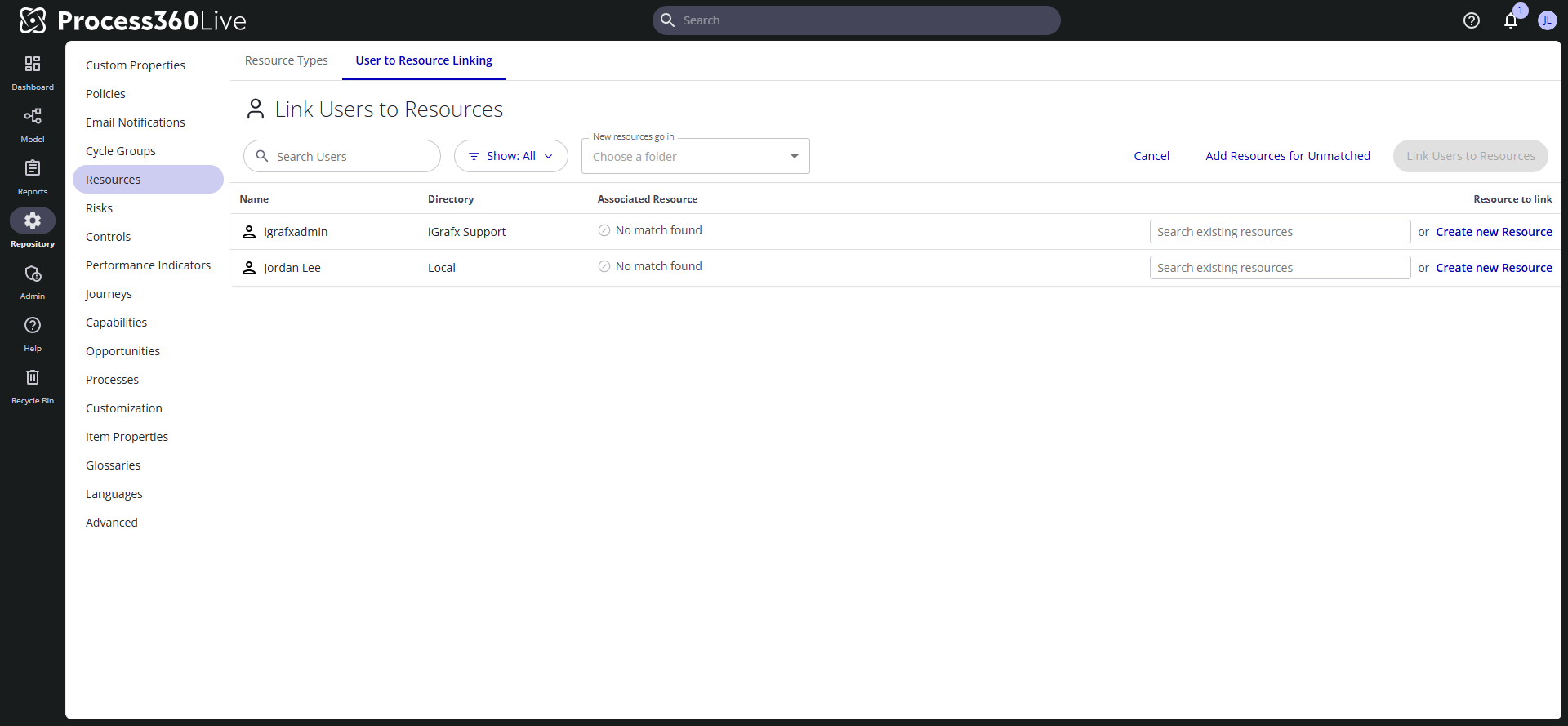
Ein Ressource-Objekt kann für eine reale Person stehen. Wenn Sie es mit dem Plattformkonto dieser Person verknüpfen, kann das Produkt den angemeldeten Benutzer mit seiner Ressource verbinden – zum Beispiel beim Zuordnen von Prüfern für Geschäftsregeln oder beim Erfassen von Risikodaten. Die Registerkarte funktioniert auch als Massenvorgang: Nach dem Import Ihrer Benutzer – zum Beispiel aus Active Directory – erstellt ein Durchgang für jeden Benutzer, der noch keine hat, eine Arbeitskraft-Ressource.
- Öffnen Sie die Registerkarte Verknüpfung von Benutzer mit Ressource. Die Tabelle listet jeden Plattformbenutzer, sein Verzeichnis und eine zugeordnete Ressource auf. Filtern Sie sie mit Anzeigen: Alle, Verknüpfte oder Nicht verknüpfte.
- Klicken Sie auf Ressourcen verknüpfen. Das Produkt schlägt Zuordnungen vor und stellt den Filter Anzeigen auf Alle, Mit Übereinstimmung, Neu erstellt und Ohne Übereinstimmung um.
- Wählen Sie unter Wählen Sie einen Ort für die neuen Ressourcen, die erstellt werden den Ordner für neue Arbeitskraft-Ressourcen.
- Arbeiten Sie die Zeilen ab:
- Übernehmen oder verwerfen Sie jede vorgeschlagene Zuordnung, oder wählen Sie über das Suchfeld einer Zeile eine andere, nicht verknüpfte Arbeitskraft-Ressource.
- Klicken Sie in einer Zeile auf Neue Ressource erstellen, um für diesen Benutzer eine Ressource zu erstellen, oder auf Ressourcen für Elemente ohne Übereinstimmungen hinzufügen, um dies für alle ohne Zuordnung zu tun.
- Klicken Sie auf Benutzer mit Ressourcen verknüpfen, um die Änderungen anzuwenden, oder auf Abbrechen, um sie zu verwerfen. Eine Bestätigung meldet, wie viele Verknüpfungen erstellt wurden.
Verwandte Themen
- Ressourcentypen – alle integrierten Typen und wofür Sie sie verwenden
- Ressource
- Mit ICS-Risikodaten arbeiten
- Eine Geschäftsregel bewerten