Pia für Berichte und Suche verwenden
Beschreiben Sie Pia in einfacher Sprache, was Sie finden möchten, und Pia schreibt den Filter in der iGrafx Query Language (IQL) hinter einer Suche oder einem Bericht und führt ihn aus. Sie können Pia auf der Suchseite und in Berichtsobjekten verwenden.
Voraussetzungen
- Pia für Berichte und Suche muss für Ihre Organisation aktiviert sein. Es ist eine Early-Access-Funktion, die nur in der Cloud verfügbar ist – wie ein Administrator sie einschaltet, erfahren Sie unter Process Intelligence Assistant – Pia.
- Auf der Suchseite kann jeder, der sie nutzen kann, auch Pia nutzen – es ist keine zusätzliche Berechtigung erforderlich.
- In einem Berichtsobjekt müssen Sie den Bericht auschecken.
Schritte
Auf der Suchseite
-
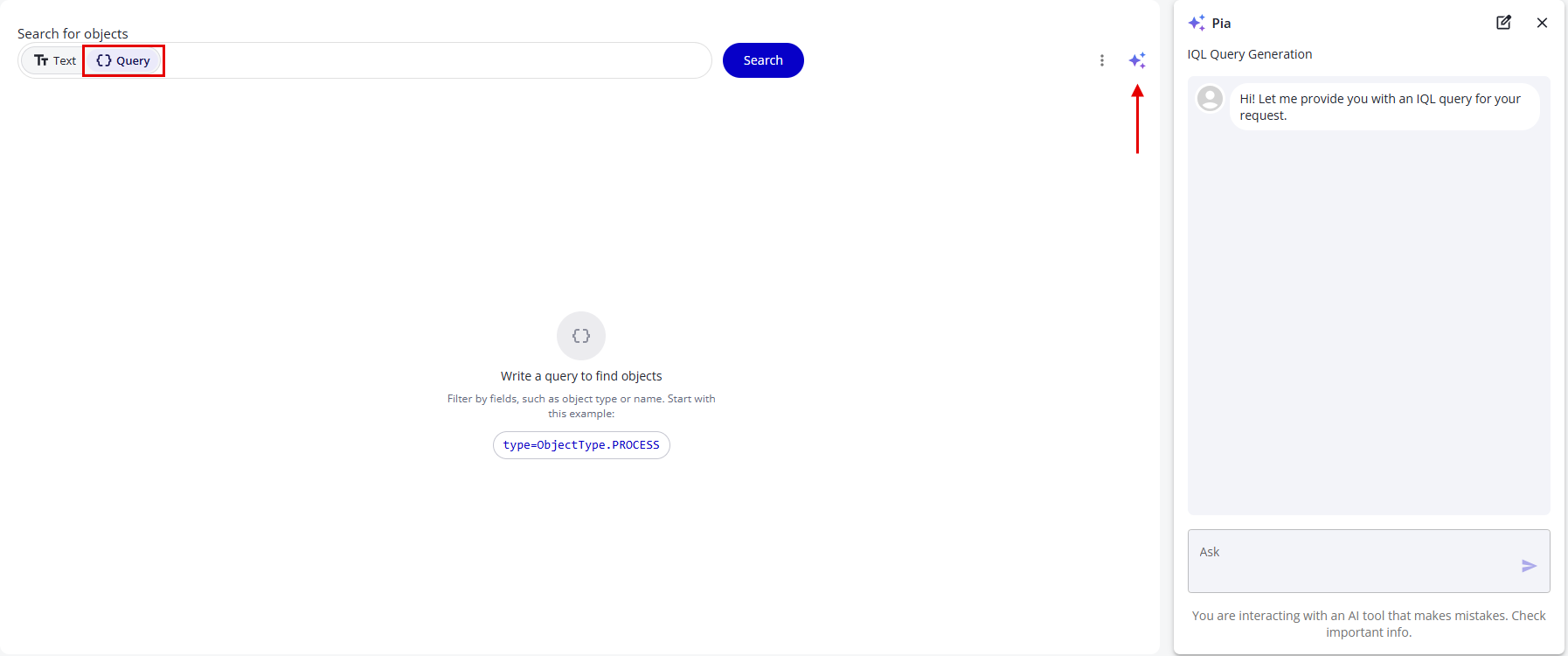
Öffnen Sie die vollständige Suchseite und wechseln Sie in den Abfragemodus.
-
Klicken Sie auf das Symbol Pia – das Funkelsymbol rechts neben der Suchleiste –, um den Pia-Bereich zu öffnen.
-
Beschreiben Sie, was Sie finden möchten. Pia gibt einen IQL-Filter zurück, wendet ihn an und zeigt die Ergebnisse. Wenn Ihre Anfrage unklar ist, antwortet Pia stattdessen mit einer Rückfrage und wendet keinen Filter an, bis Sie sie beantworten.
In einem Berichtsobjekt
-
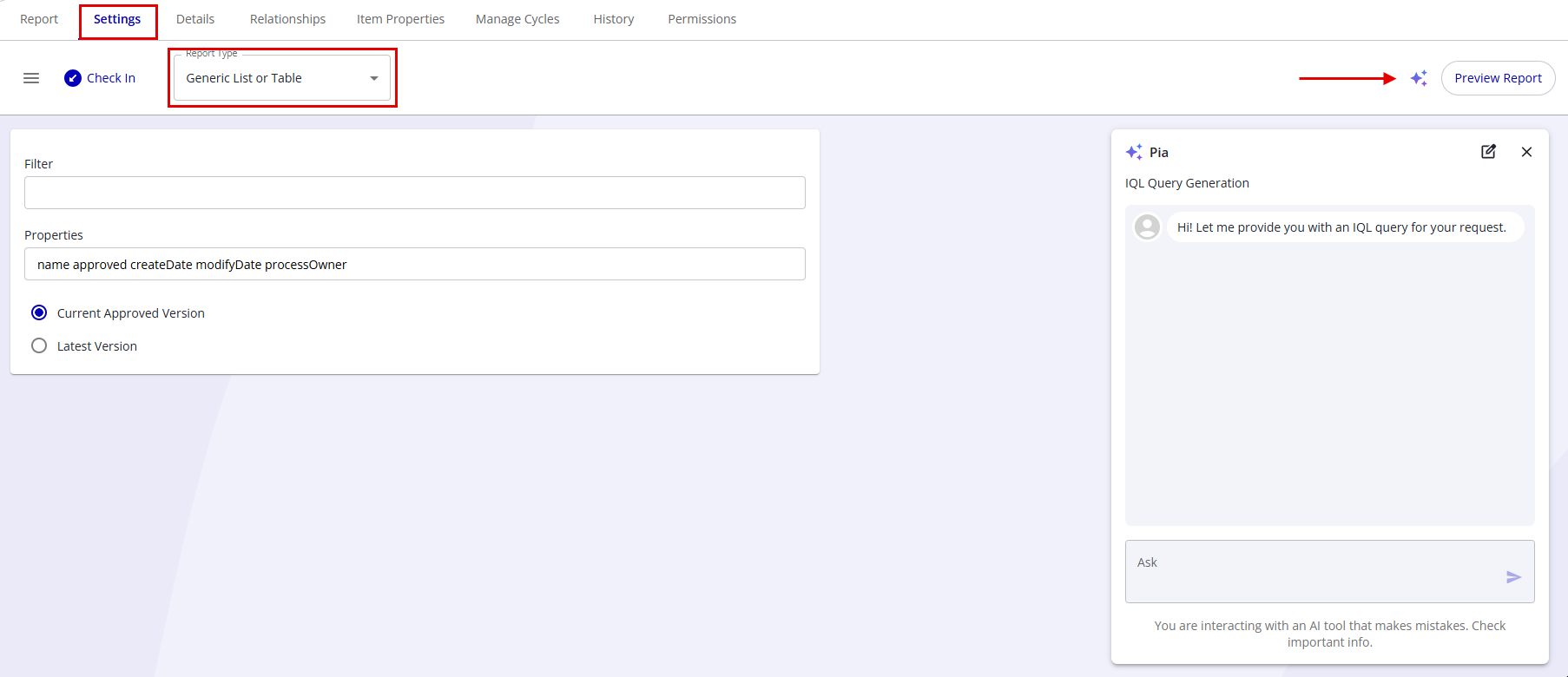
Checken Sie ein Berichtsobjekt aus oder erstellen Sie ein neues.
-
Setzen Sie auf der Registerkarte Einstellungen den Berichtstyp auf Generische Liste oder Tabelle oder Bericht mit Suchtext. Für diese beiden Typen kann Pia Abfragen schreiben.
-
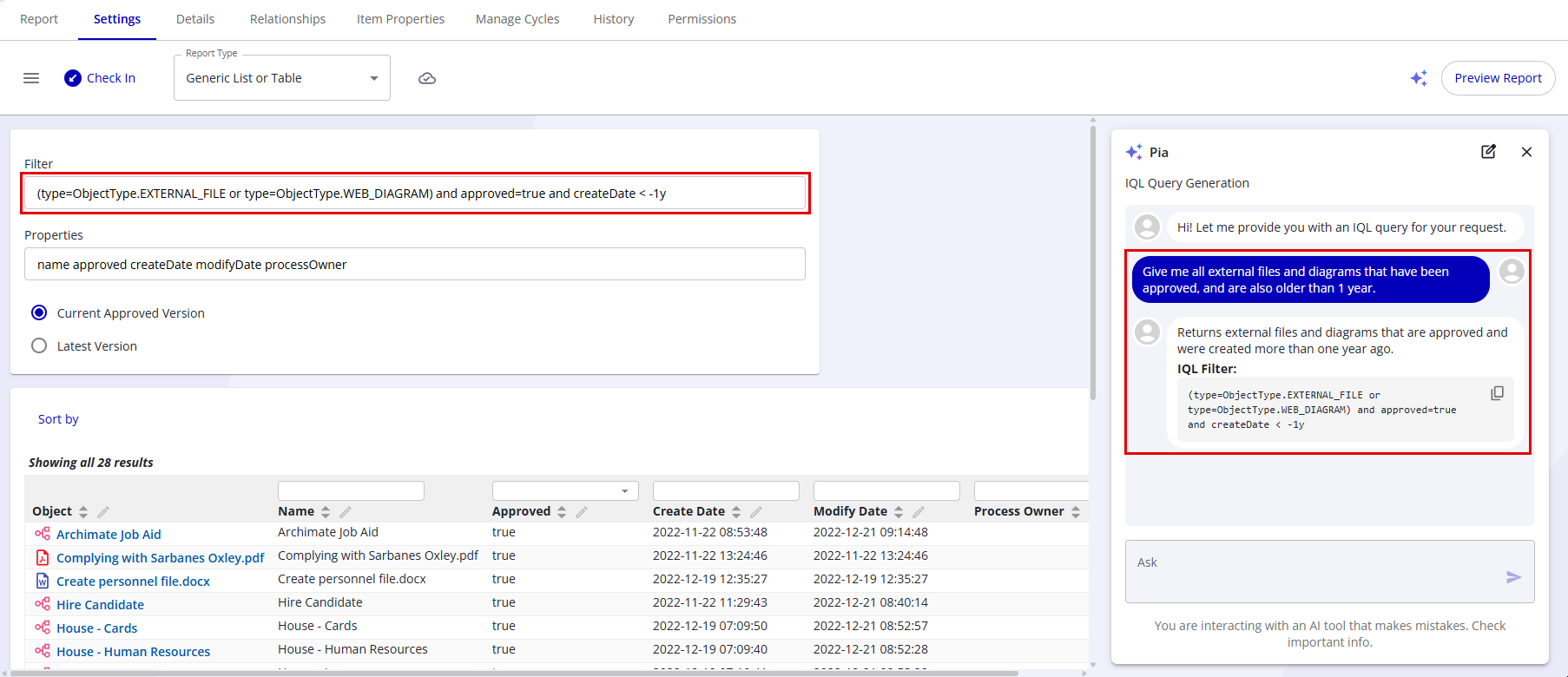
Beschreiben Sie im Pia-Bereich, was Sie möchten. Pia fügt den generierten IQL-Filter in das Feld Filter ein, und die Vorschau wird aktualisiert und zeigt die passenden Ergebnisse. Wie auf der Suchseite stellt Pia bei einer unklaren Anfrage eine Rückfrage, statt einen Filter einzufügen.
Einige Anfragen, die Sie ausprobieren können:
- „Gib mir alle Diagramme, die keinen Prozessverantwortlichen haben und derzeit freigegeben sind.“
- „Finde alle Objekte, die das Wort process enthalten und keine Diagramme sind.“
- „Liste alle Resource-Objekte auf, die für ein anderes Objekt verantwortlich sind und im letzten Jahr geändert wurden.“
Überprüfen
Die Ergebnisse werden entsprechend dem Filter aktualisiert, den Pia generiert hat. In einem Berichtsobjekt erscheint der generierte Text im Feld Filter, wo Sie ihn lesen oder anpassen können.
Einschränkungen
- Pia füllt nur das Feld Filter aus, nicht das Feld Eigenschaften eines Berichts.
- Pia ist nicht verfügbar in einem Bericht, den Sie mit Einen Bericht erstellen im Bereich Berichterstellung aufbauen. Dieser Bericht wird ausgeführt, ohne im Repository gespeichert zu werden, und Pia funktioniert nur mit einem gespeicherten Berichtsobjekt. Klicken Sie in den Ergebnissen auf Bericht speichern und verwenden Sie Pia dann auf der Registerkarte Einstellungen des gespeicherten Berichts.
- Pia kann keine Filter erstellen, die Untereigenschaften verwenden (zum Beispiel
currentRiskData.initialRisk). Die vollständige Liste der verfügbaren Eigenschaften finden Sie unter IQL-Abfrageeigenschaften.