Ein Diagramm mit Pia analysieren
Öffnen Sie den Pia-Bereich in einem Diagramm und stellen Sie Fragen dazu. Pia liest das Diagramm auf dem Bildschirm – seine Symbole, Swimlanes, Gateways, Verbindungen und Notizen – und antwortet in einem Chat. Das ist Pia-Diagramm-Insights.
Voraussetzungen
- Pia-Diagramm-Insights muss für Ihre Organisation aktiviert sein. Es ist eine Early-Access-Funktion, die nur in der Cloud verfügbar ist – wie ein Administrator sie einschaltet, erfahren Sie unter Process Intelligence Assistant – Pia.
- Sie benötigen die Berechtigung, das Diagramm anzuzeigen. Lesezugriff genügt; Sie müssen das Diagramm nicht auschecken.
- Um eine Antwort als Kommentar zu speichern (Schritt 5), benötigen Sie zusätzlich die Elementberechtigung Diagrammkommentare hinzufügen – siehe Rollen und Berechtigungen. Ohne sie beantwortet Pia Fragen wie gewohnt, bietet aber nichts zum Hinzufügen an.
Schritte
-
Öffnen Sie das Diagramm, zu dem Sie Fragen haben.
-
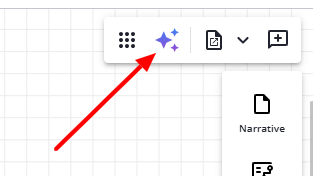
Klicken Sie in der Diagramm-Symbolleiste auf das Symbol Pia, um den Bereich Diagramm-Insights zu öffnen. Dasselbe Symbol schließt den Bereich wieder, und der Bereich hat außerdem eine Schaltfläche Schließen.
-
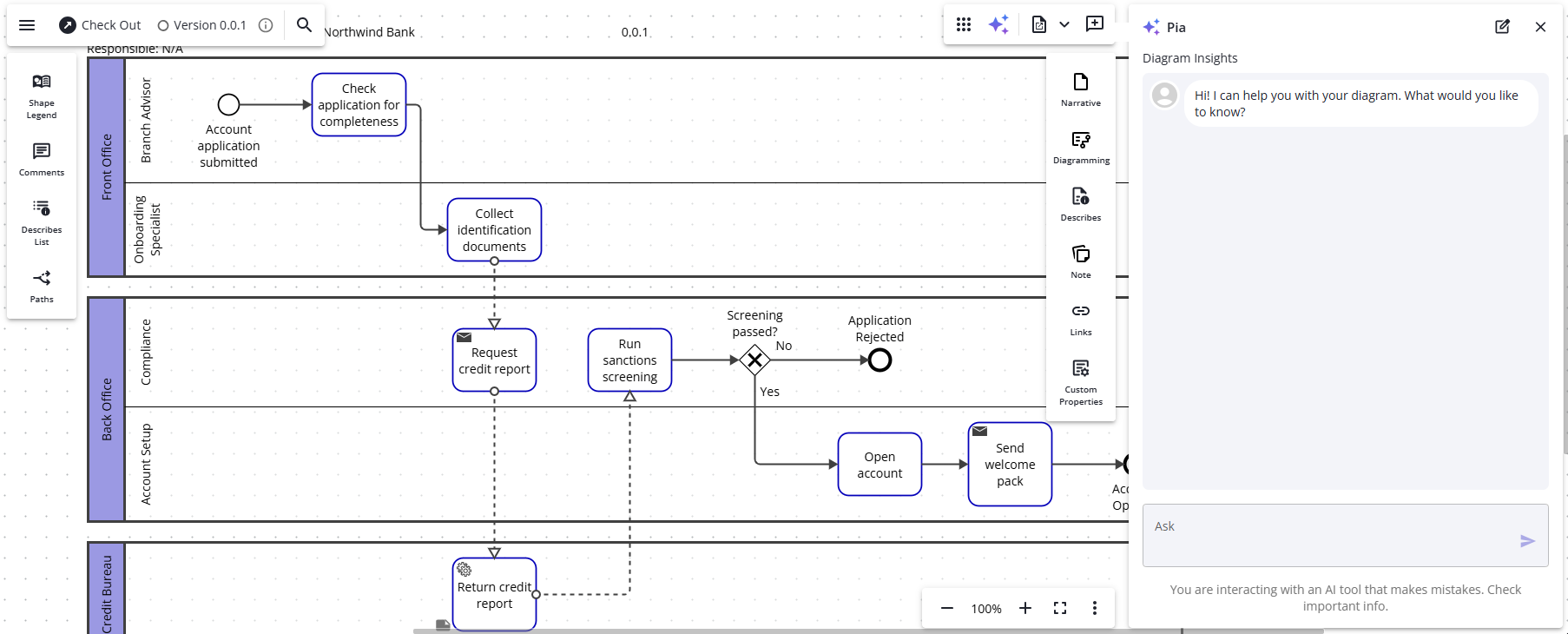
Geben Sie Ihre Frage zum Diagramm ein und senden Sie sie.
-
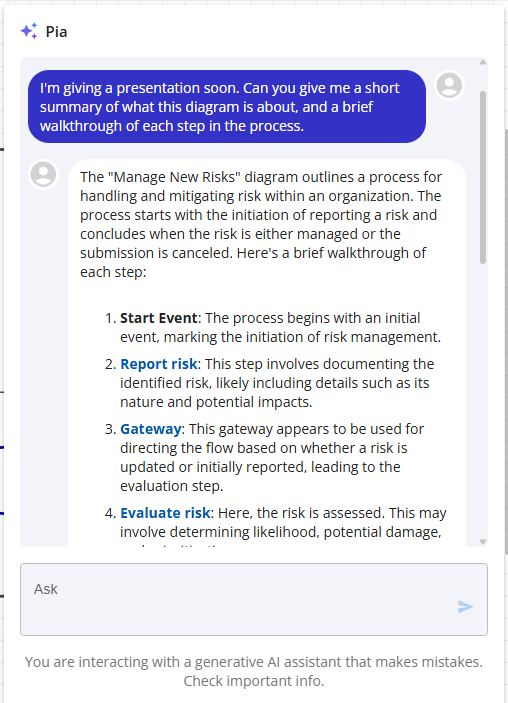
Lesen Sie die Antwort von Pia. Wenn sich eine Antwort auf ein Symbol bezieht, erscheint der Symbolname als Link. Bewegen Sie den Mauszeiger über den Link, um dieses Symbol im Diagramm hervorzuheben, oder klicken Sie darauf, um das Symbol in den Fokus zu rücken.
-
Um eine Notiz oder einen Aktionspunkt im Diagramm festzuhalten, speichern Sie einen Teil der Antwort von Pia als Kommentar. Bewegen Sie den Mauszeiger über einen Absatz, der sich auf ein Symbol bezieht – Pia hebt ihn hervor und zeigt oben rechts die Schaltfläche Als Kommentar hinzufügen an. Klicken Sie auf die Schaltfläche. Pia fügt den Text dieses Absatzes als Kommentar zum Symbol hinzu und öffnet den Kommentar, damit Sie ihn vor dem Speichern bearbeiten können. Absätze, die kein Symbol nennen, bieten die Schaltfläche nicht an. Sie müssen das Diagramm nicht auschecken, um einen Kommentar hinzuzufügen.
-
Um eine Antwort auf einen Teil des Prozesses zu beschränken, wählen Sie vor Ihrer Frage ein oder mehrere Symbole oder Swimlanes aus. Pia richtet die Analyse dann auf Ihre Auswahl aus. Nur Symbole und Swimlanes grenzen den Umfang ein – die Auswahl nur eines Verbinders oder einer Textbeschriftung tut das nicht.
-
Wenn Sie das Diagramm ausgecheckt haben, berücksichtigt Pia bei jeder Frage Ihre laufenden Änderungen.
Einschränkungen
- Pia bearbeitet weder die Symbole noch den Ablauf des Diagramms. Die einzige Änderung, bei der Pia Ihnen hilft, ist das Speichern einer Antwort als Kommentar, und nur wenn Sie das möchten (siehe Schritt 5).
- Pia liest nur das Diagramm auf dem Bildschirm – keine Beziehungsdaten und nicht das übrige Unternehmensmodell.
- Pia führt für jedes Diagramm eine eigene Unterhaltung. Wenn Sie ein anderes Diagramm öffnen, beginnt eine neue Unterhaltung.
- Während Sie eine frühere Version des Diagramms ansehen, erscheint die Schaltfläche Als Kommentar hinzufügen nicht.