Einen Performance-Baum verwenden
Fügen Sie das Gadget „Performance-Baum“ zu einem DashboardDashboard Eine konfigurierbare Ansicht in Process360 Live, die KPIs, Diagramme und Filter über einen oder mehrere Prozesse hinweg zusammenführt, damit Beteiligte die Leistung überwachen können. hinzu, um eine Hierarchie von Performance Indikatoren als Ampeln zu verfolgen. Jeder Ordner zeigt dabei die aggregierte Farbe seines Inhalts.
Voraussetzungen
- Das PRC-Modul (Performance, Risk and Control). Das Anzeigen von Leistungs-Gadgets steht jeder Lizenz mit dem Modul offen. Zum Hinzufügen oder Bearbeiten ist eine Lizenz erforderlich, mit der PRC-Gadgets angelegt und bearbeitet werden können – siehe die Lizenz-Funktionsmatrix.
- Die Berechtigung zum Ändern des DashboardsDashboard Eine konfigurierbare Ansicht in Process360 Live, die KPIs, Diagramme und Filter über einen oder mehrere Prozesse hinweg zusammenführt, damit Beteiligte die Leistung überwachen können., dem Sie das Gadget hinzufügen.
- Performance Indikatoren mit Bewertungssystemen und Daten – siehe Einen Performance Indikator anlegen.
Schritte
Das Gadget hinzufügen
- Öffnen Sie das DashboardDashboard Eine konfigurierbare Ansicht in Process360 Live, die KPIs, Diagramme und Filter über einen oder mehrere Prozesse hinweg zusammenführt, damit Beteiligte die Leistung überwachen können. aus dem Bereich DashboardDashboard Eine konfigurierbare Ansicht in Process360 Live, die KPIs, Diagramme und Filter über einen oder mehrere Prozesse hinweg zusammenführt, damit Beteiligte die Leistung überwachen können..
- Klicken Sie an einer freien Stelle auf Neues Gadget hinzufügen und wählen Sie Performance-Baum aus der Gadget-Liste.
- Das Gadget zeigt Gadget noch nicht konfiguriert. an – klicken Sie auf Jetzt konfigurieren.
Das Gadget konfigurieren
- Geben Sie optional einen Titel für das Gadget ein.
- Klicken Sie unter Objekte auf Objekte hinzufügen.
- Suchen Sie im Dialog Objekte wählen nach dem Namen – oder schalten Sie Baum anzeigen ein und wählen Sie aus dem Repository-Baum. Das ist die sicherere Wahl, wenn mehrere Elemente denselben Namen tragen. Wählen Sie die Ordner oder Performance Indikatoren aus, die die Wurzeln des Baums bilden; Sie können mehrere auswählen. Klicken Sie auf Auswahl bestätigen.
- Der Bereich Vorschau zeigt den resultierenden Baum. Klicken Sie auf Änderungen speichern.
Um das Gadget später neu zu konfigurieren oder zu entfernen, öffnen Sie das Menü in der oberen rechten Ecke des Gadgets und wählen Sie Konfigurieren oder Löschen.
Den Baum lesen
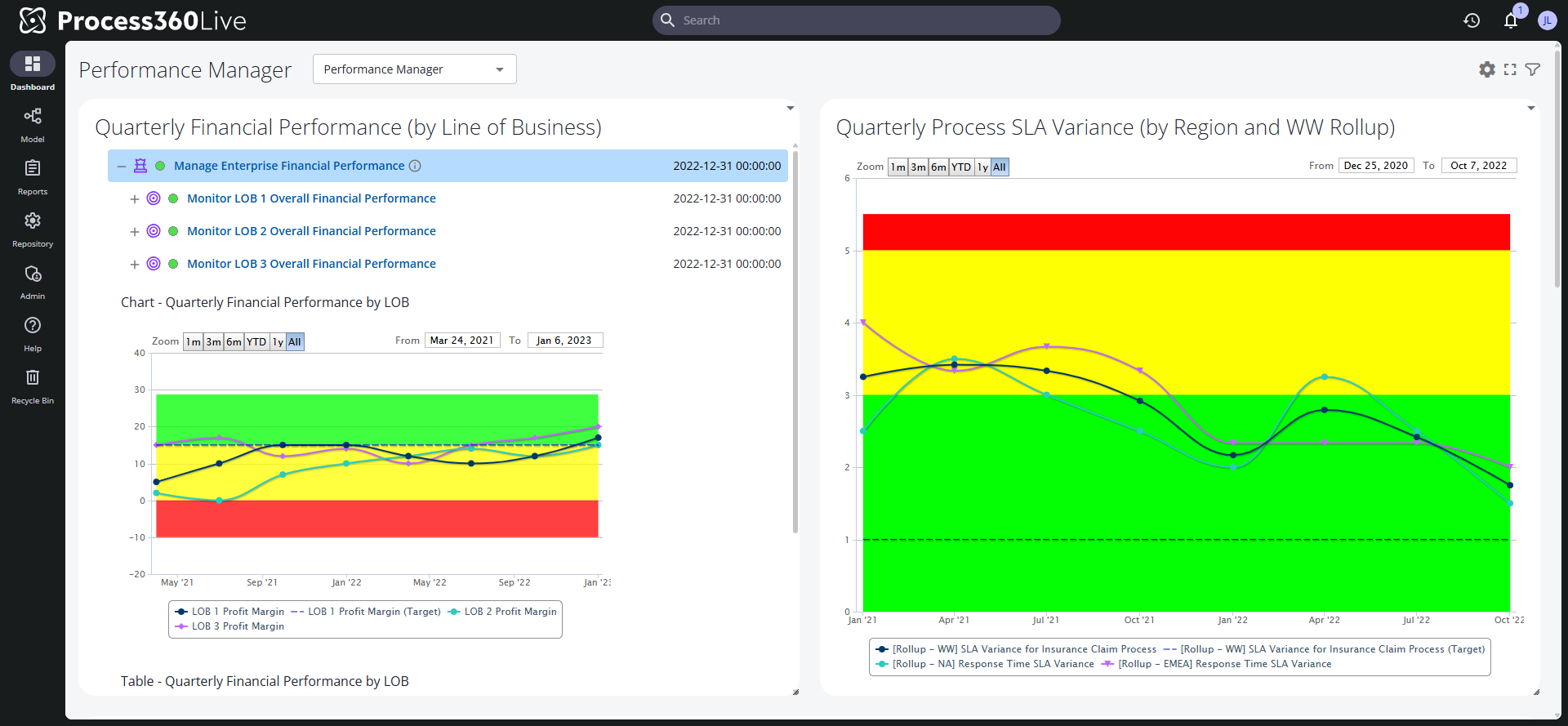
- Jede Zeile zeigt die Ampel des Elements, seinen Namen mit dem aktuellen Wert, einen Trendpfeil und das Datum seines neuesten Datenpunkts.
- Die Farbe eines Ordners ist das gewichtete Aggregat der bewerteten Indikatoren darin – siehe Wie Bewertungen aggregiert werden. Nicht bewertete Indikatoren und Indikatoren mit der Gewichtung Keine erscheinen grau und wirken sich nicht auf das Aggregat aus.
- Erweitern Sie einen Knoten, um seinen Inhalt zu sehen. Graphen und Tabellen in einem erweiterten Ordner werden direkt im Baum dargestellt, und jede Indikatorzeile lässt sich zu einer Tabelle Performance Indikator-Details mit Einheit, Gewichtung und weiteren Einstellungen erweitern.
- Der Baum enthält nur Elemente, die Sie anzeigen dürfen, und die aggregierten Farben zählen nur diese Elemente. Benutzer mit unterschiedlichen Berechtigungen können daher für denselben Ordner unterschiedliche Farben sehen.
- Um das ganze DashboardDashboard Eine konfigurierbare Ansicht in Process360 Live, die KPIs, Diagramme und Filter über einen oder mehrere Prozesse hinweg zusammenführt, damit Beteiligte die Leistung überwachen können. nach Indikatorstatus zu filtern, öffnen Sie die Einstellungen des DashboardsDashboard Eine konfigurierbare Ansicht in Process360 Live, die KPIs, Diagramme und Filter über einen oder mehrere Prozesse hinweg zusammenführt, damit Beteiligte die Leistung überwachen können. und zeigen Sie mit Performance Indicator-Status nur Elemente mit Rot, Gelb, Grün oder Grau an.
Überprüfen
Der Baum zeigt die ausgewählten Objekte mit ihren Ampeln. Meldet das Gadget Derzeit sind keine anzeigbaren Daten in diesem Gadget vorhanden., prüfen Sie, ob die konfigurierten Objekte diejenigen sind, die Ihre Indikatoren enthalten. Namen können sich im Repository wiederholen, bestätigen Sie die Auswahl daher mit Baum anzeigen.