Eine Tabelle anlegen
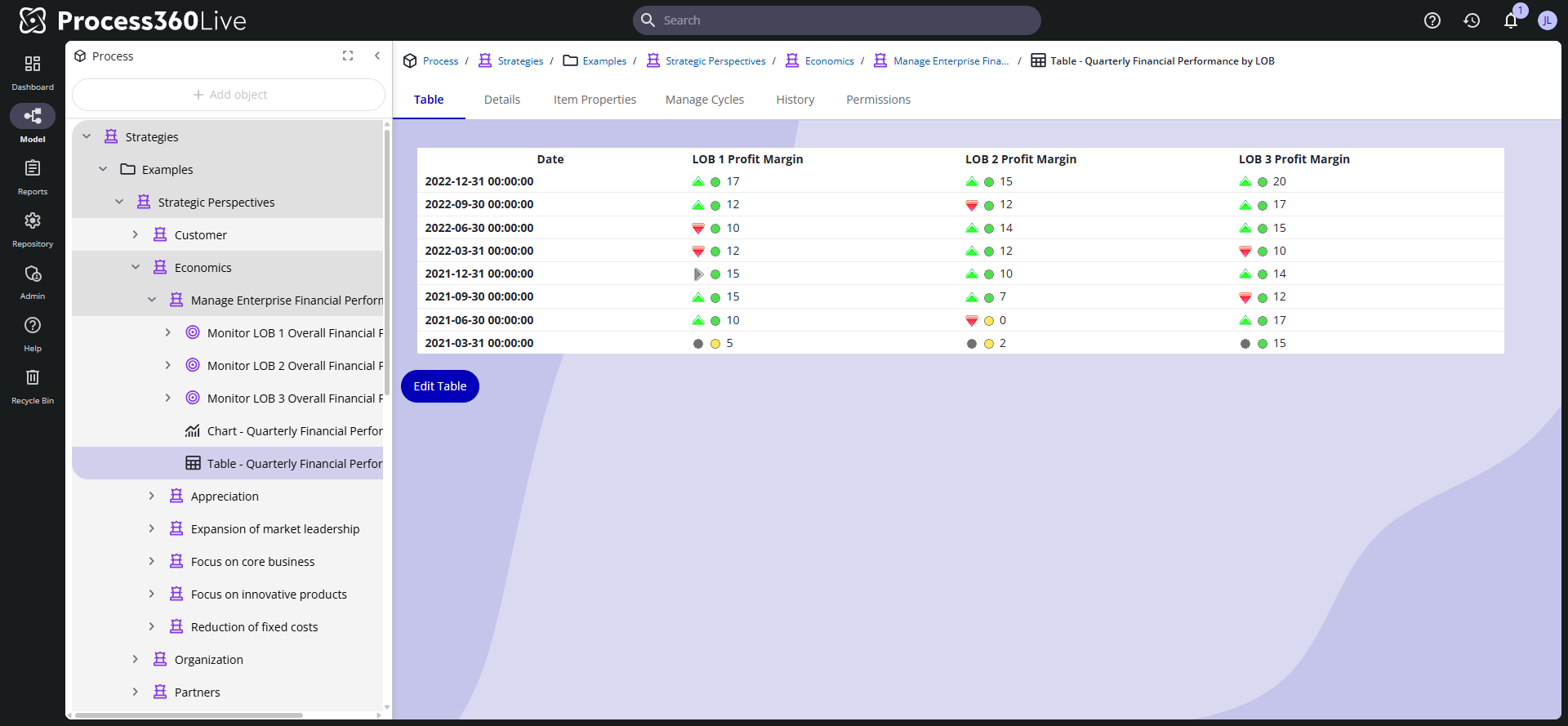
Fügen Sie ein Tabellen-Objekt hinzu, das Daten von Performance Indikatoren nebeneinander in Spalten zeigt, mit optionalen abgeleiteten Spalten sowie Markierungen für Grenzen, Ziele und Trends.
Voraussetzungen
- Das PRC-Modul (Performance, Risk and Control) und eine Lizenz, mit der Graphen und Tabellen angelegt und bearbeitet werden können – siehe die Lizenz-Funktionsmatrix.
- Mindestens ein Performance Indikator mit Daten – siehe Daten für Performance Indikatoren hinzufügen.
Schritte
Das Tabellen-Objekt hinzufügen
- Wählen Sie im Repository-Baum den Ordner oder das Objekt aus, zu dem die Tabelle gehört. Sie können eine Tabelle an den meisten Stellen anlegen, außer im Risikokatalog.
- Klicken Sie auf Objekt hinzufügen, wählen Sie Tabelle, geben Sie unter Name einen Namen ein und klicken Sie auf Fertigstellen.
Performance Indikatoren hinzufügen
- Klicken Sie auf dem Tab Tabelle der Tabelle auf Tabelle bearbeiten.
- Klicken Sie auf Performance Indikator hinzufügen, wählen Sie die Indikatoren im Dialog Objekte wählen aus und klicken Sie auf Auswahl bestätigen. Jeder Indikator wird zu einer Spalte.
- Klicken Sie optional auf Abgeleiteten PI hinzufügen, um eine berechnete Spalte hinzuzufügen: Benennen Sie sie und wählen Sie die Operation – Summe, Durchschnitt, Max, Min oder Zentralwert. Die abgeleitete Spalte wendet die Operation auf die Werte der anderen Spalten für dasselbe Datum oder dieselbe Kategorie an.
- Jede Zeile im Editor listet den Datentyp und das Bewertungssystem des Indikators, eine Farbauswahl Farbe für den Spaltenhintergrund und Steuerelemente zum Löschen oder Umsortieren auf.
Die Spalten und die Tabelle konfigurieren
Änderungen im Editor werden sofort übernommen; klicken Sie auf OK, wenn Sie fertig sind.
Wählen Sie im Editor den Namen eines Indikators, um seine Spalte zu konfigurieren:
- Anzeige – Datumsgruppierung fasst die Zeilen zusammen (täglich bis jährlich; die Gruppierung gilt für alle Indikatoren in der Tabelle), Wertgruppierung verdichtet jede Gruppe (Durchschnitt, Öffnen, Hoch, Niedrig, Schließen oder Summe), Runden kürzt Dezimalstellen, und Aggregations-Typ fügt eine Zusammenfassungszeile für die Spalte hinzu (Summe, Durchschnitt, Max, Min oder Zentralwert). Sie können die Spalte außerdem ausblenden, ihr einen eigenen Anzeigenamen geben, die Einheit in der Kopfzeile anzeigen und die Ausrichtung von Text und Kopfzeile festlegen.
- Grenzen – Grenzen anzeigen fügt jedem Wert eine Ampelmarkierung hinzu, eingefärbt nach den Grenzen des Indikators; grau, wenn keine Grenze den Wert abdeckt.
- Ziel – Ziel anzeigen fügt eine Markierung hinzu, die jeden Wert im Verhältnis zum Ziel des Indikators zeigt.
- Trend – Trend anzeigen fügt neben jedem Wert einen grünen Pfeil nach oben, einen roten Pfeil nach unten oder bei gleichbleibendem Trend einen grauen Kreis hinzu.
Der Tab Anzeige des Editors enthält Optionen für die gesamte Tabelle: die Ausrichtung der Datumsspalte, die Beschriftung der Zusammenfassungszeile, wie viel Verlauf angezeigt wird, die Hintergrundfarbe der Datumsspalte und ein Intervall für die automatische Aktualisierung (Alle 5 Sekunden bis Alle 15 Minuten).
Überprüfen
Öffnen Sie den Tab Tabelle der Tabelle. Die Spalten zeigen eine Zeile je Datum oder Kategorie – gruppiert, wenn Sie eine Datumsgruppierung festgelegt haben –, und die abgeleitete Spalte wird über sie hinweg berechnet.
Zugehörige Themen
- Leistungsmanagement
- Einen Performance Indikator anlegen
- Daten für Performance Indikatoren hinzufügen
- Einen Graphen anlegen
- Einen Performance-Baum verwenden – Tabellen in einem verfolgten Ordner werden im Gadget dargestellt