Einen Graphen anlegen
Fügen Sie ein Graph-Objekt hinzu, das die Daten eines oder mehrerer Performance Indikatoren darstellt, und konfigurieren Sie seine Reihen, seine Legende und seine Achsen.
Voraussetzungen
- Das PRC-Modul (Performance, Risk and Control) und eine Lizenz, mit der Graphen und Tabellen angelegt und bearbeitet werden können – siehe die Lizenz-Funktionsmatrix.
- Mindestens ein Performance Indikator mit numerischen Daten, die dargestellt werden können – siehe Daten für Performance Indikatoren hinzufügen.
Schritte
Das Graph-Objekt hinzufügen
- Wählen Sie im Repository-Baum den Ordner oder das Objekt aus, zu dem der Graph gehört. Sie können einen Graphen an den meisten Stellen anlegen, außer im Risikokatalog.
- Klicken Sie auf Objekt hinzufügen, wählen Sie Graph, geben Sie unter Name einen Namen ein und klicken Sie auf Fertigstellen.
Performance Indikatoren hinzufügen
- Klicken Sie auf dem Tab Graph des Graphen auf Graph bearbeiten.
- Klicken Sie im Editor auf dem Tab Performance Indikator auf Performance Indikator hinzufügen.
- Suchen Sie im Dialog Objekte wählen nach dem Namen oder schalten Sie Baum anzeigen ein, wählen Sie die Indikatoren aus und klicken Sie auf Auswahl bestätigen.
- Jeder Indikator wird zu einer Zeile im Editor, mit seinem Datentyp, seinem Bewertungssystem, einer Farbauswahl Farbe für die Reihe und Steuerelementen zum Löschen oder Umsortieren.
Den Graphen konfigurieren
Änderungen im Editor werden sofort übernommen; klicken Sie auf OK, wenn Sie fertig sind.
- Wählen Sie den Namen eines Indikators, um seine Reihe zu konfigurieren. Auf seinem Tab Anzeige wählen Sie Anzeigen als (Liniendiagramm, Spline, Balkendiagramm, Flächendiagramm, Splineflächendiagramm, Kreisdiagramm oder Tachometerdiagramm), die Stapelung, Datumsgruppierung (fasst Punkte in Zeiträume von täglich bis jährlich zusammen – die Gruppierung gilt für alle Indikatoren im Graphen), Wertgruppierung (wie gruppierte Punkte verdichtet werden: Durchschnitt, Öffnen, Hoch, Niedrig, Schließen oder Summe), die Rundung, die Achsen, auf denen die Reihe dargestellt wird, und was in Tooltips und in der Legende erscheint.
- Die Tabs Grenzen und Ziel der Reihe stellen die Grenzbereiche und die Ziellinie des Indikators neben den Werten dar – als Stufe oder Fläche, mit optionalen Legendeneinträgen und künftigen Werten.
- Der Tab Anzeige des Editors enthält Optionen für den gesamten Graphen: die Steuerelemente für Zoom und Zeitbereich, wie viel Verlauf angezeigt wird, die Hintergrundfarbe, ein Intervall für die automatische Aktualisierung und zwei besondere Darstellungen – ein polares Layout (rund oder als Spinnennetz) und eine Landkarte für Indikatoren, die einen Standort tragen.
- Die Tabs Legende und Achsen steuern die Platzierung der Legende und die Achsen. Achse hinzufügen legt eine neue linke, rechte, obere oder untere Achse an, Achse löschen entfernt eine, und jede Reihe wählt auf ihrem Tab „Anzeige“ die Achsen, auf denen sie dargestellt wird. Wählen Sie eine Achse aus, um sie zu konfigurieren: den Achsentyp (Linear, Datum/Uhrzeit oder Logarithmisch), die Skala (Automatisch anpassen oder ein fester Wert für Min./Max., mit Bei Null einrasten, damit Null sichtbar bleibt), Hilfsstrichgröße und Datumsformat einer Datumsachse, die Ausrichtung und den Winkel der Beschriftungen sowie die Breite der Gitterlinien. Unter Einstellungen vergleichen teilt Datumsangaben vergleichen eine Datumsreihe in je eine überlagerte Reihe pro Zeitraum (Tag bis Jahr) auf, sodass Sie Zeiträume miteinander vergleichen können.
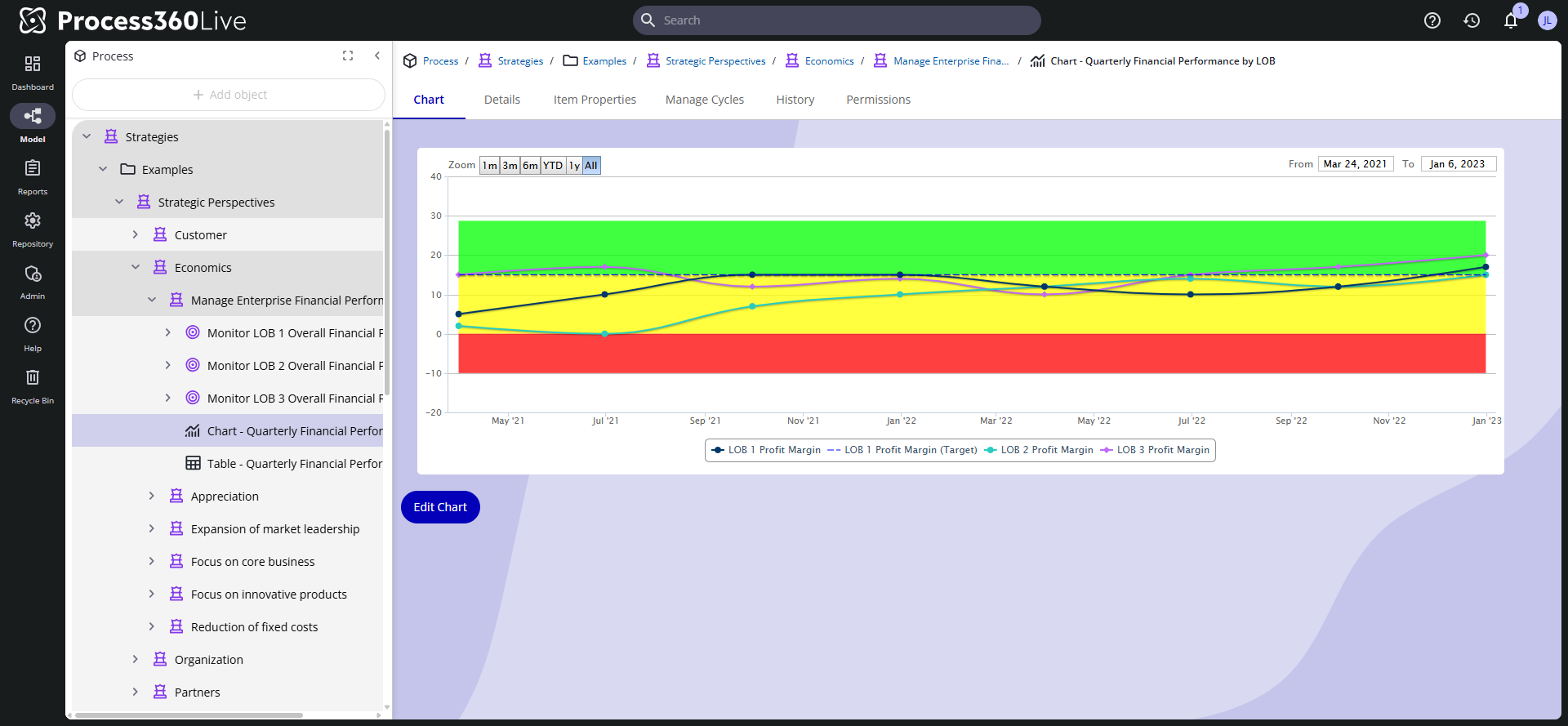
Der eigene Tab Graph eines Performance Indikators hat denselben Editor Graph bearbeiten, beschränkt auf diesen einen Indikator. Verwenden Sie ein Graph-Objekt, wenn Sie mehrere Indikatoren in einem Bild zeigen möchten oder den Graphen in einem DashboardDashboard Eine konfigurierbare Ansicht in Process360 Live, die KPIs, Diagramme und Filter über einen oder mehrere Prozesse hinweg zusammenführt, damit Beteiligte die Leistung überwachen können. oder in einem Performance-Baum zeigen möchten.
Den Anteil jedes Teils an einer Gesamtsumme zeigen
Ein Kreisdiagramm zeigt, wie sich eine Gesamtsumme auf Teile verteilt, mit dem Prozentsatz jedes Teils auf seinem Segment. Geben Sie jedem Teil einen eigenen Performance Indikator. Verwenden Sie zum Beispiel zwei Indikatoren vom Typ Geplanter Bericht: Einer zählt Freigaben, die länger als 14 Tage laufen, der andere Freigaben, die 14 Tage oder kürzer laufen.
- Fügen Sie jeden Indikator zum Graphen hinzu.
- Wählen Sie den Namen eines Indikators. Setzen Sie auf seinem Tab Anzeige die Option Anzeigen als auf Kreisdiagramm und wählen Sie Wert in Graph.
- Wiederholen Sie dies für jeden Indikator.
Jeder Indikator mit der Einstellung Kreisdiagramm wird zu einem Segment desselben Kreisdiagramms, dessen Größe sich nach dem neuesten Wert des Indikators richtet. Ein Indikator vom Typ Kategoriebasiert erhält kein Segment. Ist Wert in Graph gewählt, zeigt das Segment den Namen des Indikators, seinen Wert und seinen Anteil an der Gesamtsumme, zum Beispiel Running over 14 days: 4 (20%).
Den Graphen kommentieren
Klicken Sie auf einen beliebigen Datenpunkt, um den Dialog Kommentare zu öffnen. Er enthält zwei Arten von Kommentaren auf getrennten Tabs:
- Zu Performance Indikator hinzufügen – ein Kommentar zu den Daten des Indikators, vorausgefüllt mit der Reihe und dem Datum, auf die Sie geklickt haben. Er gehört zum Indikator und erscheint in jedem Graphen, der ihn darstellt – siehe Einen Datenpunkt kommentieren.
- Dem Graphen hinzufügen – ein Kommentar zum Graphen selbst, unabhängig von einem Indikator. Er ist an ein Datum gebunden oder, wenn Sie das Datum leer lassen, an den ganzen Graphen. Verwenden Sie ihn zum Beispiel, um ein Ereignis zu markieren, das alle Reihen betrifft. Diese Kommentare gehören nur zu diesem Graph-Objekt. Die beiden Graph-Tabs erscheinen daher nicht auf dem eigenen Tab „Graph“ eines Performance Indikators – und auch nicht, wenn alle Indikatoren im Graphen als Kreisdiagramm angezeigt werden.
Indikatorkommentare erscheinen als nummerierte Fähnchen, die an ihrer Reihe angeheftet sind; Graphkommentare erscheinen als nummerierte Fähnchen auf der Datumsachse. Wenn Sie auf ein Fähnchen zeigen, sehen Sie Autor und Text. Die Tabs Kommentare zu Performance Indikator und Kommentare zum Graphen listen die vorhandenen Kommentare auf, mit Löschen, wenn Sie den Indikator oder den Graphen ändern dürfen.
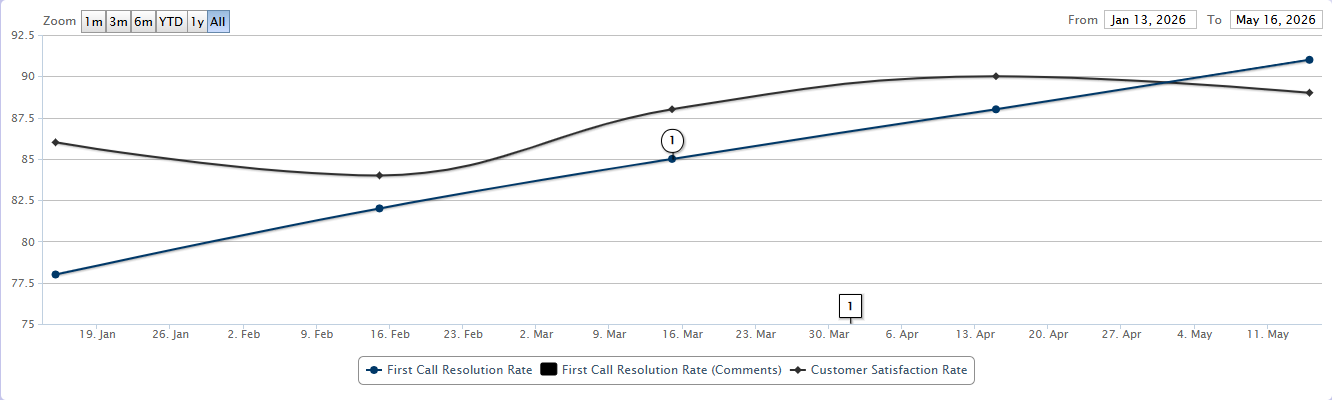
Zum Hinzufügen eines Kommentars benötigen Sie die Elementberechtigung Diagrammkommentare hinzufügen – für den Indikator bei Indikatorkommentaren, für den Graphen bei Graphkommentaren.
Drei Editoreinstellungen steuern die Anzeige, alle standardmäßig aktiviert: die Optionen Kommentaranzeiger (das Fähnchen an der Reihe) und Kommentare in Legende anzeigen in den Reiheneinstellungen jedes Indikators sowie die Option Graphkommentare anzeigen für den ganzen Graphen auf dem Tab Anzeige des Editors (die Achsenfähnchen der Graphkommentare).
Überprüfen
Öffnen Sie den Tab Graph des Graphen. Die Reihen werden mit den Zoom-Voreinstellungen (1m bis Alle) über dem Diagramm dargestellt. Ein Graph ohne hinzugefügte Indikatoren zeigt keine Daten.
Zugehörige Themen
- Leistungsmanagement
- Einen Performance Indikator anlegen
- Daten für Performance Indikatoren hinzufügen
- Eine Tabelle anlegen
- Einen Performance-Baum verwenden – Graphen in einem verfolgten Ordner werden im Gadget dargestellt