Daten für Performance Indikatoren hinzufügen
Geben Sie Daten für einen Performance Indikator auf seinem Tab Daten ein – von Hand, durch Aggregation anderer Indikatoren oder durch Erfassen eines nächtlichen Berichtsergebnisses.
Voraussetzungen
- Das PRC-Modul (Performance, Risk and Control) und eine Lizenz, mit der PRC-Datenwerte bearbeitet werden können – siehe die Lizenz-Funktionsmatrix.
Schritte
Öffnen Sie den Performance Indikator und wählen Sie den Tab Daten. Was der Tab anbietet, hängt vom Datentyp ab, der auf dem Tab „Einstellungen“ gewählt ist (Einen Performance Indikator anlegen). Die Daten jedes Typs bleiben im Repository erhalten. Wenn Sie den Typ später wechseln, gehen Ihre hier eingegebenen Daten daher nicht verloren.
Zeitbasierte Daten
Für Indikatoren vom Typ Zeitbasiert (numerisch) und Zeitbasiert (Text):
- Wählen Sie das Feld Datum und wählen Sie ein Datum. Die Uhrzeit ist standardmäßig 00:00:00; bearbeiten Sie sie im Feld, wenn die Tageszeit wichtig ist.
- Geben Sie den Wert (Zahl) ein – oder bei einem Textindikator den Wert (Text).
- Klicken Sie auf Datenpunkt hinzufügen. Der Punkt erscheint oben in der Liste.
Mit Bearbeiten oder Löschen neben einem Datenpunkt ändern oder entfernen Sie ihn. Daten herunterladen exportiert die Reihe.
Kategoriebasierte Daten
Geben Sie bei Indikatoren vom Typ Kategoriebasiert einen Namen unter Kategorie und einen Wert (Zahl) ein und klicken Sie dann auf Datenpunkt hinzufügen. Ändern Sie die Reihenfolge der Kategorien, indem Sie den Ziehpunkt neben einem Datenpunkt ziehen – in dieser Reihenfolge erscheinen sie in Graphen und Tabellen.
Aggregation
Ein Indikator vom Typ Aggregiert berechnet seine Daten aus untergeordneten Performance Indikatoren, statt sie direkt einzugeben. Die untergeordneten Indikatoren müssen vom Typ Zeitbasiert (numerisch) sein und dieselbe Einheit haben – Abweichungen werden auf dem Tab „Daten“ gekennzeichnet.
- Klicken Sie unter Aggregierte Performance Indikatoren auf Hinzufügen – oder ziehen Sie Performance Indikatoren aus dem Repository-Baum in die Liste.
- Suchen Sie im Dialog Objekte wählen nach dem Namen, oder schalten Sie Baum anzeigen ein und wählen Sie aus dem Repository-Baum. Klicken Sie auf Auswahl bestätigen.
- Legen Sie fest, wie die untergeordneten Indikatoren kombiniert werden:
- Aggregationsmethode – wie die Werte der untergeordneten Indikatoren zur Aggregation zusammengeführt werden: Durchschnitt, Hoch, Niedrig oder Summe.
- Zeitraum – das Zeitraster der aggregierten Reihe: Stündlich bis Jährlich.
- Aggregation Untergeordneter – wie die eigenen Datenpunkte jedes untergeordneten Indikators innerhalb eines Zeitraums verdichtet werden, bevor sie zusammengeführt werden: Durchschnitt, Öffnen, Hoch, Niedrig, Schließen oder Summe.
- Datenerhebung – Aktueller Zeitraum berichtet bis heute (die Spalten heißen dann zum Beispiel Diesen Monat und Letzten Monat und bleiben leer, wenn für einen Zeitraum noch keine Daten vorliegen). Letzter Datenpunkt berichtet bis zum neuesten verfügbaren Wert (die Spalten heißen Gegenwärtig und Früher). Verwenden Sie Aktueller Zeitraum, wenn Daten automatisch eingehen und eine Lücke sofort sichtbar sein soll.
Die Tabelle unter den Einstellungen listet den aggregierten Wert und den Beitrag jedes untergeordneten Indikators auf; die berechnete Datenreihe erscheint unter Daten.
Eine Aggregation kann einen Indikator nicht durch einen anderen teilen und daher keinen Wert als Prozentsatz eines anderen ausdrücken. Um den Anteil jedes Indikators an einer Gesamtsumme zu zeigen, stellen Sie sie stattdessen als ein gemeinsames Kreisdiagramm dar. Siehe Den Anteil jedes Teils an einer Gesamtsumme zeigen.
Geplanter Bericht
Ein Indikator vom Typ Geplanter Bericht speichert die Ergebnisanzahl eines Listenberichts als nächtlichen Datenpunkt. Klicken Sie auf dem Tab Daten auf Wählen und wählen Sie den Bericht aus. Es werden nur Listenberichte unterstützt.
Der Bericht läuft in Ihrem Namen und zählt daher nur die Elemente, die Sie sehen können. Wählen Sie ihn mit einem Konto aus, das alles sehen kann, was der Bericht zählen soll.
Der Bericht läuft jede Nacht um Mitternacht (Serverzeit), und die Anzahl der Ergebnisse wird als Wert dieses Tages gespeichert. Ist kein Bericht ausgewählt oder enthält der Bericht einen Fehler, wird für diese Nacht kein Datenpunkt erfasst.
Sie können keinen Wert auf Anforderung erfassen. Nachdem Sie den Bericht geändert haben, zeigt sich die Änderung in dem Wert, der beim nächsten Lauf um Mitternacht erfasst wird.
Wird das Konto entfernt, mit dem der Bericht ausgewählt wurde, endet die Erfassung. Um sie neu zu starten, wählen Sie den Bericht mit einem anderen Konto erneut aus.
Einen Datenpunkt kommentieren
Kommentare ergänzen die Datenreihe um Anmerkungen – zum Beispiel, um festzuhalten, warum ein Wert gesunken ist. Zum Hinzufügen benötigen Sie die Elementberechtigung Diagrammkommentare hinzufügen für den Indikator (die Berechtigung gilt auch für Kommentare zu Performance Indikatoren und Graphen – siehe Rollen und Berechtigungen).
- Öffnen Sie den Tab Graph des Indikators – oder ein beliebiges Graph-Objekt, das den Indikator darstellt – und klicken Sie auf den Datenpunkt.
- Der Dialog Kommentare öffnet sich auf dem Tab Zu Performance Indikator hinzufügen, mit vorausgefülltem Indikator und Datum des Punkts. Um den Indikator als Ganzes statt eines einzelnen Datums zu kommentieren, deaktivieren Sie Kommentar für folgendes Datum.
- Geben Sie den Kommentar ein und klicken Sie auf Kommentar hinzufügen.
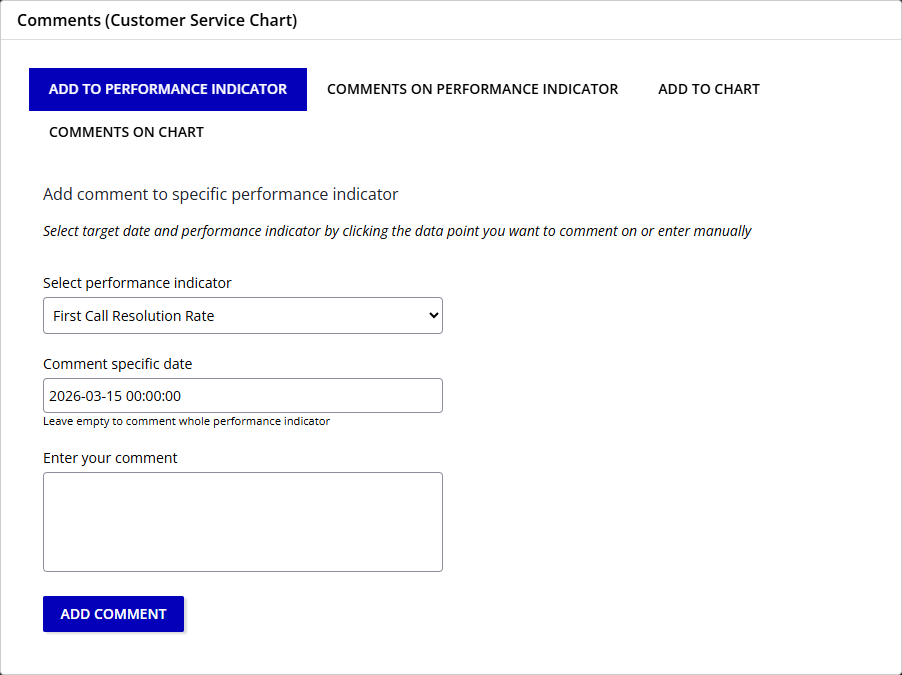
Der Kommentar erscheint als nummeriertes Fähnchen, das an diesem Datum an der Reihe angeheftet ist; wenn Sie auf das Fähnchen zeigen, sehen Sie Autor und Text. Der Tab Kommentare zu Performance Indikator desselben Dialogs listet alle Kommentare zum Indikator auf, mit Löschen, wenn Sie den Indikator ändern dürfen. Bei einem Graph-Objekt kann der Dialog auch Kommentare zum Graphen selbst enthalten – siehe Den Graphen kommentieren.
Überprüfen
Öffnen Sie den Tab Performance Indikator: Der Bereich Leistung zeigt den neuesten Wert als Gegenwärtig und den davor als Früher. Bei numerischen Daten stellt der Tab Graph die Reihe dar.
Zugehörige Themen
- Leistungsmanagement – Datentypen, Bewertungen und wie sich die Aggregation von Daten zur Aggregation der Ampelfarben verhält
- Einen Performance Indikator anlegen
- Einen Graphen anlegen
- Eine Tabelle anlegen