Mit externen Daten arbeiten
Ein Objekt vom Typ Externe Daten enthält tabellarische Daten, die aus einer Tabelle hochgeladen wurden. Alles, was es verwendet – der Generator für externe Daten einer Simulation oder die Werte benutzerdefinierter Eigenschaften eines Diagramms –, liest immer den neuesten Upload. Sie aktualisieren die Daten also an einer einzigen Stelle.
Voraussetzungen
- Die Funktion „Externe Daten“, aktiviert durch einen Serveradministrator unter Verwaltung → Servereinstellungen → Frühzugriff (das Feature-Flag Externe Daten).
- Das Elementzugriffsrecht Erstellen für den Ordner, der das Objekt enthalten soll.
Schritte
Ein Objekt vom Typ „Externe Daten“ erstellen
- Wählen Sie den Zielordner, dann Objekt hinzufügen, und wählen Sie den Typ Externe Daten.
- Öffnen Sie das neue Objekt und laden Sie die ersten Daten hoch: Klicken Sie auf Datei hochladen oder ziehen Sie eine Datei hinein. Akzeptierte Formate sind XLS/XLSX, CSV, TSV und TXT bis 32 MB. iGrafx kann keine passwortgeschützte oder anderweitig gesperrte Tabelle lesen. Entfernen Sie daher den Schutz, bevor Sie sie hochladen.
Die hochgeladene Tabelle wird auf der Seite des Objekts angezeigt.
Die Daten aktualisieren
Öffnen Sie das Objekt, wählen Sie Aktualisieren und laden Sie die neuere Datei hoch. Die neueste Version wird angezeigt. Die Dropdown-Liste Daten vom listet frühere Uploads nach Datum und Uhrzeit auf, sodass Sie sie prüfen können. Alles, was das Objekt verwendet, nutzt automatisch die neueste Version.
Eine Simulation mit externen Daten steuern
Der Generator Externer Datengenerator einer Simulation erstellt Fälle aus den Zeilen eines Objekts vom Typ „Externe Daten“ – die Datei benötigt eine Spalte „Time“. Siehe Den externen Datengenerator verwenden.
Benutzerdefinierte Diagrammeigenschaften befüllen
In einem Webdiagramm ordnet der Assistent Datei → Externe Daten → Externe Daten hinzufügen Spalten eines Objekts vom Typ „Externe Daten“ (oder „Externe Datei“) diagrammdefinierten benutzerdefinierten Eigenschaften zu:
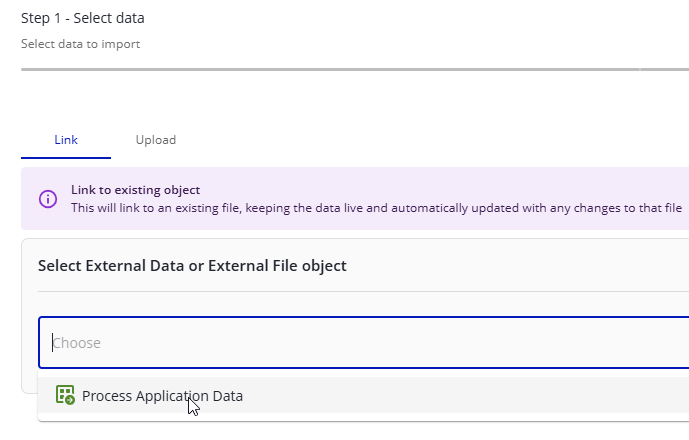
- Daten auswählen – wählen Sie Verknüpfung, um mit einem Repository-Objekt verbunden zu bleiben (das Diagramm folgt künftigen Eincheckvorgängen), oder Hochladen für einmalige Daten, und wählen Sie dann die Quelle.
- Taste auswählen – wählen Sie die Schlüsselspalte, deren Werte mit Symbolnamen übereinstimmen; eine passende Spalte wird oft automatisch erkannt.
- Eigenschaften – ordnen Sie Spalten vorhandenen diagrammdefinierten benutzerdefinierten Eigenschaften zu, erstellen Sie neue aus den Spaltennamen oder ignorieren Sie Spalten.
- Überprüfen und klicken Sie auf Fertigstellen. Zeilen, deren Schlüssel mit einem Symbolnamen übereinstimmt, füllen die Eigenschaftswerte dieses Symbols. Symbole ohne Übereinstimmung können Sie manuell zuordnen.
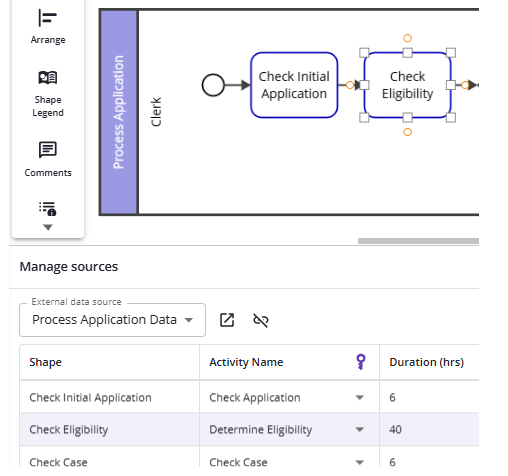
Die Verbindung verwalten Sie über das Menü neben Externe Daten hinzufügen. Der Bereich Quellen verwalten zeigt die aktuelle Quelle und wie Zeilen Symbolen zugeordnet sind – wenn Sie ein Symbol auswählen, wird seine Zeile hervorgehoben, und umgekehrt. Im Bereich können Sie zwischen verknüpften Quellen wechseln, die Quelle in einem neuen Tab öffnen oder die Verknüpfung aufheben. Das Aufheben der Verknüpfung entfernt die Daten dieser Quelle aus dem Diagramm.