Ein Diagramm anzeigen
Wenn Sie ein Diagramm in der Repository-Struktur öffnen, zeigt seine Registerkarte Diagramm die neueste Version, die Sie sehen dürfen. Alles auf dieser Seite funktioniert, ohne das Diagramm auszuchecken.
Voraussetzungen
- Anzeigezugriff auf das Diagramm. Ohne die Element-Berechtigung Nicht freigegebene Elemente einsehen sehen Sie nur die neueste freigegebene Version.
Schritte
Zoom und Vollbild
Die Ansichtsleiste unten rechts enthält Vergrößern, Verkleinern, den Zoomfaktor in Prozent und Vollbildansicht aktivieren (sowie Vollbildansicht beenden). Klicken Sie auf den Zoomfaktor, um einen Wert einzugeben, oder wählen Sie aus seinem Menü:
- Minikarte einblenden (oder Minikarte ausblenden) – ein verschiebbares Übersichtsfenster, mit dem Sie sich in großen Diagrammen zurechtfinden. Umschalt+M blendet sie ein oder aus.
- An Inhalt anpassen – zoomt so, dass das ganze Diagramm in die Ansicht passt. Umschalt+1 bewirkt dasselbe.
- Eine voreingestellte Zoomstufe von 25 % bis 200 %.
Die übrigen Tastenkombinationen für die Ansicht finden Sie unter Tastenkombinationen.
Sobald das Diagramm unter den oberen Rand seines Inhalts gescrollt ist, kommt zu den anderen Schaltflächen der Ansichtsleiste ein nach oben auf einen Balken zeigender Pfeil hinzu, Tooltip Zum Anfang. Er bringt die Ansicht zurück an den oberen Rand des Inhalts und lässt die horizontale Position und den Zoom unverändert. Zum Verschieben der Ansicht ziehen Sie mit gedrückter rechter oder mittlerer Maustaste oder mit gedrückter Leertaste und linker Maustaste.
Das Menü der Ansichtsoptionen
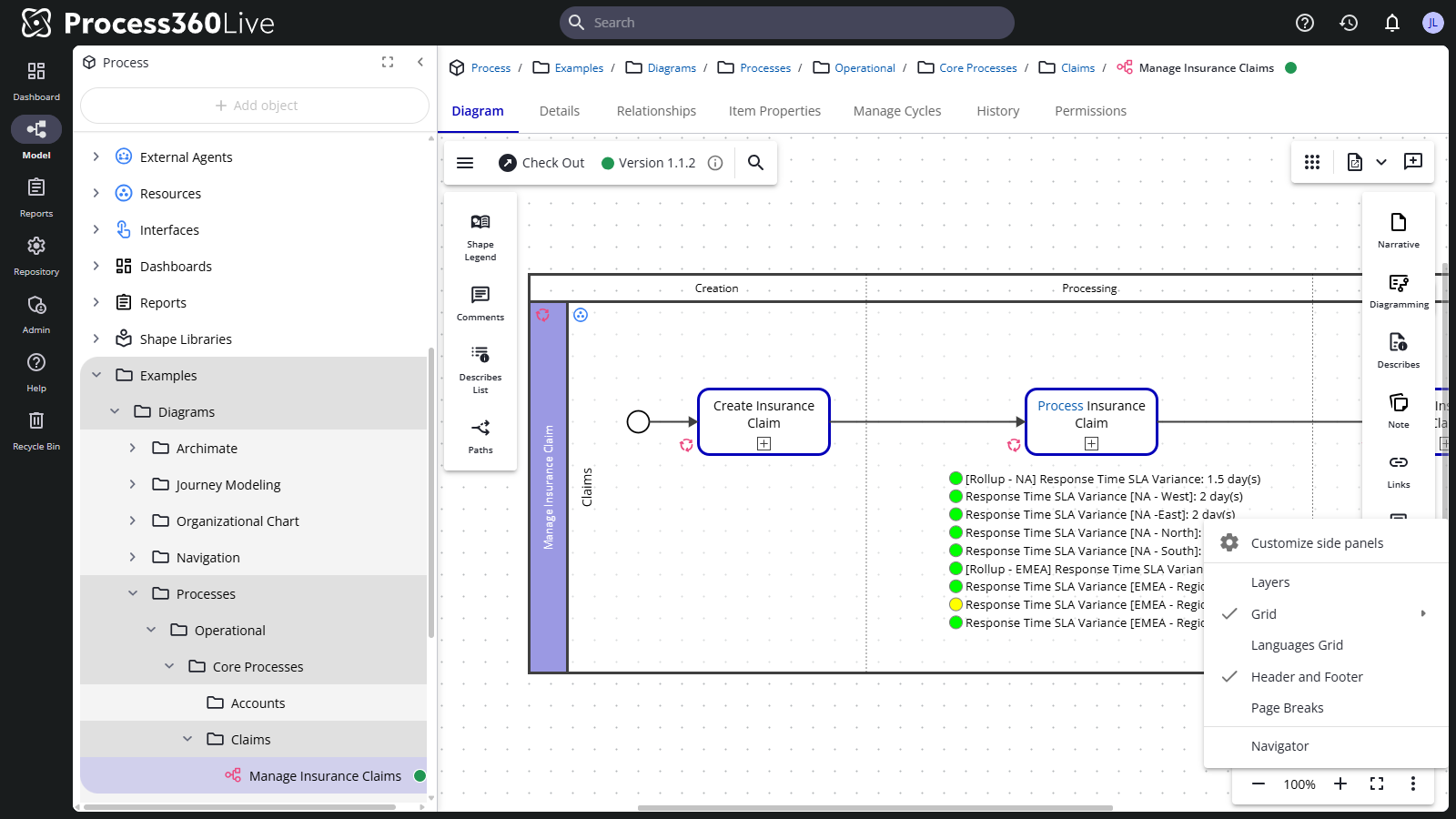
Das Menü Weitere Optionen der Ansichtsleiste fasst die Anzeigeschalter zusammen:
- Raster – Punktraster, Linienraster oder keines.
- Seitenumbrüche und Kopf- und Fußzeile – zeigen das Drucklayout auf dem Bildschirm.
- Sprachraster – die Übersetzungen des Diagramms nebeneinander.
- Schichten – konzentrieren Sie sich jeweils auf die Felder einer Ebene: Wählen Sie eine Ebene, und das Diagramm blendet alle Indikatoren und Felder aus und zeigt nur die Felder dieser Ebene in einem eigenen Stil unter den Symbolen. Jeweils eine Ebene.
- Den Seitenbereich individuell gestalten – Seitenbereiche ein- und ausblenden und anordnen. Siehe Die Seitenbereiche anpassen.
- Tastenkombinationen – listet die Tastenkombinationen des Editors auf.
Das Menü richtet sich nach dem Zustand des Diagramms: Schichten erscheint, solange das Diagramm eingecheckt ist. Solange Sie es ausgecheckt haben, stehen stattdessen Intelligente Hilfslinien und Vorschläge für Beschreibungsbeziehungen zur Verfügung.
Die Seitenbereiche anpassen
Die Seitenbereiche befinden sich links und rechts vom Diagramm. Im Anzeigemodus stehen Bereiche wie Symbollegende, Kommentare, Liste der Beschreibungen (jedes Objekt, das dieses Diagramm beschreibt) und Pfade zur Verfügung. Manche Bereiche erscheinen nur, wenn das Diagramm ausgecheckt ist, zum Beispiel Symbole, Anordnen und Formatierung. Die vollständige Liste finden Sie unter Ein Diagramm erstellen und bearbeiten.
Ihre Anordnung der Bereiche wird in Ihrem Konto gespeichert. Sie gilt für jedes Diagramm, das Sie öffnen, ob Sie es anzeigen oder bearbeiten, und sie bleibt in jedem Browser gleich, in dem Sie sich anmelden.
Um nur Symbole anzuzeigen, klicken Sie mit der rechten Maustaste auf die linken oder rechten Seitenbereiche und wählen Sie Beschriftungen ausblenden. Diese Bereiche zeigen dann nur noch ihre Symbole. Zeigen Sie mit der Maus auf ein Symbol, um den Namen des Bereichs zu sehen. Um die Namen wieder einzublenden, klicken Sie mit der rechten Maustaste auf dieselben Bereiche und wählen Sie Beschriftungen anzeigen. Solange der Dialog Den Seitenbereich individuell gestalten geöffnet ist, können Sie auch auf das runde Pfeilsymbol neben jeder Seite klicken, Tooltip Beschriftungen ausblenden oder Beschriftungen anzeigen. Die linken und rechten Seitenbereiche behalten jeweils ihre eigene Einstellung. Anders als die Anordnung der Bereiche bleibt diese Einstellung in dem Browser, in dem Sie sie festgelegt haben.
Um Bereiche neu anzuordnen oder einen Bereich auf die andere Seite zu verschieben, ziehen Sie seine Schaltfläche innerhalb seiner Seite oder auf die andere Seite. Die Änderung wird sofort gespeichert.
Um Bereiche aus- oder einzublenden oder eine Voreinstellung anzuwenden:
- Klicken Sie mit der rechten Maustaste auf die Seitenbereiche und wählen Sie Den Seitenbereich individuell gestalten, oder wählen Sie die Option im Menü Weitere Optionen der Ansichtsleiste. Der Dialog Den Seitenbereich individuell gestalten öffnet sich. Sein gestrichelter Bereich enthält die ausgeblendeten Bereiche.
- Um mit einem vorgefertigten Layout zu beginnen, wählen Sie eines unter Voreinstellung (siehe die Liste nach diesen Schritten). Eine Voreinstellung ersetzt Ihre aktuelle Anordnung.
- Ziehen Sie die Schaltfläche eines Bereichs, um das Layout zu ändern:
- Ziehen Sie sie in den gestrichelten Bereich, um den Bereich auszublenden.
- Ziehen Sie sie aus dem gestrichelten Bereich auf eine der beiden Seiten, um den Bereich wieder anzuzeigen.
- Ziehen Sie sie innerhalb einer Seite oder auf die andere Seite, um den Bereich neu anzuordnen oder dorthin zu verschieben.
- Um die linken und rechten Seitenbereiche zu tauschen, klicken Sie auf das Symbol mit den gegenläufigen Pfeilen, Tooltip Seiten tauschen.
- Klicken Sie auf Fertig.
Die Liste Voreinstellung bietet diese Layouts:
- Alle – das Standardlayout. Es zeigt die Bereiche, die unter Ein Diagramm erstellen und bearbeiten aufgeführt sind. Wählen Sie es, um das Standardlayout wiederherzustellen.
- Minimal – Symbole, Kommentare, Liste der Beschreibungen und Anordnen links sowie Diagrammeigenschaften, Beschreibt, Benutzerdefinierte Eigenschaften und Formatierung rechts. Alles andere ist ausgeblendet.
- Leer – blendet alle Bereiche aus.
- Simulation (nur Cloud) – Symbole, Anordnen und Kommentare links sowie Prozesssteckbrief, Benutzerdefinierte Eigenschaften und Formatierung rechts.
- Benutzerdefiniert – erscheint, sobald Ihr Layout keiner Voreinstellung entspricht. Um nach dem Ausprobieren einer Voreinstellung zu Ihrer eigenen Anordnung zurückzukehren, wählen Sie diese Option, bevor Sie auf Fertig klicken.
Der Änderungsschalter – Live- oder Freigabedaten
Eine Diagrammversion hält beim Einchecken eine Momentaufnahme der Daten ihrer beschriebenen Objekte fest. Haben sich die Daten seitdem geändert – und abhängig von der Live-Describes-Richtlinie des Repositorys –, bietet die Versionsanzeige oben einen Schalter Änderungen. Er wechselt zwischen Daten vom Stand der Version und Livedaten, sodass Sie sehen, was sich im Modell geändert hat, nachdem die Version festgehalten wurde. Welche Änderungen den Schalter erscheinen lassen, lesen Sie unter Wann der Schalter „Änderungen“ erscheint.
Modus „Nur freigegebene Elemente anzeigen“
Um das gesamte Repository so zu lesen, wie ein Publikum es sieht, das nur Freigegebenes sieht, öffnen Sie das Benutzermenü: Wählen Sie oben rechts Ihren Avatar, Tooltip Kontoeinstellungen. Wählen Sie dann Nur freigegebene Elemente anzeigen. Diagramme zeigen nur noch ihre freigegebenen Versionen. Um den Modus zu verlassen, wählen Sie im selben Menü Anzeige nur freigegebener Elemente beenden. Solange der Modus aktiv ist, können Sie in Freigabeverfahren nicht abstimmen.
Ob der Modus angeboten wird und ob jede Sitzung bereits mit aktiviertem Modus beginnt, legt ein Administrator mit der Servereinstellung Modus „Nur freigegebene Elemente anzeigen“ fest.