Symbolbibliotheken
Symbolbibliotheken enthalten die Symbole, die der Diagrammeditor im Bereich Symbole anbietet. Neben den integrierten Bibliotheken für BPMNBPMN Eine grafische Standardnotation von ISO/OMG zur Modellierung von Geschäftsprozessen. Process360 Live verwendet BPMN 2.0 für Design- und Simulationsartefakte., ArchiMate, VSM und Journey Maps kann Ihr Repository eigene Bibliotheken enthalten – Firmensymbole, Systemsymbole oder alles andere, was Ihre Diagramme brauchen.
Die integrierte Bibliothek BPMNBPMN Eine grafische Standardnotation von ISO/OMG zur Modellierung von Geschäftsprozessen. Process360 Live verwendet BPMN 2.0 für Design- und Simulationsartefakte. – Kernelemente bietet eine gezielte Auswahl der BPMNBPMN Eine grafische Standardnotation von ISO/OMG zur Modellierung von Geschäftsprozessen. Process360 Live verwendet BPMN 2.0 für Design- und Simulationsartefakte.-Symbole, die die meisten Prozesse brauchen – Pools, eine abstrakte Aufgabe, eine Aufrufaktivität, die gängigen Gateways und Ereignisse sowie das Datenobjekt – statt der vollständigen BPMNBPMN Eine grafische Standardnotation von ISO/OMG zur Modellierung von Geschäftsprozessen. Process360 Live verwendet BPMN 2.0 für Design- und Simulationsartefakte.-Palette. Sie lässt Symbole, die nicht zum BPMNBPMN Eine grafische Standardnotation von ISO/OMG zur Modellierung von Geschäftsprozessen. Process360 Live verwendet BPMN 2.0 für Design- und Simulationsartefakte.-Kern gehören, bewusst weg, sodass neue BPMNBPMN Eine grafische Standardnotation von ISO/OMG zur Modellierung von Geschäftsprozessen. Process360 Live verwendet BPMN 2.0 für Design- und Simulationsartefakte.-Diagramme mit einer übersichtlichen, empfohlenen Auswahl beginnen.
Voraussetzungen
- Zum Erstellen und Bearbeiten von Symbolbibliotheken brauchen Sie die Element-Berechtigung Erstellen im Zweig Symbolbibliotheken (und Ändern für die Bibliothek) sowie eine Lizenz, die das Bearbeiten von Symbolbibliotheken umfasst – siehe die Lizenz-Funktionsmatrix.
- Wer eine Bibliothek anzeigen kann, kann ihre Symbole in Diagrammen verwenden.
Schritte
Eine Symbolbibliothek erstellen
- Wählen Sie den Stammordner Symbolbibliotheken (oder einen Ordner darin) aus, klicken Sie auf Objekt hinzufügen und wählen Sie den Typ Symbolbibliothek.
- Wählen Sie, wie Sie beginnen möchten:
- Leere Bibliothek – Elemente einzeln hinzufügen.
- Kopie von bestehender Bibliothek / Kopie von integrierter Bibliothek – mit den Elementen einer anderen Bibliothek beginnen.
- Import aus Datei – eine zuvor exportierte Bibliotheksdatei laden.
- Import aus Repository-Webdiagramm – die Symbole eines vorhandenen Diagramms in eine Bibliothek umwandeln; jedes Symbol wird zu einem Element.
- Geben Sie einen Name ein und klicken Sie auf Fertigstellen.
Elemente hinzufügen und bearbeiten
Die Seite der Bibliothek listet ihre Symbolbibliothekselemente mit Hinzufügen, Bearbeiten, Entfernen, Exportieren und Neu ordnen auf.
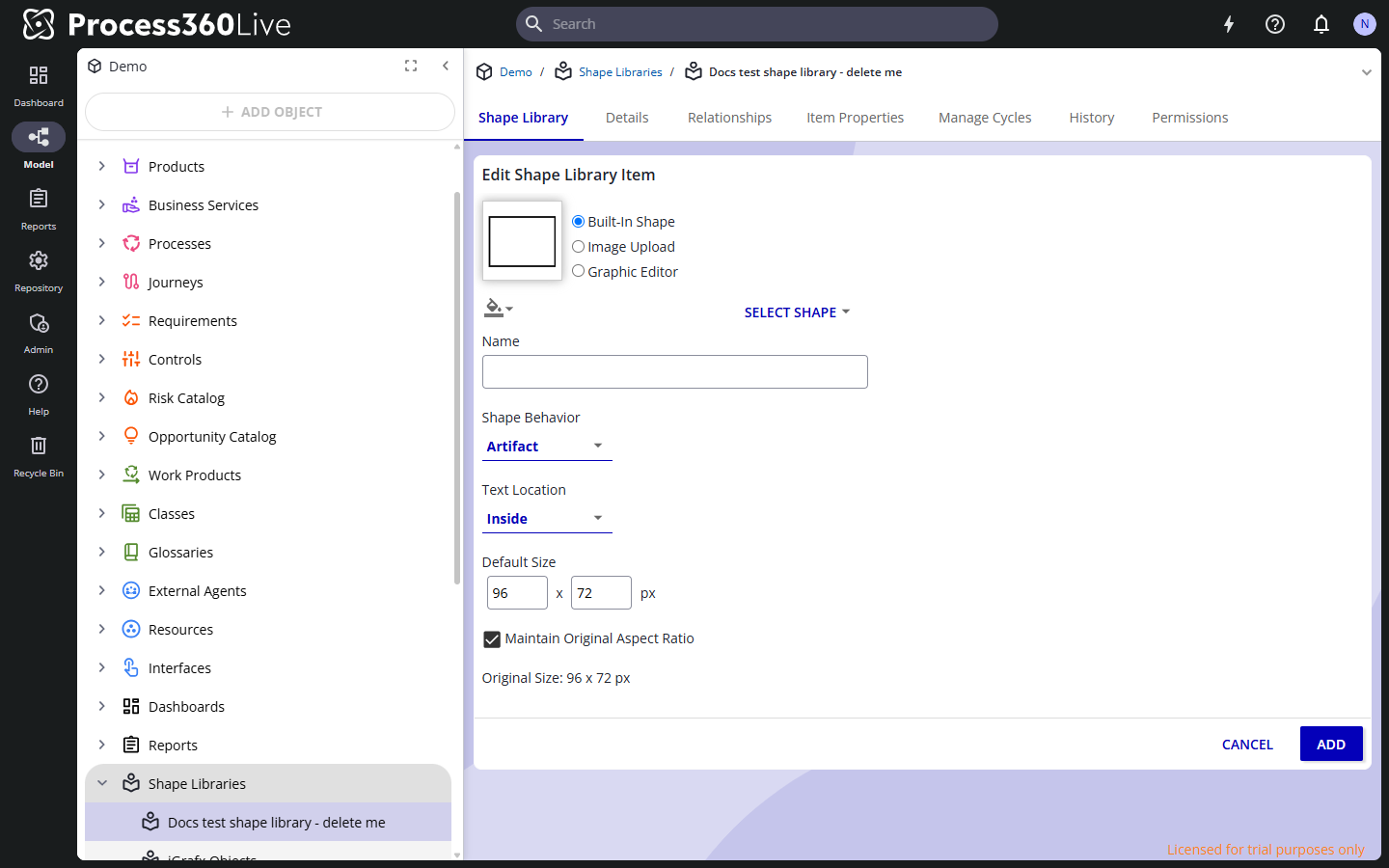
- Klicken Sie auf Hinzufügen. Der Editor Symbolbibliothekselement bearbeiten bietet drei Möglichkeiten, die Grafik festzulegen:
- Integriertes Symbol – klicken Sie auf Symbol auswählen und wählen Sie eines der Symbole des Produkts.
- Bild-Upload – laden Sie eine .PNG-, .GIF-, .SVG- oder .JPEG-Datei hoch.
- Grafikeditor – zeichnen Sie das Symbol selbst; siehe Ein Symbol im Grafikeditor zeichnen.
- Benennen Sie das Element und legen Sie sein Verhalten fest:
- Symbolverhalten – welches BPMNBPMN Eine grafische Standardnotation von ISO/OMG zur Modellierung von Geschäftsprozessen. Process360 Live verwendet BPMN 2.0 für Design- und Simulationsartefakte.-Verhalten das Symbol auf der Zeichenfläche annimmt: ein Artefakt, eine Aufgaben- oder Unterprozessvariante, ein Gateway, ein Ereignis oder ein Datenobjekt.
- Textposition – wo der SymboltextSymboltext Der Text, der auf einem Diagrammsymbol angezeigt wird. Tippen Sie, während ein Symbol ausgewählt ist, um ihn hinzuzufügen oder zu bearbeiten. Gehört zusammen mit Shape Links und Symboleigenschaften zur Gruppe der Symbolfunktionen. steht (zum Beispiel Innerhalb).
- Standardgröße in Pixeln (zwischen 12×12 und 1000×1000), mit Originalseitenverhältnis beibehalten.
- Klicken Sie auf Hinzufügen (oder beim Bearbeiten auf Speichern).
Ein Symbol im Grafikeditor zeichnen
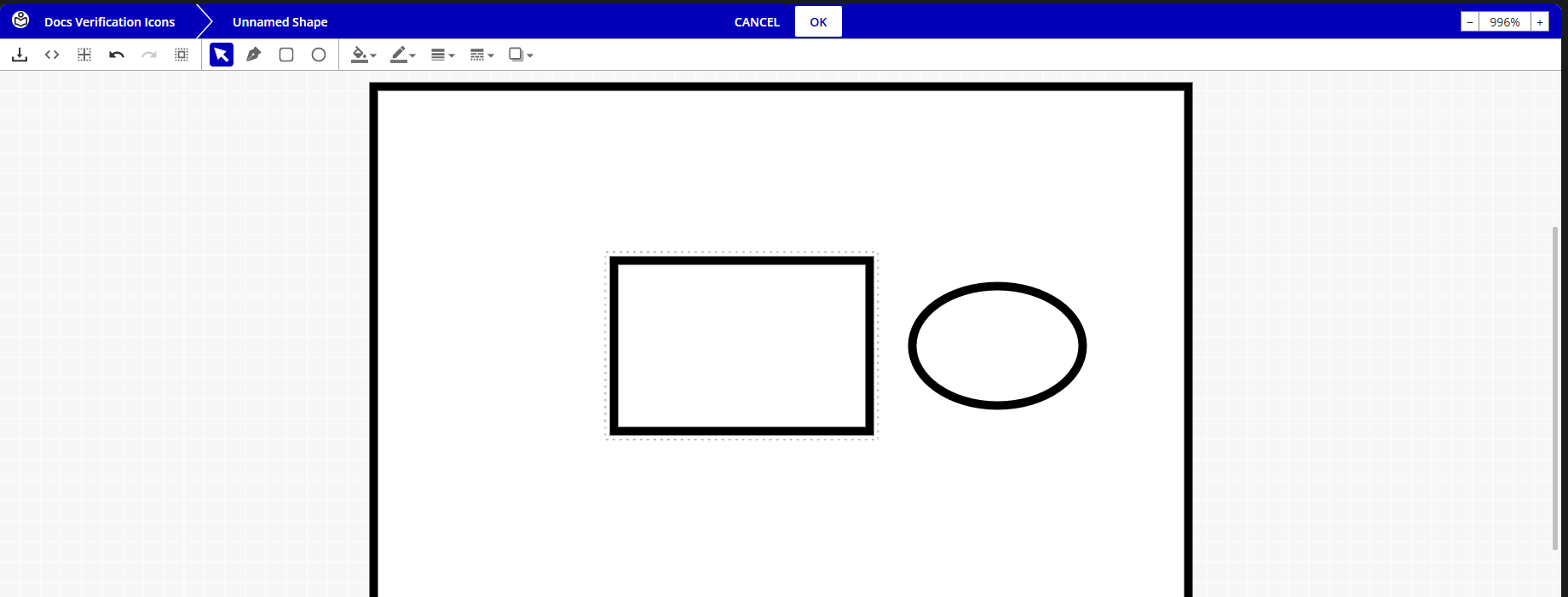
Wählen Sie Grafikeditor als Grafikmodus und klicken Sie auf Grafik bearbeiten. Der Editor füllt den Bildschirm. OK übernimmt die Zeichnung, Abbrechen verwirft sie.
- Mit den Werkzeugen zeichnen. Rechteck und Ellipse zeichnen Sie durch Ziehen. Mit Zeichenwerkzeug setzen Sie eine Kontur Punkt für Punkt: Jeder Klick fügt einen Punkt hinzu. Klicken Sie auf den Startpunkt, um die Kontur zu einem Symbol zu schließen, oder klicken Sie erneut auf den letzten Punkt, um eine offene Linie zu beenden. Mit Auswählen verschieben und bearbeiten Sie, was Sie gezeichnet haben. Einrasten in der Symbolleiste lässt Punkte am Raster der Zeichenfläche einrasten.
- Eine Auswahl gestalten. Wenn Sie Elemente auswählen, erscheinen in der Symbolleiste Formatierungsoptionen – Art, Linienstärke und Gestrichelte Linie für jedes Element sowie Füllung und Schatten für geschlossene Konturen. Die Standardwerte Symbolbreite verwenden und Symbolart verwenden überlassen diese Aspekte der Formatierung des Symbols im Diagramm.
- Mit einer SVG-Datei beginnen. SVG importieren lädt eine SVG-Datei als bearbeitbare Zeichenelemente in den Editor. Quelle bearbeiten zeigt die zugrunde liegende JSON-Definition der Zeichnung zur direkten Bearbeitung.
- Rückgängig (Strg+Z), Wiederherstellen (Strg+Y) und Alle auswählen (Strg+A) funktionieren im Editor.
Eine Bibliothek exportieren und importieren
- Exportieren in der Elementliste lädt die Bibliothek als
.igxl-Datei herunter. - Importieren Sie sie an anderer Stelle, indem Sie eine neue Symbolbibliothek mit Import aus Datei erstellen – zum Beispiel, um eine Bibliothek in ein anderes Repository zu übertragen.
Eine Bibliothek in einem Diagramm verwenden
- Öffnen Sie im Diagrammeditor den Bereich Symbole. Mit der Dropdown-Liste oben wechseln Sie zwischen den Bibliotheken, die für dieses Diagramm ausgewählt sind.
- Klicken Sie auf Verwalten, um Symbolbibliotheken verwalten zu öffnen: Suchen Sie, aktivieren Sie die anzubietenden Bibliotheken (integrierte und eigene) und klicken Sie auf Aktualisieren.
Wenn Sie eine eigene Bibliothek für ein Diagramm auswählen, wird eine Beziehung Verwendet Symbolbibliothek erfasst. So zeigt die Verwendungsansicht der Bibliothek die Diagramme, die von ihr abhängen (Symbolbibliothek verwendet von).