Seiten einrichten und als PDF drucken
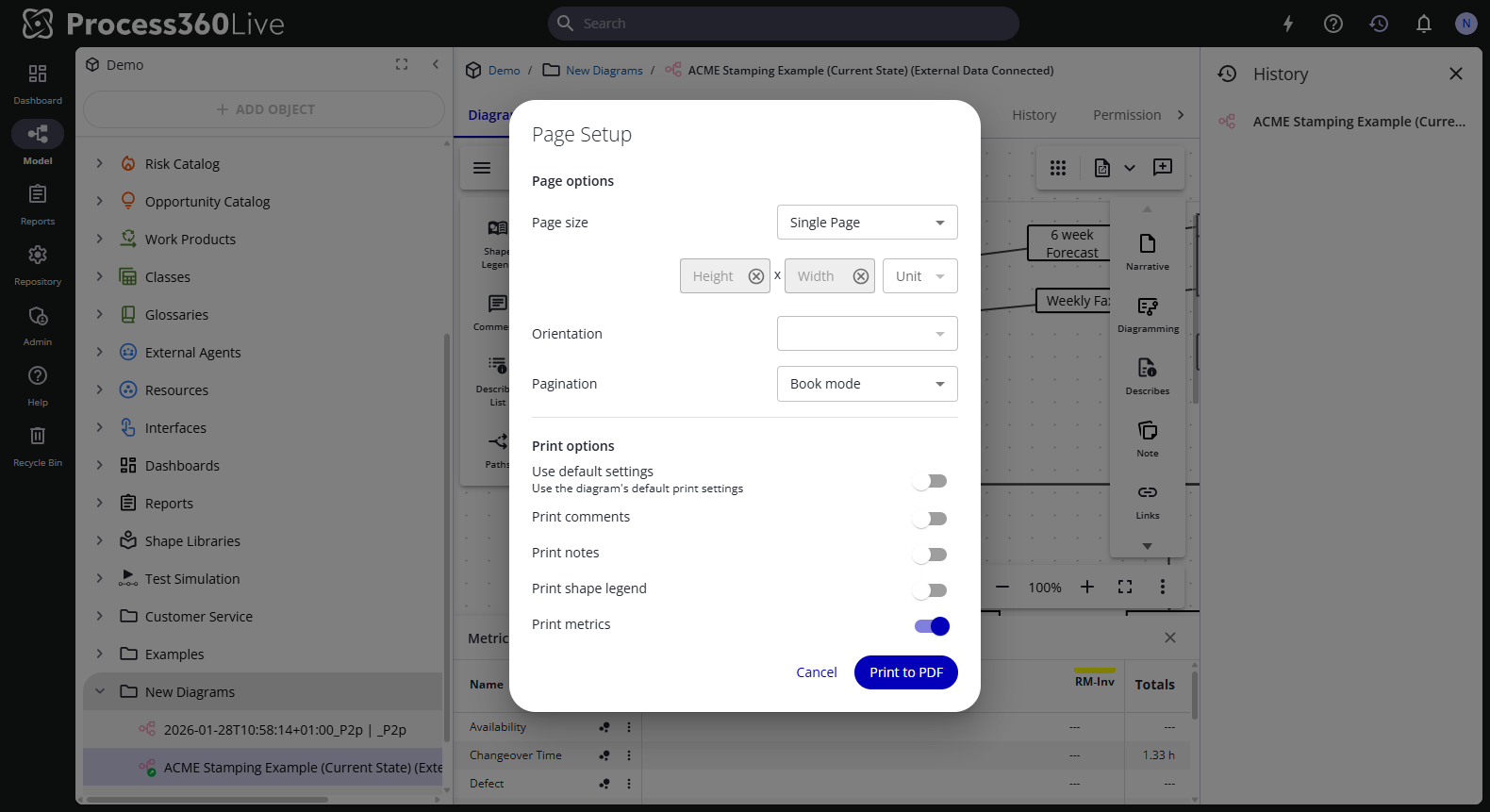
Seite einrichten legt fest, wie ein Diagramm in Druckseiten aufgeteilt wird und was zusätzlich gedruckt wird. Die Einstellungen werden im Diagramm gespeichert, und Ausgabe als PDF verwendet sie. Sind die Early-Access-Druckoptionen aktiviert, öffnet sich derselbe Dialog beim Drucken. So kann ein einzelner Druck von den gespeicherten Einstellungen des Diagramms abweichen – ohne Auschecken.
Voraussetzungen
- Um zu ändern, was das Diagramm speichert: Das Diagramm ist an Sie ausgecheckt. Seite einrichten steht im App-Menü nur zur Verfügung, solange Sie das Diagramm ausgecheckt haben.
- Zum Drucken: die Element-Berechtigung Drucken für das Diagramm. Auschecken ist nicht nötig – Sie können auch ein Diagramm drucken, das jemand anderes ausgecheckt hat.
- Um Einstellungen pro Druck zu wählen: die Early-Access-Funktion Optionen für Diagrammdruck als PDF, die ein Administrator unter Verwaltung → Servereinstellungen → Frühzugriff aktiviert. Ohne sie erzeugt Ausgabe als PDF das PDF direkt mit der gespeicherten Seiteneinrichtung des Diagramms.
Schritte
Die gespeicherte Seiteneinrichtung des Diagramms festlegen
- Checken Sie das Diagramm aus und wählen Sie im App-Menü Seite einrichten.
- Legen Sie unter Seitenoptionen das Layout fest:
- Seitengröße – Einzelseite bringt das gesamte Diagramm auf eine Seite. Danach folgen die Standardgrößen, jeweils mit ihren Abmessungen (zum Beispiel A4 (210x297 mm)). Für jede andere Größe geben Sie Breite und Höhe ein und wählen in oder mm.
- Ausrichtung – Hochformat oder Querformat. Einzelseite hat keine Ausrichtung, daher ist die Liste nicht verfügbar, solange diese Option ausgewählt ist.
- Paginierung – Buchmodus wendet Kopf- und Fußzeilen auf jede gedruckte Seite an, Postermodus auf das gesamte Diagramm.
- Aktivieren Sie unter Druckoptionen, was mit dem Diagramm gedruckt werden soll: Kommentare drucken, Notizen drucken, Symbollegende drucken und Metriken drucken.
- Klicken Sie auf OK und checken Sie das Diagramm dann ein. Die Einstellungen bleiben beim Diagramm, sodass alle, die es drucken, sie erhalten. Bis Sie einchecken, macht Strg+Z die Änderung wie jede andere Bearbeitung rückgängig.
Bei einem sehr breiten Diagramm vergrößern Sie die Seitengröße oder wechseln in den Postermodus, damit es vor dem Drucken passt.
Als PDF drucken
- Öffnen Sie das Diagramm und wählen Sie im App-Menü Ausgabe als PDF.
- Das PDF wird heruntergeladen. Es basiert auf der Seitengröße, Ausrichtung, Paginierung und den Druckoptionen, die im Diagramm gespeichert sind.
Einstellungen für einen einzelnen Druck wählen (Early Access)
Ist die Funktion Optionen für Diagrammdruck als PDF aktiviert, öffnet Ausgabe als PDF zuerst den Dialog Seite einrichten und lässt das Diagramm unverändert.
- Wählen Sie Ausgabe als PDF. Der Dialog öffnet sich mit Ausgabe als PDF als Abschlussschaltfläche.
- Legen Sie unter Seitenoptionen die Seitengröße, die Ausrichtung und die Paginierung für diesen Druck fest.
- Aktivieren Sie unter Druckoptionen die Option Standardeinstellungen verwenden, um mit den Einstellungen des Diagramms zu drucken. Oder lassen Sie sie deaktiviert und legen Sie Kommentare drucken, Notizen drucken, Symbollegende drucken und Metriken drucken selbst fest.
- Klicken Sie auf Ausgabe als PDF. Das PDF wird heruntergeladen; die gespeicherte Seiteneinrichtung des Diagramms bleibt unverändert.
Der Dialog merkt sich die Einstellungen Ihres letzten Drucks in diesem Browser und beginnt beim nächsten Mal mit ihnen – bei jedem Diagramm. Beim ersten Mal beginnt er mit der gespeicherten Seiteneinrichtung des Diagramms.
Verwandte Themen
- Ein Diagramm erstellen und bearbeiten – das App-Menü sowie Kopf- und Fußzeile des Diagramms
- Ein Diagramm anzeigen – Anzeigen ohne Auschecken
- Diagrammvorlagen – eine Vorlage überträgt ihre Seiteneinrichtung auf neue Diagramme