Änderungen beschriebener Objekte in Diagrammen (Verfahrensdaten in Kopf- und Fußzeile)
Ein Diagramm kann entweder immer die Live-Daten seiner beschriebenen Objekte zeigen oder diese Änderungen nur über Einchecken und Freigabe veröffentlichen. Zwischen beiden wählen Sie mit einer Modellierungsrichtlinie des Repositorys. Diese Seite erklärt beide Verhaltensweisen und wie die Verfahrensdaten in Kopf- und Fußzeile jeweils folgen.
Voraussetzungen
- Ein Repository-Administrator legt die Richtlinie fest. Um zur gesteuerten Freigabe zu wechseln, muss Repository → Versionsrichtlinien → Modellierung geändert werden.
Immer Live-Daten anzeigen (Standard)
Die Richtlinie zur Live-Anzeige ist standardmäßig eingeschaltet. Wer das Diagramm oder den Bereich „Beschreibt“ ansieht, sieht jede Änderung an beschriebenen Objekten seit dem Einchecken und der Freigabe des Diagramms. Die Prüf-, Freigabe- und Bestätigungsdaten (und deren Datumsangaben) in Kopf- und Fußzeile geben das neueste Verfahren wieder.
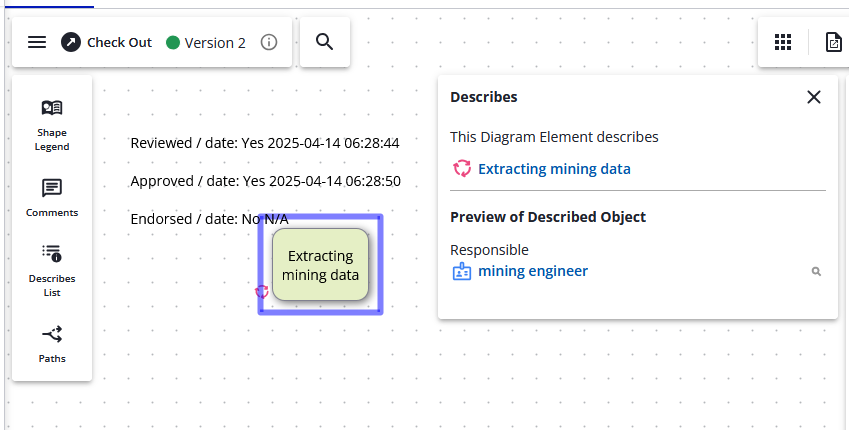
Schritte
Zur über Verfahren gesteuerten Freigabe wechseln (der Schalter „Änderungen“)
Stark regulierte Organisationen möchten oft, dass Betrachter nur Inhalte sehen, die über ein Freigabeverfahren veröffentlicht wurden.
- Gehen Sie zu Repository → Versionsrichtlinien → Modellierung und deaktivieren Sie Live beschriebene Objektdaten für die neuesten sichtbaren Versionen von Diagrammen immer anzeigen.
Beim Anzeigen der neuesten Version des Diagramms gilt:
- Benutzer mit der Berechtigung Nicht freigegebene Elemente einsehen können mit dem Änderungsschalter zwischen der freigegebenen (oder eingecheckten) Version und der Version Änderungen der Daten beschriebener Objekte wechseln.
- Benutzer ohne Nicht freigegebene Elemente einsehen oder mit einer Viewer-Lizenz sehen die Daten immer so, wie sie beim letzten Einchecken und der letzten erfolgreichen Freigabe waren.
Steht der Schalter auf dem orangefarbenen Änderungen, zeigt das Diagramm Live-Daten beschriebener Objekte. Kopf- und Fußzeile zeigen dann jedoch nicht die neuesten Verfahrensinformationen, weil diese Version noch nicht eingecheckt und freigegeben ist. Kopf- und Fußzeile zeigen daher Nein oder n.v. an.
Steht der Schalter auf der grünen freigegebenen Version, werden die verfügbaren Verfahrensinformationen angezeigt. In diesem Beispiel hat das Diagramm Prüfung und Freigabe durchlaufen, aber keine Bestätigung. Die Kopfzeile zeigt daher Prüf- und Freigabedatum, aber kein Bestätigungsdatum:
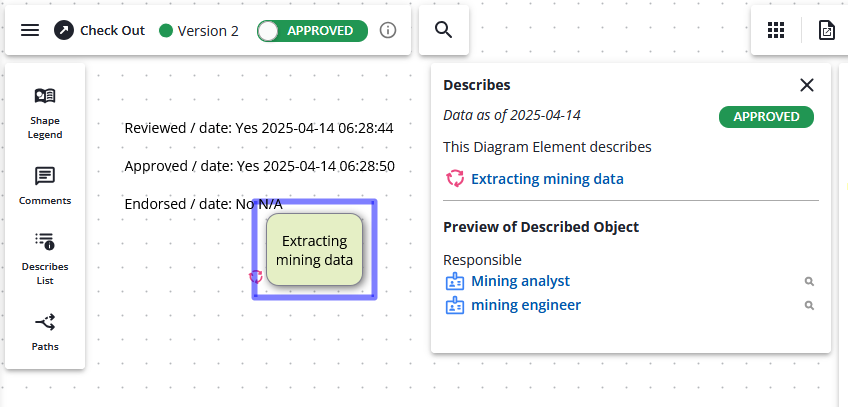
Steht der Schalter auf Änderungen, werden keine Verfahrensinformationen angezeigt – der Verfahrensstatus lautet Nein und das Abschlussdatum n.v.:
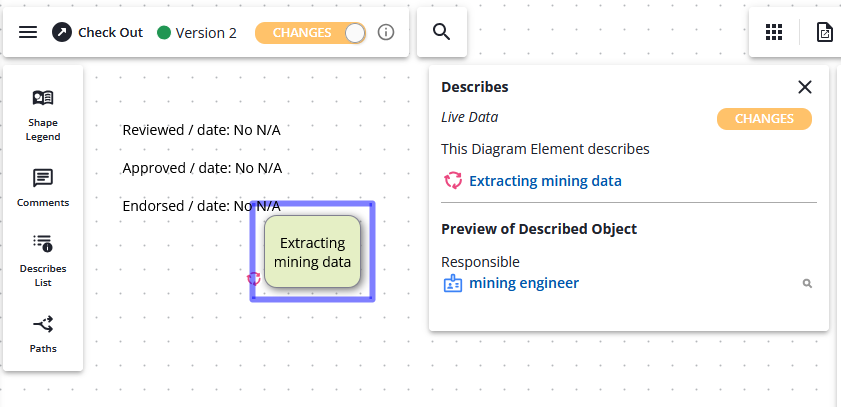
Wodurch der Schalter erscheint, lesen Sie unter Wodurch der Schalter „Änderungen“ erscheint.
Die Änderungen übernehmen
- Checken Sie das Diagramm aus und wieder ein (ohne weitere Bearbeitung), um die Änderungen zu speichern. Benutzer mit Nicht freigegebene Elemente einsehen sehen das Diagramm nun ohne Änderungsschalter.
- Wenn Sie bereit sind, die Änderungen für alle freizugeben, führen Sie nach dem Einchecken ein weiteres Freigabeverfahren durch und schließen ihn ab. Danach sind die Änderungen auch für Benutzer ohne Nicht freigegebene Elemente einsehen sichtbar.