Diagrammversionen vergleichen
Sehen Sie genau, was sich zwischen zwei Versionen eines Diagramms geändert hat – grafisch auf der Zeichenfläche und als Tabelle, Änderung für Änderung.
Voraussetzungen
- Lesezugriff auf die Versionen, die Sie vergleichen; für nicht freigegebene Versionen gilt die Berechtigung Nicht freigegebene Elemente einsehen. Für einen Vergleich sind mindestens zwei Versionen nötig.
- Sowohl im Web erstellte als auch im Client erstellte (IGX-)Diagramme lassen sich vergleichen – immer über die Weboberfläche. Bei IGX-Inhalten vergleichen Sie das Diagrammobjekt, nicht das .igx-Dokument, das es enthält.
Schritte
- Öffnen Sie das Diagramm und wählen Sie im Hauptmenü des Diagramms Versionen vergleichen. (Auch die Registerkarte Verlauf des Diagramms bietet den Vergleich über den Eintrag einer Version an.)
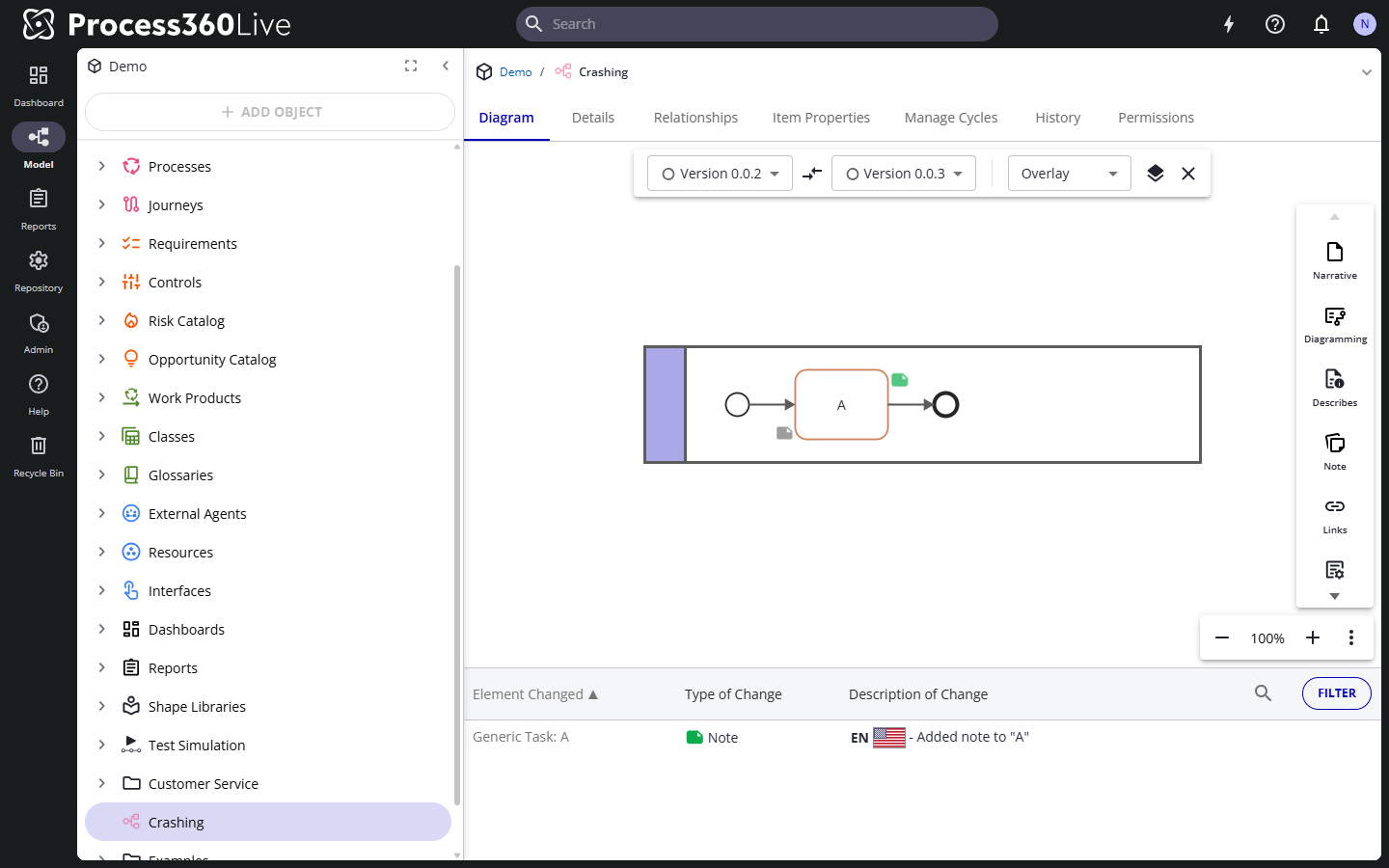
- Wählen Sie die Version, mit der Sie vergleichen möchten, und wählen Sie Versionen vergleichen. Der Vergleich öffnet sich mit beiden Versionen und einer Änderungstabelle darunter.
Den Vergleich lesen
- Die Tabelle listet jede Änderung mit dem Element, der Art der Änderung und einer Beschreibung auf. Wählen Sie eine Zeile aus, um diese Änderung im Diagramm hervorzuheben. Die Schaltfläche Filter schränkt die Tabelle auf ausgewählte Änderungsarten ein – zum Beispiel nur Hinzufügungen –, und das Suchfeld filtert nach Text.
- Die Dropdown-Liste oben wechselt zwischen Überlagert (die neue Version über der alten) und Nebeneinander. Im überlagerten Modus blendet der Schieberegler zwischen altem und neuem Stand über.
- Mit den beiden Versions-Dropdown-Listen ändern Sie die verglichenen Versionen jederzeit.
- Klicken Sie abschließend auf Vergleich schließen.
Einschränkungen
- Der Vergleich zeigt den versionierten Inhalt des Diagramms. Nicht versionierte Informationen – Beziehungen, Berechtigungen, Check-out-Informationen und einige Standardeigenschaften – geben immer den aktuellen Stand wieder. Wenn Sie an anderer Stelle eine historische Version ansehen, werden diese Teile als nicht versioniert ausgegraut angezeigt.
Verwandte Themen
- Den Verlauf eines Elements anzeigen
- Ein Diagramm anzeigen
- Verfahren – freigegebene Versionen