BPMN-Referenz
Diese Referenz listet jedes BPMNBPMN Eine grafische Standardnotation von ISO/OMG zur Modellierung von Geschäftsprozessen. Process360 Live verwendet BPMN 2.0 für Design- und Simulationsartefakte.-Diagrammobjekt auf, das die integrierten Web-Symbolbibliotheken anbieten – was jedes Symbol bedeutet und wann Sie es verwenden. Danach folgen Namenskonventionen und bewährte Modellierungspraktiken. Die Symbole folgen dem Standard Business Process Model and Notation (BPMNBPMN Eine grafische Standardnotation von ISO/OMG zur Modellierung von Geschäftsprozessen. Process360 Live verwendet BPMN 2.0 für Design- und Simulationsartefakte.) 2.0 (OMG-Spezifikation); als iGrafx-Erweiterungen gekennzeichnete Symbole gehen über den Standard hinaus. Die Objekttypen des Repositorys selbst finden Sie im Katalog der Unternehmensobjekte.
Die integrierten BPMN-Bibliotheken
Neue BPMNBPMN Eine grafische Standardnotation von ISO/OMG zur Modellierung von Geschäftsprozessen. Process360 Live verwendet BPMN 2.0 für Design- und Simulationsartefakte.-Diagramme beginnen mit zwei Bibliotheken im Bereich Symbole. Die übrigen sind gefilterte Teilmengen, die Sie pro Diagramm mit Verwalten einschalten können – siehe Symbolbibliotheken.
| Bibliothek | Inhalt |
|---|---|
| BPMNBPMN Eine grafische Standardnotation von ISO/OMG zur Modellierung von Geschäftsprozessen. Process360 Live verwendet BPMN 2.0 für Design- und Simulationsartefakte. – Kernelemente | Ein gezielter Grundstock: Pool, Aufrufaktivität, allgemeine Aufgabe, exklusive und parallele Gateways, die Ereignisse Generisch, Nachrichtenempfang, Nachrichtenversand und Zeitgeber sowie das Datenobjekt. |
| BPMNBPMN Eine grafische Standardnotation von ISO/OMG zur Modellierung von Geschäftsprozessen. Process360 Live verwendet BPMN 2.0 für Design- und Simulationsartefakte. – Alle | Jedes Symbol in dieser Referenz. |
| BPMNBPMN Eine grafische Standardnotation von ISO/OMG zur Modellierung von Geschäftsprozessen. Process360 Live verwendet BPMN 2.0 für Design- und Simulationsartefakte.-Container | Pools, Unterprozesse und das Gruppen-Artefakt. |
| BPMNBPMN Eine grafische Standardnotation von ISO/OMG zur Modellierung von Geschäftsprozessen. Process360 Live verwendet BPMN 2.0 für Design- und Simulationsartefakte.-Aufgaben: Alle / Standard / Erweitert | Die Aufgabentypen, aufgeteilt in den BPMNBPMN Eine grafische Standardnotation von ISO/OMG zur Modellierung von Geschäftsprozessen. Process360 Live verwendet BPMN 2.0 für Design- und Simulationsartefakte.-Standardsatz und den erweiterten iGrafx-Satz. |
| BPMNBPMN Eine grafische Standardnotation von ISO/OMG zur Modellierung von Geschäftsprozessen. Process360 Live verwendet BPMN 2.0 für Design- und Simulationsartefakte.-Gateways | Die sechs Gateways. |
| BPMNBPMN Eine grafische Standardnotation von ISO/OMG zur Modellierung von Geschäftsprozessen. Process360 Live verwendet BPMN 2.0 für Design- und Simulationsartefakte.-Ereignisse: Alle / Höchste Ebene / Grenzereignis | Die Ereignisse; die Teilmengen „Höchste Ebene“ und „Grenzereignis“ filtern auf Ereignisse, die einen Prozess starten oder an den Rand einer AktivitätAktivität Ein benannter Schritt in einem Prozess (z. B. „Rechnung freigeben“). Jedes Ereignis in einem Ereignisprotokoll zeichnet ein Auftreten einer Aktivität für einen Fall auf. angeheftet werden können. |
| BPMNBPMN Eine grafische Standardnotation von ISO/OMG zur Modellierung von Geschäftsprozessen. Process360 Live verwendet BPMN 2.0 für Design- und Simulationsartefakte.-Datenobjekte | Die Symbole für Datenobjekt, Dateneingabe, Datenausgabe, Sammlung und Datenspeicher. |
| BPMNBPMN Eine grafische Standardnotation von ISO/OMG zur Modellierung von Geschäftsprozessen. Process360 Live verwendet BPMN 2.0 für Design- und Simulationsartefakte.-Artefakte und -Grafiken | Gruppen- und Nachrichtenartefakte. |
Konzepte
Konzept | Beschreibung |
|---|---|
Prozess | Ein Fluss von Aktivitäten, die Arbeit ausführen. In BPMN wird ein Prozess durch eine Reihe von Flussobjekten (Aktivitäten, Ereignisse, Gateways) dargestellt, die durch Sequenzfluss verbunden sind. |
Teilnehmer | Eine Geschäftseinheit (z. B. ein Unternehmen, ein Unternehmensbereich oder ein Kunde) oder eine Geschäftsrolle (z. B. ein Käufer oder ein Verkäufer), die einen Geschäftsprozess steuert oder für ihn verantwortlich ist – als Teil einer Kollaboration zwischen den Teilnehmern (Pools) in einem Prozess. |
Aktivität | Arbeit, die eine Organisation ausführt. Zu den Aktivitäten gehören Aufgaben und Unterprozesse (unten definiert). Es gibt kein Symbol „Aktivität“, sondern ein Symbol „Aufgabe“. |
Container und Swimlanes
Symbol | Beschreibung |
|---|---|
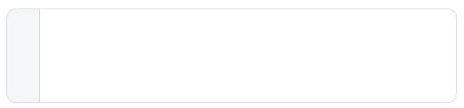
Pool
| Pools sind grafische Darstellungen von Teilnehmern. Sie grenzen einen Prozess von anderen Pools/Teilnehmern ab. Ein Pool muss keinen Prozess enthalten. Benennen Sie den Pool nach dem Teilnehmer, den er darstellt, oder nach dem Prozess, den er enthält. |
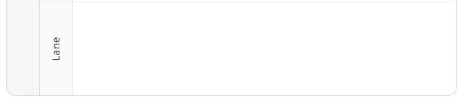
Vertikaler Pool
| Wie ein Pool, aber gedreht: Die Swimlanes verlaufen nebeneinander, und der Fluss verläuft von oben nach unten. Verwenden Sie ihn, wenn Ihre Konvention Prozesse vertikal anordnet. |
Swimlane
| Swimlanes stellen Ressourcen dar, etwa interne Rollen (z. B. Manager, Mitarbeiter) oder Organisationen (z. B. Versand, Finanzen). Swimlanes unterteilen einen Pool. |
Eingebetteter Unterprozess
| Kennzeichnet einen Unterprozess, dessen Aufgaben direkt innerhalb der Aktivität dargestellt werden; entspricht einem erweiterten Unterprozess. |
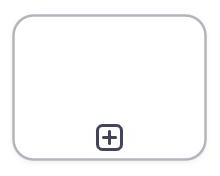
Ausgeblendeter Unterprozess
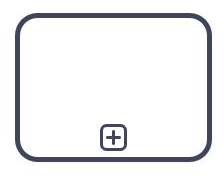
| Kennzeichnet einen Prozess, der als einzelne Aktivität dargestellt wird und weitere Details enthält, die im Diagramm nicht sichtbar sind. Ein Klick auf das Pluszeichen öffnet die zusätzlichen Details (in einem separaten Diagramm, statt sie im selben Diagramm zu erweitern). |
Ereignis-Unterprozess
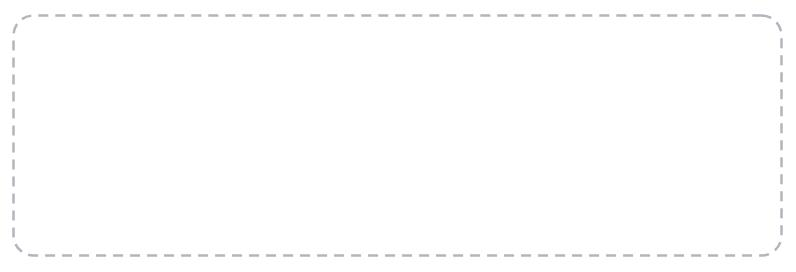
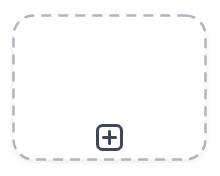
| Ein Unterprozess, der nicht Teil des normalen Flusses ist: Er läuft, wenn sein Anfangsereignis ausgelöst wird – zum Beispiel, um einen Fehler oder eine Eskalation aus seinem übergeordneten Prozess zu behandeln. Er wird mit einer gestrichelten Kontur dargestellt und ist im Diagramm erweitert. |
Ausgeblendeter Ereignis-Unterprozess
| Derselbe Ereignis-Unterprozess, ausgeblendet als einzelne Aktivität mit verborgenen Details. |
Ausgeblendeter Unterprozess als Aufrufaktivität
| Eine Aktivität, die den Aufruf eines global wiederverwendbaren Prozesses darstellt. Das Symbol kann über den Dialog „Diagrammeigenschaften“ mit einem anderen Diagramm im Repository verknüpft werden. |

Verbindungen
Verbindung | Beschreibung |
|---|---|
Sequenzfluss
| Zeigt die Reihenfolge, in der der Prozess die Aktivitäten ausführt.
|
Nachrichtenfluss
| Zeigt die Kommunikation zwischen Teilnehmern (Pools, z. B. vom Prozess zu einem Kunden); empfohlen, aber optional. Nachrichtenflüsse können keine Objekte innerhalb desselben Pools verbinden. |
Assoziation
| Verbindet Textartefakte mit anderen Diagrammobjekten. Als Assoziationsfluss (mit Pfeilspitze) verbindet sie Artefakte mit Aktivitäten. Assoziationen werden als gepunktete Linien dargestellt. |


Aufgaben
Symbol | Beschreibung |
|---|---|
Allgemeine Aufgabe
| Kennzeichnet, wo der Prozess Arbeit ausführt. |
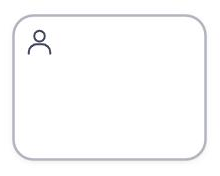
Benutzeraufgabe
| Aufgabentyp: Kennzeichnet eine Aufgabe, die ein Mensch mithilfe von Software ausführt. |
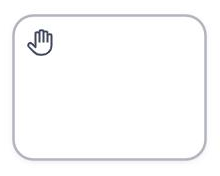
Manuelle Aufgabe
| Kennzeichnet eine Aufgabe, die ein Mensch ohne Software ausführt – zum Beispiel eine physische Prüfung. |
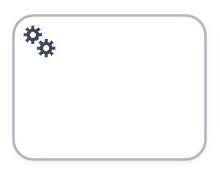
Automatisierte Aufgabe
| Kennzeichnet eine Aufgabe, die ohne Menschen ausgeführt wird. In BPMN-Begriffen ist dies die Serviceaufgabe. |
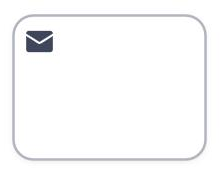
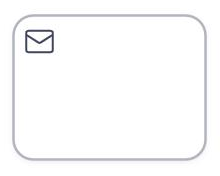
Versandaufgabe
| Kennzeichnet eine Aufgabe, deren Arbeit darin besteht, eine Nachricht an einen anderen Teilnehmer zu senden. Die Aufgabe ist abgeschlossen, sobald die Nachricht gesendet ist. |
Empfangsaufgabe
| Kennzeichnet eine Aufgabe, die auf eine Nachricht eines anderen Teilnehmers wartet. Die Aufgabe ist abgeschlossen, sobald die Nachricht eintrifft. Verwenden Sie sie, wenn das Warten selbst ein Arbeitsschritt ist; für eine einfache Pause bis zu einer Nachricht ist ein Nachrichtenempfangsereignis die schlankere Wahl. |
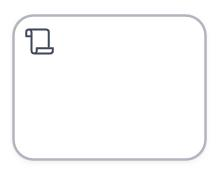
Skriptaufgabe
| Kennzeichnet eine Aufgabe, die eine Process Engine ausführt, indem sie ein im Modell definiertes Skript ausführt. |
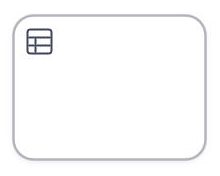
Geschäftsregelaufgabe
| Kennzeichnet eine Aufgabe, die Geschäftsregeln auswertet – zum Beispiel in einer Rules Engine – und das Ergebnis an den Prozess zurückgibt. Wenn Sie Entscheidungen in Geschäftsregelaufgaben auslagern, bleibt der Fluss selbst einfach. |

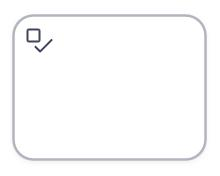
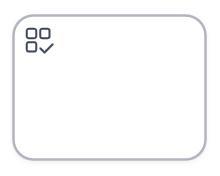
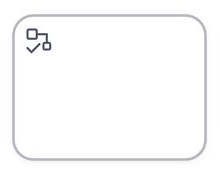
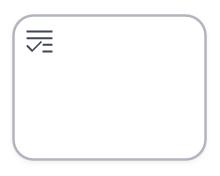
Erweiterte Aufgabentypen (iGrafx-Erweiterungen)
Diese Aufgabentypen gehen über den Standard BPMNBPMN Eine grafische Standardnotation von ISO/OMG zur Modellierung von Geschäftsprozessen. Process360 Live verwendet BPMN 2.0 für Design- und Simulationsartefakte. 2.0 hinaus. Jeder verhält sich auf der Zeichenfläche wie eine Aufgabe und trägt eine eigene Markierung. In BPMNBPMN Eine grafische Standardnotation von ISO/OMG zur Modellierung von Geschäftsprozessen. Process360 Live verwendet BPMN 2.0 für Design- und Simulationsartefakte.-XML-Exporten bleiben sie als iGrafx-Erweiterung ixbpmn:extendedTaskType erhalten. Verwenden Sie sie, wenn die Methode oder die Automatisierungswerkzeuge Ihrer Organisation diese Arten von Arbeit unterscheiden. Die meisten beschreiben Regelausführung oder Serviceaktivitäten detaillierter als der Standardsatz.
Aufgabentyp | Typische Verwendung |
|---|---|
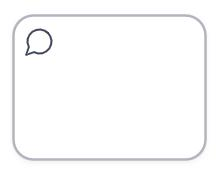
Benachrichtigungsaufgabe
| Arbeit, die jemanden benachrichtigt – im Unterschied zur Nachricht einer Versandaufgabe von Prozess zu Prozess. |
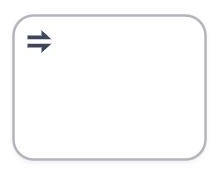
Zuordnungsaufgabe
| Arbeit, die Daten zwischen Strukturen umwandelt oder zuordnet. |
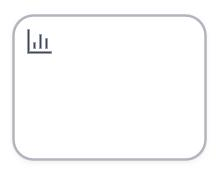
Berichterstellungsaufgabe
| Arbeit, die einen Bericht erzeugt. |
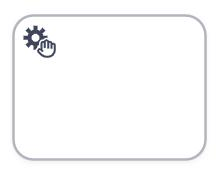
Aufgabe manueller Service
| Ein Service, den eine Person erbringt. |
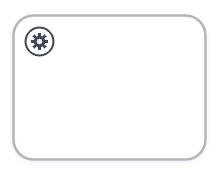
Aufgabe automatisierter Service
| Ein Service, den ein System erbringt. |
Regelaufgabe
| Auswertung einer einzelnen Geschäftsregel. |
Regelsatzaufgabe
| Auswertung eines Regelsatzes. |
Regelflussaufgabe
| Ausführung eines Regelflusses. |
Regelskriptaufgabe
| Regellogik, ausgedrückt als Skript. |
Entscheidungstabellenaufgabe
| Eine Entscheidung, die anhand einer Entscheidungstabelle ausgewertet wird. |
Flussregelsatzaufgabe
| Ein Regelsatz, der innerhalb eines Flusses angewendet wird. |
Gateways
Symbol | Beschreibung |
|---|---|
Exklusives Gateway
| Steuert, wohin das Token (oder der Fall) als Nächstes fließt; nur 1 Pfad der Eingänge oder Ausgänge wird verwendet (eine ODER-Bedingung): Verzweigung: Stellt eine Entscheidung dar, bei der der Fluss nur einen der Pfade nehmen kann. Standardmäßig ist es in der integrierten Symbolbibliothek eine Ja/Nein-Entscheidung. |
Paralleles Gateway
| Steuert, wohin das Token (oder der Fall) als Nächstes fließt; alle Pfade der Eingänge oder Ausgänge werden verwendet (eine UND-Bedingung): Verzweigung: Erzeugt einen parallelen Prozessfluss. |
Inklusives Gateway
| Steuert, wohin das Token (oder der Fall) als Nächstes fließt; ein oder mehrere Pfade werden verwendet; meist eine komplexere „Entscheidung“ oder die Synchronisierung paralleler Pfade im Prozess (eine UND/ODER-Bedingung): Verzweigung: Nimmt einen oder mehrere Pfade; kann einen einzelnen Pfad nehmen oder einen parallelen Prozessfluss erzeugen. |
Ereignisgesteuertes Gateway
| Steuert, wohin das Token (oder der Fall) als Nächstes fließt; verzögert die „Entscheidung“, bis ein nachgelagertes Ereignis ausgelöst wird. Wie bei einem exklusiven Gateway wird nur 1 Pfad der Eingänge oder Ausgänge verwendet (eine ODER-Bedingung): Verzweigung: Stellt eine Entscheidung dar, bei der der Fluss nur einen der Pfade nehmen kann. Das Token fließt zum ersten verfügbaren (ausgelösten) Ereignis, zu dem eine Sequenzflusslinie vom Gateway führt. |
Komplexes Gateway
| Steuert den Fluss mit einer Bedingung, die die anderen Gateways nicht ausdrücken können – zum Beispiel „fortfahren, wenn 2 von 3 eingehenden Flüssen eingetroffen sind“. Beschreiben Sie die Regel am Gateway oder in einem zugeordneten Textartefakt. Bevorzugen Sie die einfacheren Gateways, wann immer sie passen; Leser können ohne Beschreibung nicht erkennen, was ein komplexes Gateway tut. |
Paralleles ereignisgesteuertes Gateway
| Ein ereignisgesteuertes Gateway, das eine neue Prozessinstanz startet. Das erste nachgelagerte Ereignis, das eintritt, startet die Instanz. Die übrigen Ereignisse bleiben aktiv, und die Instanz erwartet alle, bevor sie abgeschlossen werden kann. Ein spezielles Startmuster; selten erforderlich. |






Ereignisse
Die Dimension eines Ereignisses – Anfang, Zwischenereignis oder Ende – wählt das Diagramm automatisch anhand der Linien, die zum Ereignis hin oder von ihm weg führen. Die Kontur zeigt sie an:
- Anfangsereignisse haben eine dünne Kontur.
- Zwischen- und Grenzereignisse haben eine doppelte Kontur.
- Endereignisse haben eine dicke Kontur.
Nicht unterbrechende Anfangs- und Grenzereignisse werden gestrichelt dargestellt. Empfangende Ereignisse reagieren auf einen Auslöser; sendende Ereignisse erzeugen einen. Ein Ereignis am Rand einer AktivitätAktivität Ein benannter Schritt in einem Prozess (z. B. „Rechnung freigeben“). Jedes Ereignis in einem Ereignisprotokoll zeichnet ein Auftreten einer Aktivität für einen Fall auf. (ein Grenzereignis) unterbricht diese AktivitätAktivität Ein benannter Schritt in einem Prozess (z. B. „Rechnung freigeben“). Jedes Ereignis in einem Ereignisprotokoll zeichnet ein Auftreten einer Aktivität für einen Fall auf., wenn es ausgelöst wird – oder läuft parallel zu ihr, wenn es nicht unterbrechend ist.
Symbol | Beschreibung |
|---|---|
Generisches Ereignis
| Standardmäßig wird dieses Ereignis ohne bestimmtes Verhalten in das Diagramm eingefügt. In der BPMN-Terminologie entspricht dieses Symbol dem Ereignis „None“. |
Anfangsereignis
| Kennzeichnet den Beginn eines Prozesses. Es ist gute Praxis, einen Fluss mit Anfangs- und Endereignissen zu beginnen und zu beenden. Für BPMN-Konformität gilt: Wenn ein Anfangssymbol verwendet wird, muss auch ein Endsymbol verwendet werden. |
Endereignis
| Kennzeichnet das Ende eines Prozesses. Es wird automatisch mit einem dicken Rand dargestellt. |
Zeitgeberereignis
| Kennzeichnet Wartezeit in einem Prozessfluss. Tokens (Fälle) sammeln sich und warten die festgelegte Zeit oder Dauer ab. Als Anfangsereignis löst es den Prozess nach Zeitplan aus; am Rand einer Aktivität dient es als Frist. |
Nachrichtenversand
| Innerhalb eines Flusses kennzeichnet dieses Symbol ein Ereignis, das eine Nachricht an einen anderen Teilnehmer (Pool) sendet. Am Ende eines Flusses kennzeichnet das Symbol, wo der Prozess eine Nachricht an einen anderen Prozess sendet. |
Nachrichtenempfang
| Kann einen Prozess starten, wenn eine Nachricht von einem anderen Teilnehmer eingeht (z. B. über eine Nachricht aus einem anderen Pool). Innerhalb eines Flusses kennzeichnet das Symbol als Zwischenereignis, wo der Prozess auf den Empfang einer Nachricht wartet. |
Fehlerempfangsereignis
| Fängt einen benannten Fehler ab. Platzieren Sie es am Rand einer Aktivität, um Fehler dieser Aktivität zu behandeln, oder als Anfang eines Ereignis-Unterprozesses. Immer unterbrechend: Die fehlgeschlagene Arbeit stoppt, und der Fluss wird ab dem Abfangpunkt fortgesetzt. |
Fehlerausgabeereignis
| Beendet einen Pfad, indem es einen Fehler auslöst, den ein umgebender Bereich abfängt. Verwenden Sie es als Endereignis eines Unterprozesses, um dem übergeordneten Prozess ein Scheitern zu melden. |
Eskalationsempfangsereignis
| Fängt eine Eskalation ab – ein Signal „erfordert Aufmerksamkeit“, das im Gegensatz zu einem Fehler die Arbeit nicht abbrechen muss. Am Rand einer Aktivität kann es nicht unterbrechend sein, sodass die eskalierte Arbeit weiterläuft, während der Eskalationspfad ausgeführt wird. |
Eskalationsereignis
| Löst eine Eskalation aus, innerhalb eines Flusses oder als Endereignis – zum Beispiel, um einen Manager zu alarmieren, während der Prozess weiterläuft. |
Abbruchempfangsereignis
| Fängt am Rand eines Transaktions-Unterprozesses den Abbruch der Transaktion ab, damit der Fluss nach der Kompensation reagieren kann. Nur in Verbindung mit Transaktionen sinnvoll. |
Abbruchereignis
| Bricht als Endereignis innerhalb eines Transaktions-Unterprozesses die Transaktion ab und löst ihre Kompensation aus. |
Kompensationsempfangsereignis
| Kennzeichnet am Rand einer Aktivität den Kompensations-Handler dieser Aktivität – die Rückgängig-Arbeit, die läuft, wenn die abgeschlossene Aktivität zurückgesetzt werden muss. Verbinden Sie es per Assoziation mit der kompensierenden Aufgabe. |
Kompensationsereignis
| Löst die Kompensation abgeschlossener Aktivitäten aus, innerhalb eines Flusses oder als Endereignis. |
Bedingungsereignis
| Wird ausgelöst, wenn eine Bedingung für Geschäftsdaten wahr wird – zum Beispiel „Lagerbestand unter Meldebestand“ – statt durch eine Nachricht oder einen Zeitgeber. Verwendbar als Anfangs-, Zwischen- oder Grenzereignis. |
Verknüpfungsereignis – abgehend / Verknüpfungsereignis – Eingehend
| Eine Zeichenhilfe ohne echtes Verhalten: Eine abgehende Verknüpfung springt zur passenden eingehenden Verknüpfung an anderer Stelle im selben Diagramm und ersetzt so eine lange Sequenzflusslinie. Geben Sie beiden Ereignissen des Paares übereinstimmende Namen. |
Signalversandereignis / Signalempfangsereignis
| Sendet ein Signal (Versand) oder reagiert auf ein Signal (Empfang). Anders als eine Nachricht hat ein Signal keinen einzelnen Empfänger – alles, was darauf wartet, kann reagieren, auch prozessübergreifend. |
Terminierungsereignis
| Dieses Ereignis beendet sofort alle parallelen Flüsse durch den Prozess und alle Unterprozesse. Da es die gesamte Verarbeitung beendet, sollten Sie es sparsam verwenden. In der Regel beendet das Endereignis einen Prozessfluss unter normalen Bedingungen. |
Mehrfachinstanzempfangsereignis / Mehrfachinstanzversandereignis
| Bündelt mehrere Auslöser in einem Ereignis. Die empfangende Variante wird ausgelöst, wenn einer ihrer Auslöser eintritt; die sendende Variante löst alle ihre Ergebnisse aus. |
Mehrfach paralleles Ereignis
| Ein empfangendes Ereignis, das erst ausgelöst wird, wenn alle seine Auslöser eingetreten sind. |















Datenobjekte
Symbol | Beschreibung |
|---|---|
Datenobjekt
| Kennzeichnet Daten, die von Aktivitäten verbraucht und/oder erzeugt werden. Kann über Assoziationsflusslinien mit Symbolen verbunden werden. |
Datenobjekterfassung
| Ein Datenobjekt, das mehrere gleichartige Elemente darstellt – zum Beispiel eine Liste von Auftragspositionen. Gekennzeichnet durch drei senkrechte Striche. |
Dateneingabe / Dateneingabeerfassung
| Daten, die der Prozess oder die Aktivität von außen benötigt, bevor sie ausgeführt werden kann. Die Sammlungsvariante stellt mehrere Elemente dar. |
Datenausgabe / Datenausgabeerfassung
| Daten, die der Prozess oder die Aktivität für die Außenwelt erzeugt. Die Sammlungsvariante stellt mehrere Elemente dar. |
Datenspeicher
| Ein Ort, an dem der Prozess Daten liest oder schreibt, die die Prozessinstanz überdauern – eine Datenbank, ein Archiv, ein Aktenschrank. Die Bibliothek bietet zwei visuelle Varianten an. |
Familien Informationsobjekt / Geschäftsobjekt (iGrafx-Erweiterungen)
| Optisch unterscheidbare Alternativen zur Familie der Datenobjekte – jede gibt es in denselben Varianten (Objekt, Sammlung, Eingabe, Ausgabe, Speicher). Verwenden Sie sie, um in einem Diagramm zum Beispiel Geschäftselemente von Informations- oder Systemdaten zu unterscheiden. Sie verhalten sich wie ihre Datengegenstücke. |




















Artefakte und Anmerkungen
Symbol | Beschreibung |
|---|---|
Artefakt – Textobjekt: | Liefert zusätzliche Informationen zum Prozessfluss. |
Gruppen-Artefakt
| Ein abgerundetes, gestricheltes Rechteck, das zusammengehörige Symbole optisch gruppiert – auch über Pool-Grenzen hinweg. Es hat keinen Einfluss auf den Fluss; verwenden Sie es, um einen Bereich hervorzuheben, etwa die von einer Änderung betroffenen Symbole. |
Initiierungsnachricht / Nicht-Initiierungsnachricht
| Briefumschlag-Dekorationen für Kollaborationsdiagramme: Ein nicht schattierter Umschlag kennzeichnet die Nachricht, die einen Austausch einleitet, ein schattierter die Antwort. Platzieren Sie sie auf oder neben Nachrichtenflüssen. |
Notiz | Eine Rich-Text-Eigenschaft, die ein Flussobjekt (Symbol) ergänzend dokumentiert. Mit Notizen können Sie das Vorgehen einer Aktivität oder beliebige andere Informationen beschreiben. |
Kommentar oder Anmerkung | Ein iGrafx-Objekt: ein Kommentar, der an einer bestimmten Stelle eines Diagramms hinzugefügt wird. Mit Anmerkungen können Sie Bemerkungen machen, z. B. während eines Überprüfungs- oder Freigabeverfahrens. |






Namenskonventionen
Es gibt keine offiziellen BPMNBPMN Eine grafische Standardnotation von ISO/OMG zur Modellierung von Geschäftsprozessen. Process360 Live verwendet BPMN 2.0 für Design- und Simulationsartefakte.-Namenskonventionen, aber diese Praktiken halten Diagramme lesbar:
Alle Objekte
- Verwenden Sie Schlüsselwörter, die für die Organisation aussagekräftig sind.
- Verwenden Sie keine ungebräuchlichen Abkürzungen, nicht den Objekttyp im Namen und keine Artikel oder Pronomen.
Aktivitäten
- Benennen Sie alle Aktivitäten mit einer Verb-Substantiv-Phrase („Auftrag erfassen“) im Präsens.
- Geben Sie mehreren Aktivitäten nicht denselben Namen (außer Aufrufaktivitäten).
Gateways
- Gateways führen keine Arbeit aus und treffen keine Entscheidungen; sie stellen verzweigende oder zusammenführende Flüsse dar.
- Benennen Sie zusammenführende Gateways nicht; ordnen Sie ein Textartefakt zu, wenn die Logik der Zusammenführung nicht offensichtlich ist.
- Benennen Sie verzweigende exklusive Gateways mit einer Frage („Ist der Auftrag groß“).
Sequenzflüsse
- Benennen Sie Flüsse, die aus verzweigenden Gateways herausführen, mit ihren Bedingungen, formuliert als Ergebnisse („Weniger als 1.000 $“).
Ereignisse
- Benennen Sie alle Ereignisse: Nachrichtenereignisse mit einem Partizip Perfekt, Zeitgeberereignisse mit ihrem Zeitplan, Endereignisse mit dem Endzustand.
Pools und Swimlanes
- Benennen Sie Pools nach dem Teilnehmer oder Prozess; benennen Sie Swimlanes nach Rollen, Systemen oder Organisationen.
Bewährte Praktiken
Prozessumfang
- Definieren Sie den Umfang, indem Sie das Wer, Was, Wann, Wo und Warum des Prozesses bestimmen – der Prozess selbst ist das Wie.
- Erfassen Sie die alternativen Auslöser als Anfangsereignisse und die alternativen Endzustände als Endereignisse.
Diagrammlayout
- Streben Sie Diagramme an, die auf eine Seite passen, von links nach rechts angeordnet, mit horizontalen Sequenzflüssen und vertikalen Nachrichtenflüssen; minimieren Sie Kreuzungen und Zickzacklinien.
- Machen Sie den primären („Happy“) Pfad offensichtlich.
- Lagern Sie Geschäftsregeln in Geschäftsregelaufgaben aus, um prägnantere, agilere Modelle zu erhalten.
- Erstellen Sie alternative Darstellungen für verschiedene Zielgruppen – zum Beispiel eine Zusammenfassung mit ausgeblendeten Unterprozessen und eine ausführliche Version mit erweiterten Unterprozessen.
Aufteilung und Struktur
- Verwenden Sie ausgeblendete Unterprozesse für hierarchische Detailebenen und Aufrufaktivitäten, um andere Prozesse wiederzuverwenden.
Anfangs- und Endereignisse
- Verwenden Sie sie immer: separate Anfangsereignisse pro Auslöser, separate Endereignisse pro Endzustand. Führen Sie Flüsse, die im selben Zustand enden, in einem Endereignis zusammen.
Gateways
- Verwenden Sie immer Gateways, um Flüsse zu verzweigen oder zusammenzuführen; vermeiden Sie gemischte Gateways (die gleichzeitig verzweigen und zusammenführen).
- Platzieren Sie die AktivitätAktivität Ein benannter Schritt in einem Prozess (z. B. „Rechnung freigeben“). Jedes Ereignis in einem Ereignisprotokoll zeichnet ein Auftreten einer Aktivität für einen Fall auf., die die Bedingung bestimmt, unmittelbar vor einem verzweigenden Gateway.
Aufgabentypen
- Manuelle Aufgabe – Arbeit ohne Software. Benutzeraufgabe – ein Mensch arbeitet mit Software. Automatisierte Aufgabe – Arbeit, die ein System erledigt.