Einen Power BI-Bericht in ein Dashboard einbetten
Teilen Sie Analyse- oder Auditberichte aus Power BI direkt auf einem Dashboard: Veröffentlichen Sie den Bericht in Power BI und betten Sie dann seine URL in ein iFrame-Gadget ein. Betrachter melden sich mit ihrem Microsoft-Konto an, bevor der Bericht angezeigt wird. So sehen ihn nur Personen, die in Ihrer Organisation auf den Bericht zugreifen können.
Voraussetzungen
- Ein DashboardDashboard Eine konfigurierbare Ansicht in Process360 Live, die KPIs, Diagramme und Filter über einen oder mehrere Prozesse hinweg zusammenführt, damit Beteiligte die Leistung überwachen können., das Sie bearbeiten können – siehe Mit Dashboards arbeiten.
- Ein Microsoft-Konto. Für das Veröffentlichen und Einbetten ist möglicherweise auch ein Power BI Pro-Abonnement erforderlich.
Schritte
Den Bericht in Power BI veröffentlichen
-
Stellen Sie Ihren Bericht in Power BI fertig und speichern Sie ihn.
-
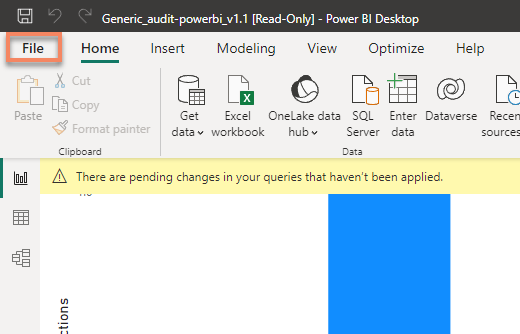
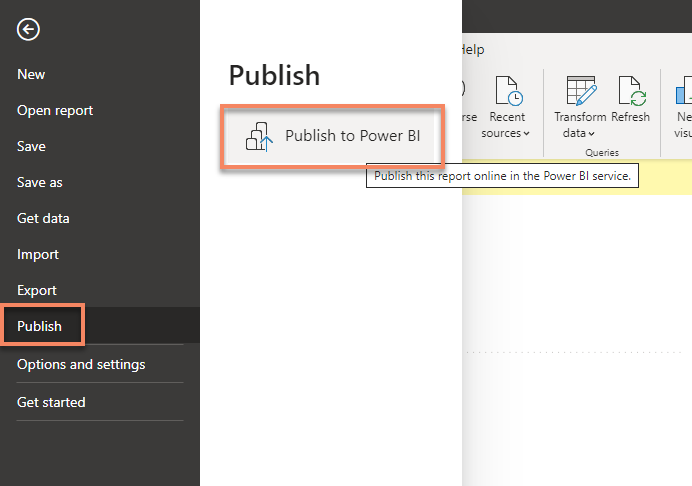
Klicken Sie auf File → Publish (möglicherweise müssen Sie sich zuerst bei Ihrem Microsoft-Konto anmelden) und dann auf Publish und Publish to Power BI.
-
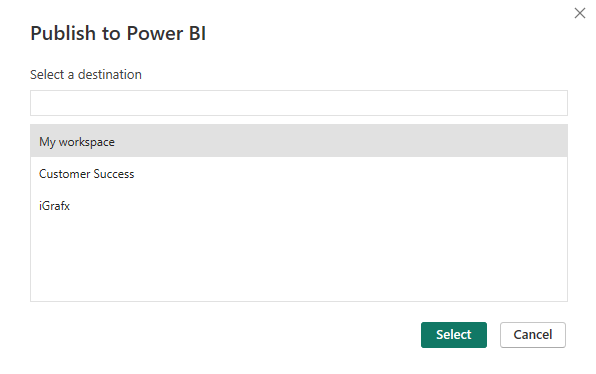
Wählen Sie den dafür vorgesehenen Arbeitsbereich aus.
-
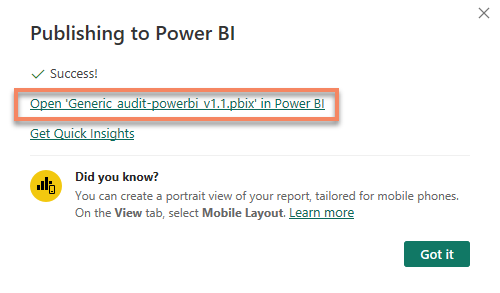
Warten Sie, bis die Veröffentlichung abgeschlossen ist, und klicken Sie dann auf den Link Open 'report name' in Power BI.
-
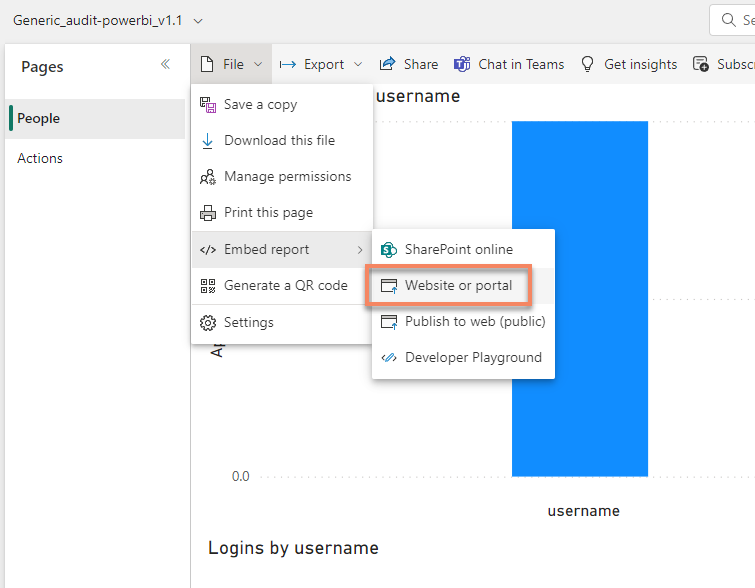
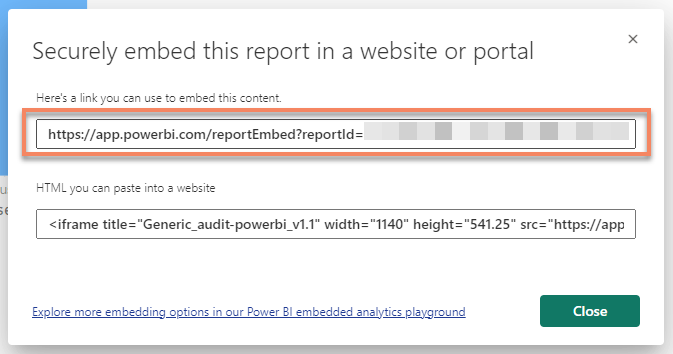
Klicken Sie auf File → Embed report → Website or portal und kopieren Sie die Berichts-URL aus dem Dialogfeld.
Den Bericht in Ihr Dashboard einbetten
-
Fügen Sie auf Ihrem DashboardDashboard Eine konfigurierbare Ansicht in Process360 Live, die KPIs, Diagramme und Filter über einen oder mehrere Prozesse hinweg zusammenführt, damit Beteiligte die Leistung überwachen können. ein iFrame-Gadget hinzu und fügen Sie die Berichts-URL in sein Feld URL ein.
-
Öffnen Sie das DashboardDashboard Eine konfigurierbare Ansicht in Process360 Live, die KPIs, Diagramme und Filter über einen oder mehrere Prozesse hinweg zusammenführt, damit Beteiligte die Leistung überwachen können.. Sie – und alle anderen Betrachter – müssen sich möglicherweise anmelden, bevor der Bericht erscheint. Das ist so vorgesehen: Es stellt sicher, dass niemand den Bericht sieht, ohne in Ihrer Organisation auch eine Berechtigung dafür zu haben.
