Ihre Zugriffsrechte für ein Element prüfen
Wenn Sie etwas nicht bearbeiten, löschen oder nicht einmal sehen können, obwohl Sie es erwartet hätten, zeigt Ihnen die Registerkarte Zugriffsrechte eines Elements, was Sie dort tatsächlich dürfen.
Voraussetzungen
Für Ihre eigenen Zugriffsrechte keine – jeder, der ein Element öffnen kann, kann seine Befugnisse dafür prüfen. Um die Zugriffsrechte eines anderen Benutzers nachzuschlagen, benötigen Sie das Element-Zugriffsrecht Verwalten.
Schritte
Ihre eigenen Befugnisse anzeigen
- Öffnen Sie das Element und wählen Sie die Registerkarte Zugriffsrechte. Ohne das Zugriffsrecht „Verwalten“ zeigt die Registerkarte Ihre Befugnisse für dieses Objekt: jede Befugnis mit Ihren daraus resultierenden Rechten für dieses Element in der Spalte Rechte.
- Klicken Sie auf Grund anzeigen, um jedes Ergebnis aufzuklappen. Sie sehen, was die Befugnis gewährt oder verweigert, das Ergebnis unter Geltendes Zugriffsrecht und ob Sie Für Aktivitäten zugelassen sind. Ein Zugriffsrecht wirkt nur, wenn Ihre Lizenz die Aktion ebenfalls abdeckt.
- Klicken Sie auf eine Befugniszeile, um zu sehen, für welche Objekttypen Sie diese Aktion hier ausführen können.
Die Quellspalte nennt das jeweils Zutreffende:
- Verwaltungsberechtigter, wenn Ihnen das Element gehört.
- Eine Spalte pro Rolle, die Sie innehaben, mit der Rolle und dem Objekt, von dem Sie sie erben.
- Zugriffsrechte für Element einrichten, wenn Sie dieses Repository-Zugriffsrecht besitzen.
- „Dem Benutzer sind weder für dieses noch für übergeordnete Objekte Rollen zugewiesen.“, wenn Ihnen hier nichts etwas gewährt.
Die Zugriffsrechte beliebiger Benutzer nachschlagen (Elementadministratoren)
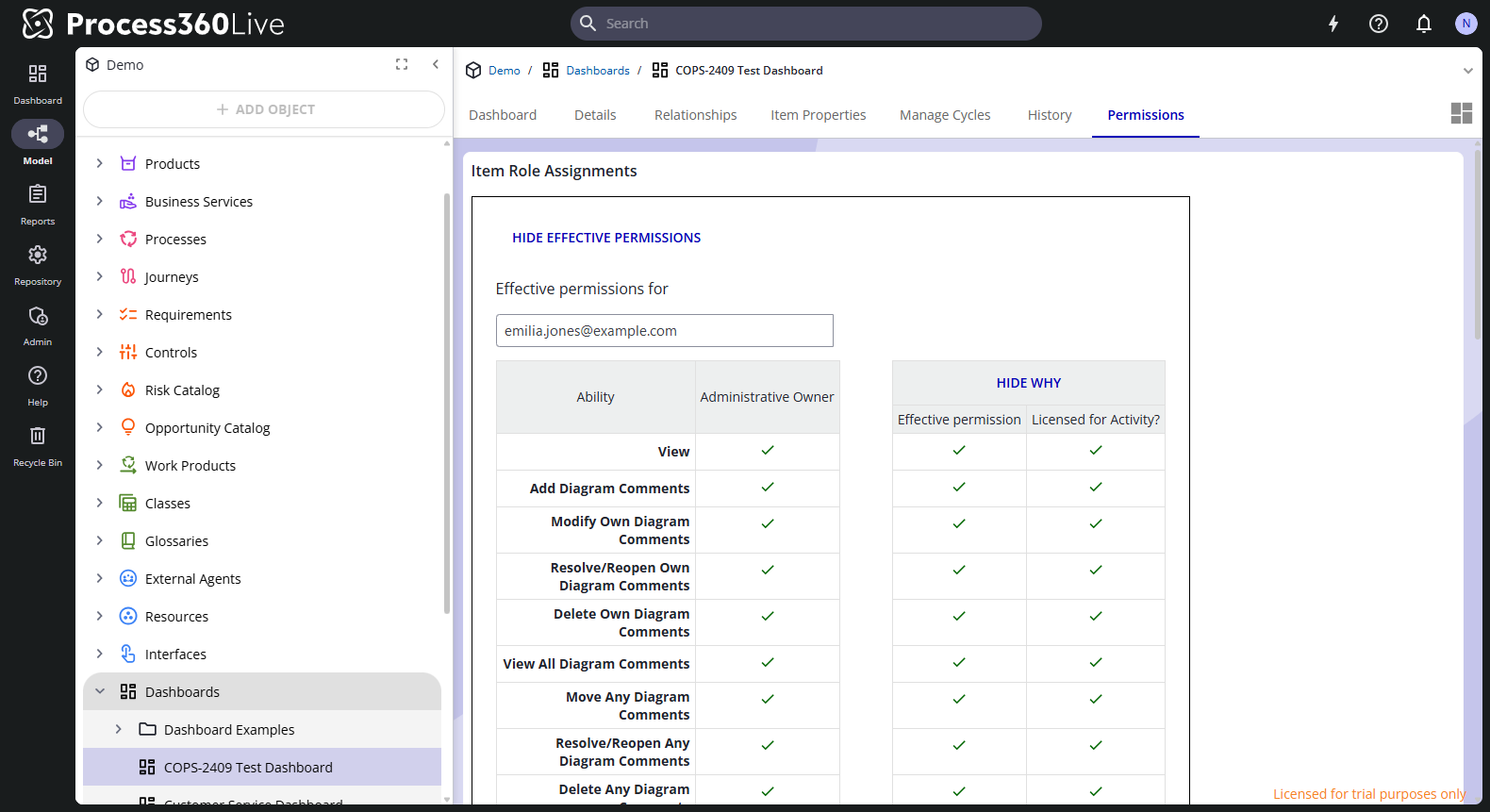
Mit dem Zugriffsrecht „Verwalten“ zeigt die Registerkarte „Zugriffsrechte“ stattdessen die Rollenzuweisungen des Elements:
- Klicken Sie auf Geltende Zugriffsrechte anzeigen, geben Sie dann unter Geltende Zugriffsrechte für den Namen des Benutzers ein und wählen Sie ihn aus den Vorschlägen aus.
- Die Tabelle funktioniert genau wie oben beschrieben, für den ausgewählten Benutzer – einschließlich Grund anzeigen und der Details pro Befugnis.
Verwandte Themen
- Rollen und Zugriffsrechte – wie Elementrollen Befugnisse gewähren
- Lizenz-Funktionsmatrix – was jede Lizenz erlaubt