Prozessmetriken
Mit Prozessmetriken hängen Sie über benutzerdefinierte Eigenschaften numerische Daten an Diagrammsymbole an. Anschließend analysieren Sie diese Daten im Diagramm mit dem Metriken-Bereich, Heatmaps, dem Pfad-Explorer und dem Metriken-Explorer.
Voraussetzungen
- Das Diagramm ist an Sie ausgecheckt.
- Benutzerdefinierte Eigenschaften für die Daten – entweder im Repository definiert oder im Diagramm definiert.
Schritte
Metrikdaten hinzufügen
- Wählen Sie ein Symbol aus (oder überspringen Sie diesen Schritt, um dem Diagramm selbst einen Wert hinzuzufügen).
- Öffnen Sie den Bereich Benutzerdefinierte Eigenschaften.
- Suchen Sie die Eigenschaft und geben Sie einen Wert ein.
Den Metriken-Bereich öffnen
Wählen Sie in der Symbolleiste oben rechts Apps und dann Metriken – oder klicken Sie in der Ansichtssymbolleiste auf die Schaltfläche Metriken-Bereich. Der Bereich befindet sich unterhalb des Diagramms: links die Metriknamen und Steuerelemente, in der Mitte die Werte pro Symbol und rechts die Summen.
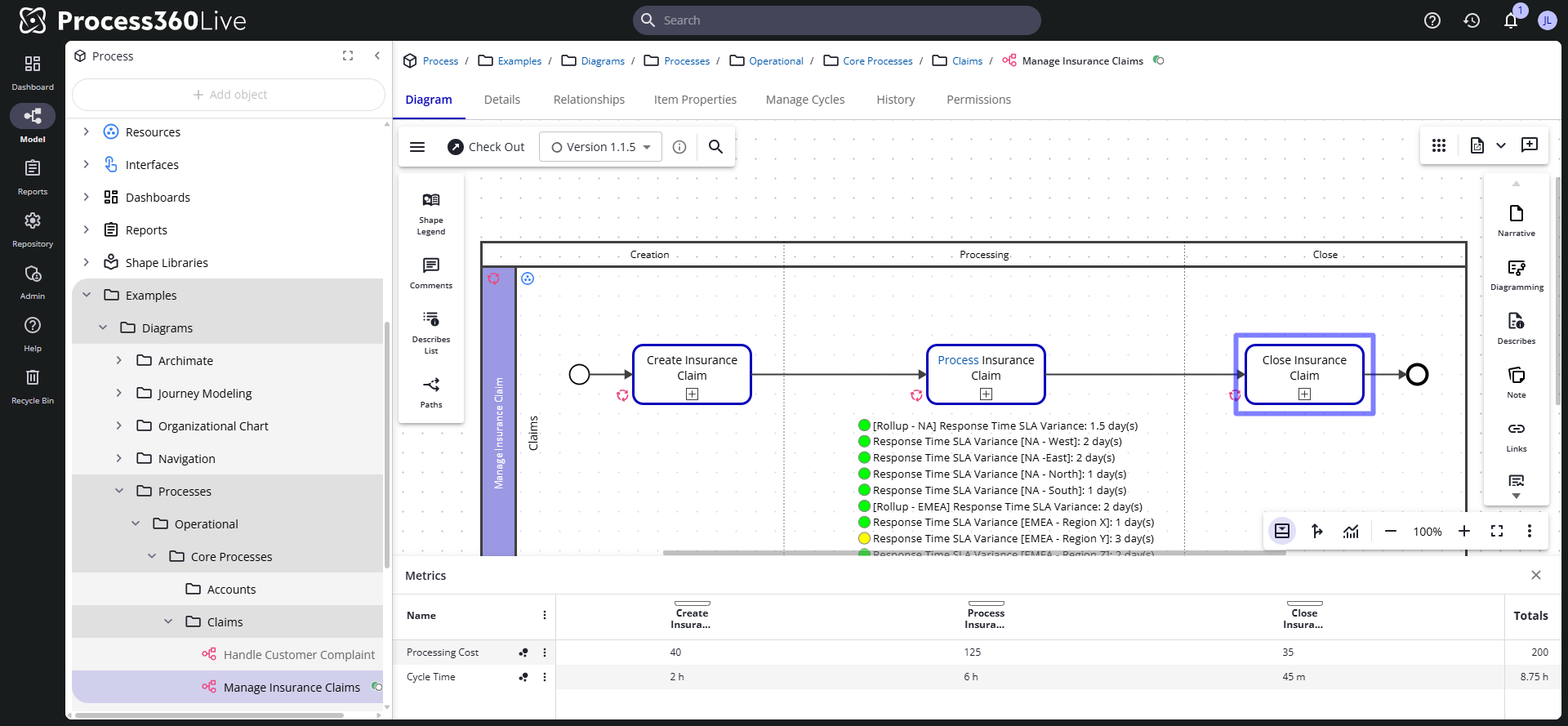
- Festlegen, welche Metriken angezeigt werden – klicken Sie im Bereich auf Daten auswählen (oder Drei-Punkte-Menü → Angezeigte Metriken wählen), wählen Sie die Metriken aus und klicken Sie auf Speichern.
- Summen – werden rechts angezeigt. Bei Prozentmetriken ist die Summe das Produkt der Werte, bei allen anderen die Summe.
- Eine Metrik formatieren – Drei-Punkte-Menü neben dem Metriknamen → Metriken formatieren.
Symbole mit einer Heatmap einfärben
- Drei-Punkte-Menü neben der Metrik → Einfärbung der Temperaturkarte.
- Bearbeiten Sie die Wertebereiche und Farben. Werte dazwischen hinzufügen erstellt einen neuen Bereich. Klicken Sie auf Speichern.
- Klicken Sie auf die Heatmap-Schaltfläche neben der Metrik, um sie zu aktivieren.
Pfade mit dem Pfad-Explorer analysieren
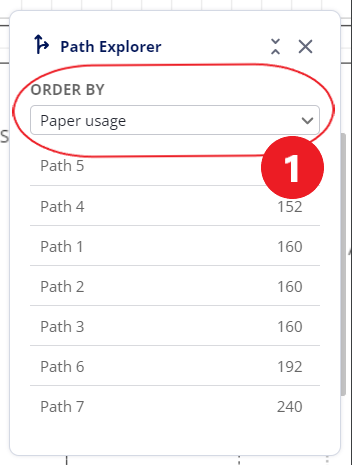
Wählen Sie in der oberen Symbolleiste Pfad-Explorer. Er listet die Pfade des Diagramms mit den summierten Metrikwerten entlang jedes Pfads auf. Wenn Sie einen Pfad auswählen, wird er hervorgehoben und der Metriken-Bereich auf diesen Pfad gefiltert. Fügen Sie einen Pfad im Bereich Pfade hinzu. Mit Order by sortieren Sie die Pfade nach der Summe einer Metrik.
Mit dem Metriken-Explorer aggregieren
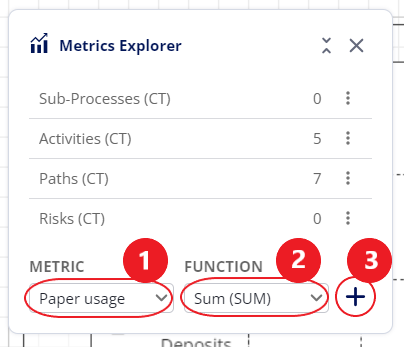
Wählen Sie in der oberen Symbolleiste Metriken-Explorer, um alle Metriken des Diagramms zu analysieren. Wählen Sie eine Metrik und bei Symbolmetriken eine Aggregatfunktion aus und fügen Sie sie dann hinzu:
- Summe – summiert alle Werte der Metrik.
- Durchschnitt – bildet den Durchschnitt aller Werte der Metrik.
- Weitere Funktionen wie die Standardabweichung sind ebenfalls verfügbar.
Manche Eigenschaftstypen lassen sich nicht zusammenfassen (zum Beispiel eine Auswahlliste) und erscheinen nicht in der Liste. Über das Drei-Punkte-Menü neben einer Metrik können Sie sie mit Format formatieren oder mit Entfernen entfernen.