Simulationseigenschaften von Symbolen
Diese Referenz listet die Registerkarten und Felder des Fensters mit den Simulationseigenschaften auf Symbolebene auf – das, was Sie sehen, wenn Sie ein Symbol auswählen und dann in der Simulator-Symbolleiste auf Eigenschaften klicken. Der Fenstertitel lautet Eigenschaften von Simulationssymbolen, gefolgt vom Symbolnamen. Für die Registerkarten auf Modellebene siehe Simulationseigenschaften. Optionale Felder sind hinter der Schaltfläche Mehr verborgen, bis Sie sie hinzufügen.
Wenn das Diagramm BPMNBPMN Eine grafische Standardnotation von ISO/OMG zur Modellierung von Geschäftsprozessen. Process360 Live verwendet BPMN 2.0 für Design- und Simulationsartefakte.-Symbole verwendet, geben Sie jedem Flussobjekt das Verhalten, das die BPMNBPMN Eine grafische Standardnotation von ISO/OMG zur Modellierung von Geschäftsprozessen. Process360 Live verwendet BPMN 2.0 für Design- und Simulationsartefakte.-Spezifikation erwartet – siehe die Anleitung Verhalten von BPMN-Symbolen in der Simulation.
Generator
Jedes Symbol kann Fälle generieren: Schalten Sie Hier generieren ein.
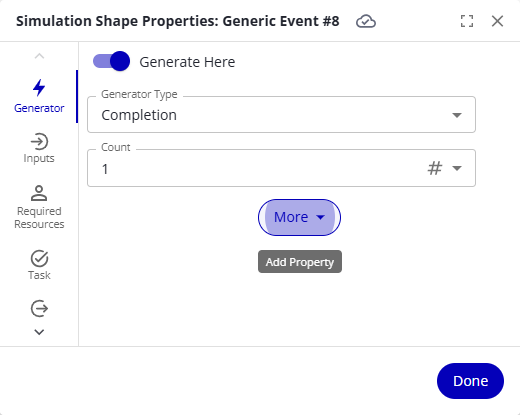
| Generatortyp | Fälle werden generiert … |
|---|---|
| Fertigstellung | Wenn die zuvor generierte Gruppe von Fällen abgeschlossen ist. |
| Intervall | Einmal pro Intervall. |
| Externe Daten | Zu den Zeiten, die in importierten Daten aufgeführt sind – siehe Den externen Datengenerator verwenden. |
| Zeitgeber | Jedes Mal, wenn der gewählte Zeitgeber auslöst. |
| Nachricht | Wenn das Symbol die angegebene Nachricht vom angegebenen Nachrichtenpartner empfängt. Auf diese Weise generierte Fälle sind mit dem Fall korreliert, der sie ausgelöst hat. |
| Variablenänderung | Wenn eine Variable die gewählte Bedingung unter Typ ändern erfüllt: Erhöht, Verringert, Geändert (jede Wertänderung) oder Zugewiesen (jede Zuweisung, auch auf denselben Wert). |
Weitere Eigenschaften, je nach Typ:
| Eigenschaft | Beschreibung |
|---|---|
| Anzahl | Die Zahl der Fälle, die jeweils generiert werden. |
| Intervall | Die Zeit zwischen Generierungen, bei einem Intervall-Generator. |
| Verteilung | Wie ein Intervall- oder Externe-Daten-Generator seine Fälle verteilt: Gleichmäßig, Zufall oder Alle zu Anfang. |
| Max. Anzahl an Fällen | Der Generator hört auf, nachdem er so viele Fälle generiert hat. |
| Ursprüngl. Anzahl (optional) | Die erste Generierung erzeugt so viele Fälle statt Anzahl. |
| Zeitplan (optional) | Der Generator generiert nur, solange der Zeitplan in Betrieb ist. |
| Zwingend im aktiven Zeitraum ausführen (optional) | Wenn eingeschaltet, wartet eine Generierung außerhalb des Zeitplans, bis der Zeitplan in Betrieb geht, generiert sofort und wartet dann wieder das Intervall ab. Wenn ausgeschaltet, werden Generierungen außerhalb des Zeitplans übersprungen. |
| Nur, wenn (optional) | Eine Bedingung, die vor jeder Generierung ausgewertet wird; Fälle werden nur generiert, wenn sie wahr ist. |
| Verzögerung (optional) | Die Wartezeit zu Beginn der Simulation vor der ersten Generierung. |
| Beenden nach (optional) | Der Generator hört nach dieser simulierten Zeit auf. |
| Nachrichtenname, Nachrichtenpartner | Bei einem Nachrichten-Generator – die Nachricht, auf die gewartet wird, und der Prozess, von dem sie kommen muss. |
Eingaben
Ein Eingangsgatter hält Fälle zurück, bevor sie in die AktivitätAktivität Ein benannter Schritt in einem Prozess (z. B. „Rechnung freigeben“). Jedes Ereignis in einem Ereignisprotokoll zeichnet ein Auftreten einer Aktivität für einen Fall auf. eintreten: Schalten Sie Eingangsgatter ein.
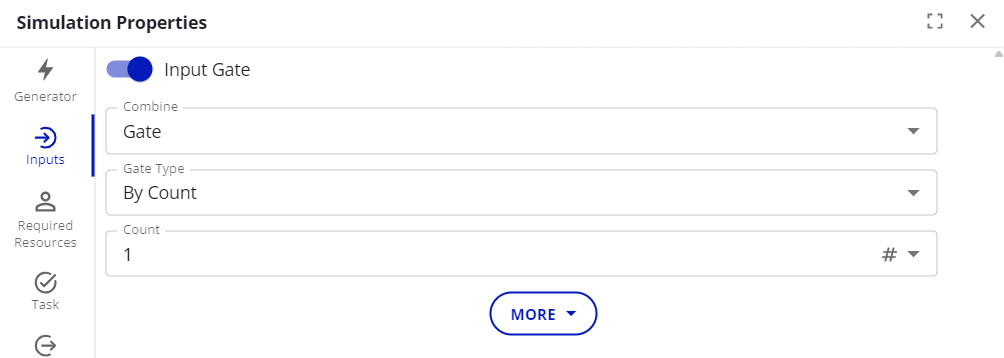
Verbinden legt fest, was mit Fällen geschieht, die das Gatter gemeinsam passieren:
| Verbinden | Wirkung |
|---|---|
| Gatter | Nichts weiter – die Fälle gehen hindurch. |
| Stapelverarbeitung | Die Fälle werden zu einem einzigen Fall zusammengeführt; ein späteres Gatter vom Typ Stapelung auflösen trennt sie wieder. |
| Verbindung | Aus den kombinierten Fällen wird ein neuer Fall erstellt. Fälle, die zu einer Familie gehören, werden nur mit Mitgliedern derselben Familie verbunden; wenn eine ganze Familie verbunden wird, ist das Ergebnis der ursprüngliche Fall. Fälle ohne Familie werden miteinander verbunden. |
Gattertyp legt fest, was die Fälle freigibt:
| Gattertyp | Fälle gehen weiter, wenn … | Eigenschaften |
|---|---|---|
| Nach Anzahl | Eine festgelegte Zahl von Fällen wartet. | Anzahl; Max. Wartezeit – nach dieser Zeit gehen wartende Fälle weiter, auch wenn es zu wenige sind; Min. Anzahl – aber nie weniger als so viele. |
| Nach Familie | Die gesamte Fallfamilie anwesend ist. | – |
| Nach Zeit | Ein sich wiederholendes Intervall abläuft. | Intervall; Anfangsverzögerung; # Fälle pro Freigabe – leer lassen, um alle wartenden Fälle freizugeben. |
| Nach Ausdruck | Der Ausdruck wahr ergibt. | Ausdruck. |
| Nach Zeitgeber | Der gewählte Zeitgeber auslöst. | Zeitgeber; # Fälle pro Freigabe. |
| Nach Aufzählungstyp | Für jeden Wert eines Aufzählungstyps ein Fall wartet. | Typ; Variable – die Fallvariable, die den Wert enthält. |
| Aus Eingabepfaden | Von jeder Verbindungslinie in die AktivitätAktivität Ein benannter Schritt in einem Prozess (z. B. „Rechnung freigeben“). Jedes Ereignis in einem Ereignisprotokoll zeichnet ein Auftreten einer Aktivität für einen Fall auf. ein Fall angekommen ist. | – |
| Verzögerung | Jeder Fall eine festgelegte Zeit gewartet hat. | Verzögerung. |
| Stapelung auflösen | Sofort – gestapelte Fälle werden hier aufgelöst. | – |
| Mehrfach | Eine Kombination aus Zeit- und Ausdrucksgattern auslöst. | Einzelne (ein beliebiges Gatter gibt frei) oder Alle (alle müssen gleichzeitig auslösen); # Fälle pro Freigabe. |
| Bis zu einer Meldung | Die angegebene Nachricht von einem korrelierten Fall im angegebenen Prozess eintrifft. | Nachrichtenname; Nachrichtenpartner. |
Erforderliche Ressourcen
Legen Sie die Ressourcen fest, die ein Fall braucht, bevor die Aufgabe beginnen kann.
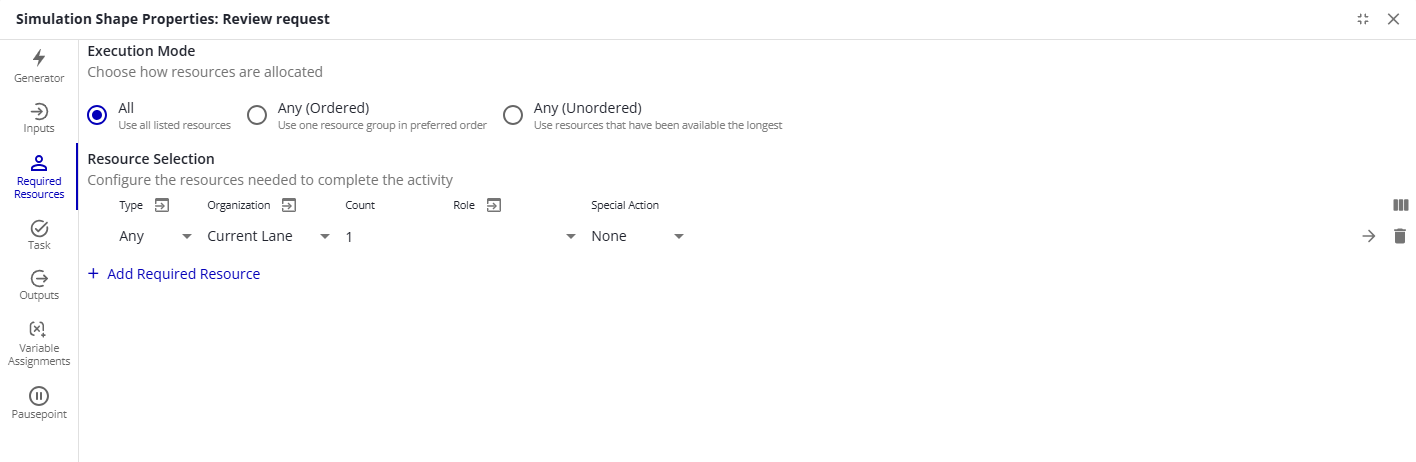
Ausführungsmodus legt fest, wie die Liste gelesen wird:
| Ausführungsmodus | Bedeutung |
|---|---|
| Alle | Alle aufgeführten Ressourcen verwenden – jede Zeile muss beansprucht werden (ein UND). |
| Beliebig (eingeordnet) | Eine Ressourcengruppe in bevorzugter Reihenfolge verwenden – jede Zeile von oben versuchen und bei der ersten Gruppe aufhören, die vollständig beansprucht werden kann (ein ODER mit Priorität). Während der Beanspruchung kann die Simulation Ressourcen aus mehreren Zeilen halten; sobald eine Gruppe vollständig ist, werden die nicht verwendeten freigegeben. |
| Beliebig (nicht eingeordnet) | Ressourcen verwenden, die am längsten verfügbar sind – jede aufgeführte Ressource erfüllt die Anforderung, wobei die am wenigsten ausgelastete bevorzugt wird (ein ODER ohne Priorität). Zeilen behalten Typ, Organisation und Rolle; die Anzahl – eine einzige Summe über alle Zeilen – und die übrigen gemeinsamen Einstellungen wandern in den Abschnitt Zusätzliche Konfigurationen unter der Liste. |
Unter Ressourcenauswahl ist jede Anforderung eine Zeile, und eine Ressource wird nur beansprucht, wenn sie allem entspricht, was die Zeile festlegt – Typ, Organisation und Rolle zusammen. Die Liste zeigt die Spalten Typ, Organisation, Anzahl, Rolle und Besondere Aktion; die Schaltfläche Spalten ein-/ausblenden am rechten Ende der Kopfzeile fügt Beschreibung, Beschränkung und Warten hinzu. Der Pfeil am Ende einer Zeile, Tooltip Eigenschaften anzeigen/bearbeiten, öffnet die Ansicht Details zu erforderlichen Ressourcen mit allen Feldern dieser Anforderung.
| Spalte | Beschreibung |
|---|---|
| Typ | Der benötigte Ressourcentyp. Einzelne akzeptiert jeden Typ aus der Organisation. |
| Organisation | Woher die Ressource kommt. Einzelne akzeptiert eine Ressource aus jeder Organisation. Aktuelle Swimlane, die Standardeinstellung, verwendet die Organisation, die der Swimlane entspricht, in der das Symbol liegt – siehe Organisationen aus Swimlanes. |
| Anzahl | Wie viele benötigt werden. |
| Rolle | Nur eine Ressource, die diese Rolle trägt, wird beansprucht. Keine, die Standardeinstellung, akzeptiert eine Ressource mit beliebigen oder keinen Rollen. |
| Beschreibung | Eine Freitextnotiz dazu, wofür die Anforderung dient. |
| Beschränkung | Ein Ausdruck, den eine Ressource erfüllen muss, um beansprucht zu werden; Ressourcenvariablen sind hier verwendbar. |
| Besondere Aktion | Keine gibt die Ressource frei, wenn die Aufgabe abgeschlossen ist. Nur beanspruchen hält sie über nachfolgende Aktivitäten hinweg, bis eine spätere AktivitätAktivität Ein benannter Schritt in einem Prozess (z. B. „Rechnung freigeben“). Jedes Ereignis in einem Ereignisprotokoll zeichnet ein Auftreten einer Aktivität für einen Fall auf. dieselbe Ressource mit Nur freigeben aufführt. Nicht verfügbar mit „Beliebig (eingeordnet)“. |
| Warten | Ob diese Ressource reserviert bleibt, während die anderen erforderlichen Ressourcen noch beansprucht werden. Wenn ausgeschaltet, können andere Aktivitäten sie in der Zwischenzeit nehmen. |
Aufgabe
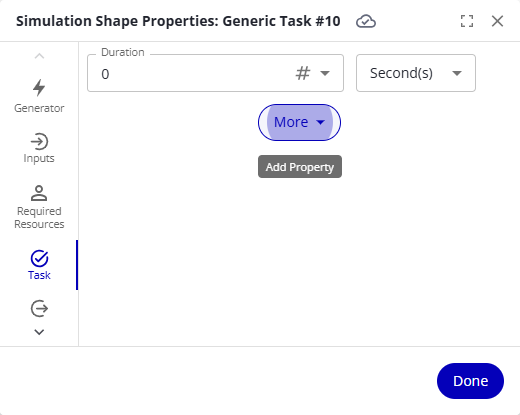
Was geschieht, während der Fall an diesem Symbol bearbeitet wird.
| Eigenschaft | Beschreibung |
|---|---|
| Dauer | Wie lange die AktivitätAktivität Ein benannter Schritt in einem Prozess (z. B. „Rechnung freigeben“). Jedes Ereignis in einem Ereignisprotokoll zeichnet ein Auftreten einer Aktivität für einen Fall auf. dauert, in Sekunden, Minuten, Stunden, Tagen oder Wochen. Verwenden Sie Ausdrucksmodi für Verteilungen statt Konstanten. |
| Kapazität (optional) | Die Zahl der Fälle, die gleichzeitig an der AktivitätAktivität Ein benannter Schritt in einem Prozess (z. B. „Rechnung freigeben“). Jedes Ereignis in einem Ereignisprotokoll zeichnet ein Auftreten einer Aktivität für einen Fall auf. arbeiten können; weitere Fälle warten auf Kapazität. |
| Aufgabentyp (optional) | Arbeit zählt die Dauer als Arbeitszeit; Verzögerung zählt sie als blockierte Zeit. |
| Zeitplan (optional) | Fälle arbeiten an der AktivitätAktivität Ein benannter Schritt in einem Prozess (z. B. „Rechnung freigeben“). Jedes Ereignis in einem Ereignisprotokoll zeichnet ein Auftreten einer Aktivität für einen Fall auf. nur, solange der Zeitplan in Betrieb ist; andernfalls sind sie inaktiv. |
| Überstundenverhalten (optional) | Was Ressourcen außerhalb ihres Zeitplans tun dürfen: Nicht starten (keine Arbeit beginnen, die nicht im Zeitplan fertig wird), OK, falls gestartet (Begonnenes abschließen, aber keine neue Arbeit aufnehmen), Immer OK (Überstunden bis zur Grenze, auch bei neu eingetroffenen Fällen), Warteschlange abarbeiten (Überstunden bei Fällen, die vor Ende des Zeitplans eingetroffen sind, nicht bei späteren). |
| Fixkosten (optional) | Kosten pro Fall, der an der AktivitätAktivität Ein benannter Schritt in einem Prozess (z. B. „Rechnung freigeben“). Jedes Ereignis in einem Ereignisprotokoll zeichnet ein Auftreten einer Aktivität für einen Fall auf. abgeschlossen wird. |
| Anzahl der Wiederholungen (optional) | Der Fall führt die AktivitätAktivität Ein benannter Schritt in einem Prozess (z. B. „Rechnung freigeben“). Jedes Ereignis in einem Ereignisprotokoll zeichnet ein Auftreten einer Aktivität für einen Fall auf. so oft hintereinander aus. |
| Wiederholungsbedingung (optional) | Nach jedem Abschluss wiederholt sich die AktivitätAktivität Ein benannter Schritt in einem Prozess (z. B. „Rechnung freigeben“). Jedes Ereignis in einem Ereignisprotokoll zeichnet ein Auftreten einer Aktivität für einen Fall auf., solange die Bedingung wahr ist; wenn Anzahl der Wiederholungen festgelegt ist, ist diese Anzahl das Maximum. |
| On Completion (optional) | Duplizieren erstellt zusätzliche Kopien (Anzahl der Duplikate); In eine Familie unterteilen macht aus dem Fall eine Familie, die später verbunden werden kann (Anzahl der Familien); Discard entfernt den Fall (Fall verwerfen) oder seine gesamte Familie (Familienfälle verwerfen), optional nur, wenn Bedingung verwerfen wahr ist. |
| Nachricht senden (optional) | Sendet die gewählte Nachricht an den Nachrichtenpartner, wenn die AktivitätAktivität Ein benannter Schritt in einem Prozess (z. B. „Rechnung freigeben“). Jedes Ereignis in einem Ereignisprotokoll zeichnet ein Auftreten einer Aktivität für einen Fall auf. abgeschlossen ist. |
Ausgaben
Was geschieht, wenn die AktivitätAktivität Ein benannter Schritt in einem Prozess (z. B. „Rechnung freigeben“). Jedes Ereignis in einem Ereignisprotokoll zeichnet ein Auftreten einer Aktivität für einen Fall auf. mehr als eine ausgehende Verbindungslinie hat. Legen Sie auf der Registerkarte Ausgaben die Ausgabe fest und – bei Entscheidungen – den Eintscheidungstyp.
| Ausgabe | Verhalten |
|---|---|
| Erste | Der Fall nimmt die erste Verbindungslinie, die er nehmen kann. |
| Duplizieren | Der Fall kopiert sich, eine Kopie pro Ausgabepfad – jeder Pfad mit Teilungstyp: Alle Pfade oder nur die Pfade, deren Bedingungen erfüllt sind, mit Bedingt. |
| In eine Familie unterteilen | Wie „Duplizieren“, aber die Kopien bilden eine Fallfamilie, die später verbunden werden kann. |
| Entscheidung | Der Fall nimmt genau einen Pfad: nach zufälligem Prozentsatz (Eintscheidungstyp: Prozentsatz) oder den ersten Pfad, dessen Bedingung wahr ist (Bedingt (zuerst)). Wenn jede Bedingung falsch ist, nimmt der Fall den ersten Pfad. |
Prozentsätze sind statistisch zufällig: Bei kleinen Fallzahlen kann die beobachtete Aufteilung deutlich von den festgelegten Prozentsätzen abweichen – 10 Fälle durch eine 50/50-Entscheidung können sich 7/3 aufteilen.
Zuweisungen
Ändern Sie Variablenwerte, während ein Fall das Symbol durchläuft. Eine Zuweisung liegt in einem von fünf Feldern:
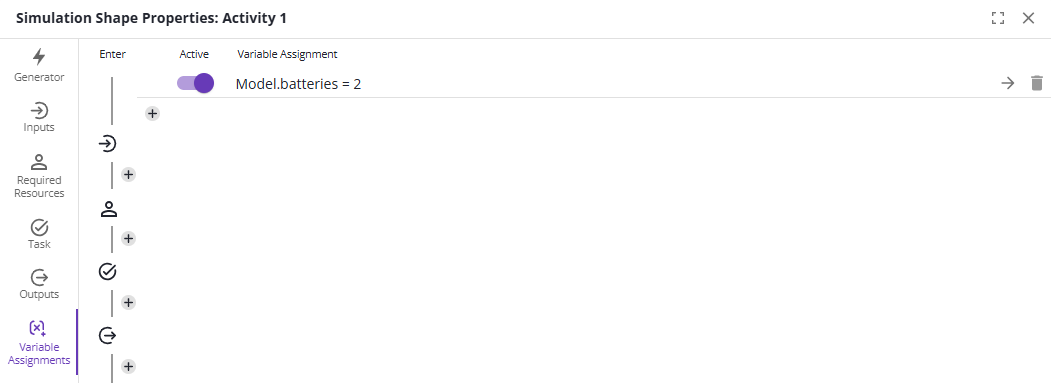
| Feld | Wann es ausgeführt wird |
|---|---|
| Eingabe | Wenn der Fall am Symbol ankommt. |
| Nach Eingabe | Nachdem der Fall das Eingangsgatter passiert hat, falls vorhanden. |
| Vor Aufgabe | Nachdem die erforderlichen Ressourcen beansprucht wurden, unmittelbar bevor die Aufgabe beginnt. |
| Nach Aufgabe | Unmittelbar nachdem die Aufgabe beendet ist. |
| Beenden | Wenn der Fall das Symbol verlässt. |
Eine Verbindungslinie hat eine eigene Registerkarte Zuweisungen, nur mit den Feldern Eingabe und Beenden. Die folgenden Zuweisungseigenschaften sind dort dieselben.
| Eigenschaft | Beschreibung |
|---|---|
| Aktiv | Ob die Zuweisung ausgeführt wird; inaktive Zuweisungen werden übersprungen. |
| Bereich | In welchem Variablen-Geltungsbereich zugewiesen wird, wenn derselbe Name in mehreren existiert. |
| Case / Parent / Base | Für Fallvariablen in einer Familie: Case ändert den eigenen Wert dieses Falls; Parent ändert den Fall, aus dem er abgeteilt wurde; Base ändert den ursprünglichen Vorfahrenfall der Familie. |
| Variable | Die zu ändernde Variable. |
| Wert | Der zuzuweisende Wert oder Ausdruck. |
Zuweisungen lassen sich auf andere Symbole und Linien kopieren. Zeigen Sie auf eine Zuweisung und klicken Sie auf das Symbol mit den überlappenden Seiten, Tooltip Zuweisung kopieren, oder kopieren Sie die gesamte Liste eines Felds mit Alle Zuweisungen kopieren. Solange etwas kopiert ist, erscheint an jedem Feld ein Einfügesymbol, Tooltip Kopierte Zuweisungen einfügen, das die kopierten Zuweisungen dort hinzufügt. Eine Warnung meldet, wie viele eingefügte Zuweisungen eine Variable verwenden, die an dieser Stelle zu diesem Zeitpunkt nicht zugewiesen werden kann.
Pausenpunkte
Ein Pausenpunkt hält einen Lauf im Beobachtungsmodus an, wenn ein Fall das Symbol betritt.
| Typ | Hält an … |
|---|---|
| Immer | Bei jedem Fall. |
| Ausdruck wahr | Wenn der Ausdruck wahr ergibt. |
| Immer, Nach Anzahl | Bei jedem Fall, nachdem die ersten n Fälle eingetreten sind. |
| Jede Anzahl | Bei jedem n-ten Fall – bei einer Anzahl von 3 beim dritten, sechsten und neunten Fall und danach bei jedem dritten. |