Prozesssteckbriefe
Ein Steckbrief macht aus einem Diagramm oder Repository-Objekt ein strukturiertes, lesbares Dokument – eine schriftliche Beschreibung, wie ein Prozess, eine Funktion oder ein System arbeitet. Er gibt den Prozessablauf in verständlicher Sprache für Fachanwender, Prüfer und andere Leser wieder und kann zugehörigen Kontext einbeziehen, etwa die beteiligten Abteilungen, Geschäftsrisiken, regulatorische Anforderungen und unterstützende Systeme. Steckbriefe dienen der Dokumentation, Schulung, Prüfung, Compliance und teamübergreifenden Kommunikation.
Überblick
Ein Steckbrief ist ein Berichtsobjekt vom Typ Prozesssteckbrief-Vorlage. Seine Einstellungen sind eine geordnete Folge von Abschnitten – zum Beispiel eine Übersicht, das Diagramm, eine Symbolliste, Gültigkeitsdaten oder verknüpfte Objekte –, die Sie anordnen, um festzulegen, was das Dokument enthält und in welcher Reihenfolge. Wie Sie einen Steckbrief erstellen, lesen Sie unter Einen Bericht erstellen; wählen Sie dort den Typ Prozesssteckbrief-Vorlage.
Steckbrieftypen
Ein Steckbrief berichtet über eines von drei Dingen, und das bestimmt seinen Typ. Sie wählen es unter Inhaltstyp auf der Registerkarte Einstellungen des Steckbriefs:
| Steckbrieftyp | Inhaltstyp | Berichtet über |
|---|---|---|
| Diagrammsteckbrief | Diagramme | Ein Diagramm und seine Elemente |
| Symbolsteckbrief | Symbole | Ein einzelnes Symbol und das Objekt, das es beschreibt |
| Objektsteckbrief | Repository-Objekte | Ein einzelnes Repository-Objekt und seine Metadaten |
SOP-Steckbrief
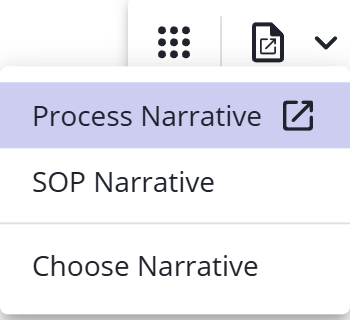
Der Diagrammsteckbrief hat eine zweite Darstellungsform: den Standardverfahren-Steckbrief (Standard Operating Procedure, SOP), eine schrittweise Aufbereitung desselben Diagramminhalts. Er ist kein eigener Typ, sondern eine Variante des Diagrammsteckbriefs. Sie finden ihn neben Prozesssteckbrief im Steckbriefmenü eines Diagramms (siehe Einen Steckbrief lesen). Wenn Sie Standardverfahren-Steckbrief wählen, öffnet er sich in einem Dialog und ist fortan das, was das Steckbrief-Icon ausführt, bis Sie zurückwechseln. Der Eintrag ist nicht verfügbar, wenn das Repository keinen Standard-SOP-Steckbrief hat oder Sie keinen Zugriff auf den hinterlegten haben. Der SOP-Steckbrief hat einen eigenen konfigurierbaren Standard (siehe Standard-Steckbriefe). So können Sie eine SOP-Vorlage getrennt von der einfachen Diagrammvorlage pflegen.
Einen Steckbrieftyp wählen
- Diagrammsteckbrief – dokumentiert einen Prozess von Anfang bis Ende. Er ist der einzige Typ, der das Diagrammbild, eine Liste aller Symbole, das vom Diagramm beschriebene Objekt und die Gültigkeitsdaten der Freigabe zeigen kann. Verwenden Sie ihn für eine Prozessspezifikation oder – als SOP-Variante – für eine Standardarbeitsanweisung.
- Objektsteckbrief – dokumentiert ein einzelnes Repository-Objekt, etwa ein Risiko, eine Geschäftsregel, eine Fähigkeit oder eine Ressource, anhand seiner eigenen Felder, seines Verlaufs, seiner Beziehungen und benutzerdefinierten Eigenschaften, ohne Diagramm oder Symbole. Verwenden Sie ihn, wenn das Objekt selbst und nicht ein Prozessablauf im Mittelpunkt steht.
- Symbolsteckbrief – dokumentiert ein Symbol und das Objekt, das es beschreibt. Er ist bewusst minimal gehalten – nur eine Symbolliste und Freitext – und für den Seitenbereich Prozesssteckbrief gedacht, während Sie ein Diagramm lesen.
Steckbriefabschnitte
Sie bauen einen Steckbrief auf, indem Sie mit Neuer Abschnitt Abschnitte hinzufügen und sie per Drag-and-drop anordnen. Welche Abschnitte verfügbar sind, hängt vom Steckbrieftyp ab, und jeder Abschnitt hat seinen eigenen Inhalt:
| Abschnitt | Verfügbar in | Was er enthält |
|---|---|---|
| Übersicht | Diagramm, Objekt | Den Übersichtstext des Elements. |
| Zweck | Diagramm, Objekt | Den Zwecktext des Elements. |
| Anweisungen | Diagramm, Objekt | Den Anweisungstext des Elements. |
| Dokumentinformation | Diagramm, Objekt | Angaben zur Urheberschaft, die Sie anzeigen möchten: Ersteller, Erstellungsdatum, Besitzer, Version und Versionsnummer. |
| Diagramm | Diagramm | Das Diagrammbild, optional begrenzt auf eine Teilprozesstiefe (nur oberste Ebene, eine Ebene tiefer oder alle Teilprozesse). |
| Verlauf | Diagramm, Objekt | Spalten des Versionsverlaufs, die Sie wählen: Version, geändert von, Änderungsdatum, Kommentare, Antragsteller der Freigabe, Freigabedatum und Freigebende. |
| Objekt durch Diagramm beschrieben | Diagramm | Das vom Diagramm beschriebene Objekt mit den Feldern, die Sie wählen – Name, Übersicht, Zweck, Anweisungen, Beziehungen und benutzerdefinierte Eigenschaften. |
| Symbolliste | Diagramm, Symbol | Die Symbole des Diagramms als kompakte Tabelle oder als detaillierte Liste (siehe unten). |
| Rich Text | Diagramm, Symbol, Objekt | Freitext, den Sie in den Steckbrief schreiben – Standardtexte, rechtliche Formulierungen oder Notizen. |
| Gültigkeitsdaten | Diagramm | Die freigegebene Version und die Daten, an denen sie gilt oder galt. |
| Benutzerdefinierte Diagrammeigenschaften | Diagramm, Objekt | Die benutzerdefinierten Eigenschaften des Elements, die Sie auswählen; leere lassen sich ausblenden. |
| Beziehungen | Diagramm, Objekt | Die Beziehungstypen des Elements, die Sie auswählen; leere lassen sich ausblenden. |
Die Symbolliste stellt jedes Symbol entweder als Tabelle (eine kompakte Zeile pro Symbol) oder als Detaillierte Liste (ein ausführlicherer Eintrag pro Symbol) dar. Beide zeigen Nummer, ID, Text, Typ und Notiz des Symbols sowie das beschriebene Objekt mit dessen Übersicht, Zweck, Anweisungen und Beziehungen. Die detaillierte Liste enthält zusätzlich die benutzerdefinierten Eigenschaften des Symbols und des beschriebenen Objekts. Die Liste kann neben Aktivitätssymbolen auch Pools und Swimlanes enthalten, einer festgelegten Teilprozesstiefe folgen und Symbole nach Teilprozess gruppieren – auf dem Bildschirm und im Export nach Word und PDF.
Abschnitte, die Felder auflisten, können Felder ohne Wert weglassen. Aktivieren Sie Leere Unterabschnitte ausblenden, damit der Steckbrief nur Felder mit einem Wert zeigt.
Kopf- und Fußzeile
Legen Sie den Inhalt von Kopf- und Fußzeile unter Kopf- und Fußzeile fest, im Menü neben Einchecken auf der Registerkarte Einstellungen. Insgesamt gibt es sechs Positionen: links, Mitte und rechts, jeweils für Kopf- und Fußzeile. In einem Objektsteckbrief können Felder in Kopf- und Fußzeile Tags für benutzerdefinierte Eigenschaften enthalten, die mit Werten des Objekts gefüllt werden.
Einen Steckbrief lesen
-
In einem Diagramm: Klicken Sie auf das Steckbrief-Icon, um Ihren zuletzt verwendeten Steckbrief zu öffnen, oder klicken Sie auf den Pfeil daneben, um einen anderen zu wählen. Das Icon zeigt den Namen Ihrer Standard-Steckbriefe, damit Sie sie erkennen.
-
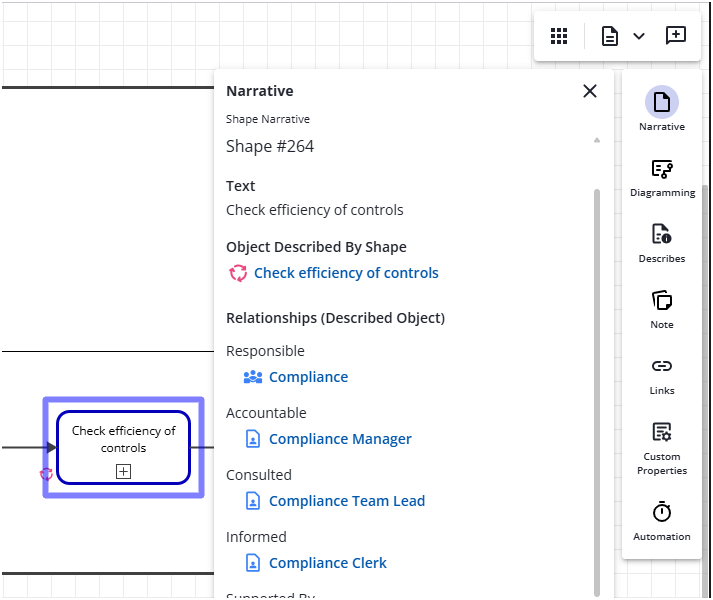
Für ein Symbol: Wählen Sie ein Symbol aus und öffnen Sie den Seitenbereich Prozesssteckbrief, um seinen Symbolsteckbrief zu lesen. Der Bereich zeigt den Standard-Symbolsteckbrief des Repositorys, festgelegt unter Repository → Erweitert → Steckbriefoptionen (siehe Standard-Steckbriefe).
-
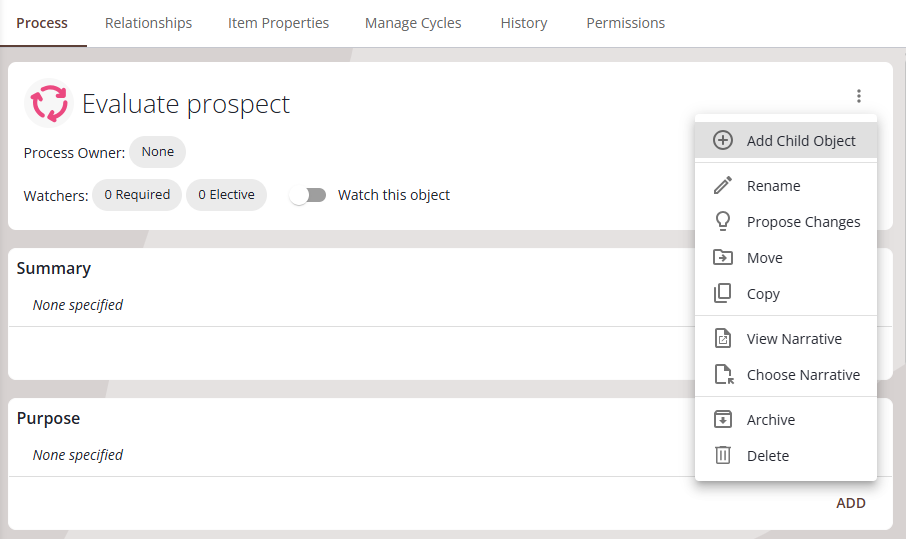
Für ein Repository-Objekt: Führen Sie ihn im Steckbrief-Berichtsobjekt mit Bericht ausführen auf dessen Registerkarte Bericht aus. Oder öffnen Sie das Menü Mehr des Objekts und wählen Sie Prozesssteckbrief anzeigen, um die Standardvorlage auszuführen, oder Prozesssteckbrief auswählen, um eine bestimmte zu wählen.
Vorschau eines Symbolsteckbriefs
Sehen Sie sich die Vorschau eines Symbolsteckbriefs an, um zu prüfen, wie die Vorlage dargestellt wird, bevor Sie sich darauf verlassen. Öffnen Sie das Berichtsobjekt des Symbolsteckbriefs, checken Sie es aus und wählen Sie auf seiner Registerkarte Einstellungen im Menü neben Einchecken die Option Berichtsvorschau. Wählen Sie das Objekt für die Vorschau und folgen Sie den Schritten auf dem Bildschirm – Symbol auswählen, dann Dieses Bedienfeld öffnen. Der Bereich Prozesssteckbrief zeigt den Steckbrief, dessen Vorschau Sie ansehen (die Vorlage auf dieser Registerkarte „Einstellungen“), nicht den Standard-Symbolsteckbrief des Repositorys.
Standard-Steckbriefe
Ein Repository-Administrator legt die Standard-Steckbriefe unter Repository → Erweitert → Steckbriefoptionen fest. Es gibt vier Standards – Diagramm, Standardverfahren, Symbol und Repository-Objekt –, sodass der SOP-Steckbrief einen eigenen Standard hat, obwohl er eine Variante des Diagrammsteckbriefs ist. Diese Standards sind die Steckbriefe, die über das Diagramm-Icon und das Objektmenü angeboten werden.
Einen Steckbrief exportieren
Nachdem Sie einen Steckbrief ausgeführt haben, laden Sie ihn als Word-Dokument oder PDF herunter. Die PDF-Datei ist ein Export desselben Word-Dokuments.
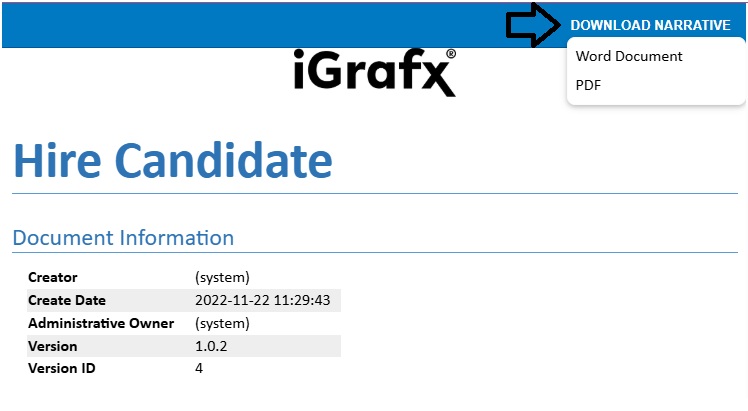
Ein Serveradministrator kann eine Word-Designdatei hochladen, um das Layout des Word-Exports zu steuern – das Design für den Export des Prozesssteckbriefs unter Verwaltung → Anpassung → Erscheinungsbild. Das Word-Design legt die Formatierung der exportierten Tabellen und Überschriften fest und gilt nur für die Word- und PDF-Ausgabe, nicht für die Vorschau auf dem Bildschirm.
Um eine integrierte Spaltenüberschrift in einem Abschnitt umzubenennen – zum Beispiel die Spalte Text oder Notiz der Symbolliste –, bearbeiten Sie die entsprechende Beschriftung unter Verwaltung → Anpassung → Lokalisierungseigenschaften.