Legacy-SAML-Einrichtungsleitfaden
Dieser Leitfaden richtet sich an Kunden, die nicht die neue iGrafx IdentityiGrafx Identity Der Identitäts- und Zugriffsverwaltungsdienst von iGrafx, der die Authentifizierung zwischen den Identitätsanbietern der Kunden und den Komponenten von Process360 Live vermittelt. Solution verwenden. So prüfen Sie das: Öffnen Sie die URL Ihrer Plattform in einem privaten Browserfenster. Wenn Sie zu id.igrafxcloud.com, id.igrafxcloud.eu oder id.igrafxcloud.jp weitergeleitet werden, verwenden Sie den neuen Ablauf. Folgen Sie dann stattdessen dem SAML-Einrichtungsleitfaden für die iGrafx Identity Solution.
SAMLSAML Ein XML-basierter Standard für den Austausch von Authentifizierungs- und Autorisierungsdaten zwischen einem Identitätsanbieter und einem Dienstanbieter. Process360 Live unterstützt SAML 2.0 für SSO. (Security Assertion Markup Language) ermöglicht Single Sign-On zwischen Dienstanbietern (Anwendungen, die eine Authentifizierung erfordern) und Identitätsanbietern (Anwendungen, die sie bereitstellen). Die iGrafx-Plattform ist der Dienstanbieter; Ihre Microsoft Entra ID (früher Azure AD), Ihr ADFS-Server oder Ihre Okta-Instanz ist der Identitätsanbieter.
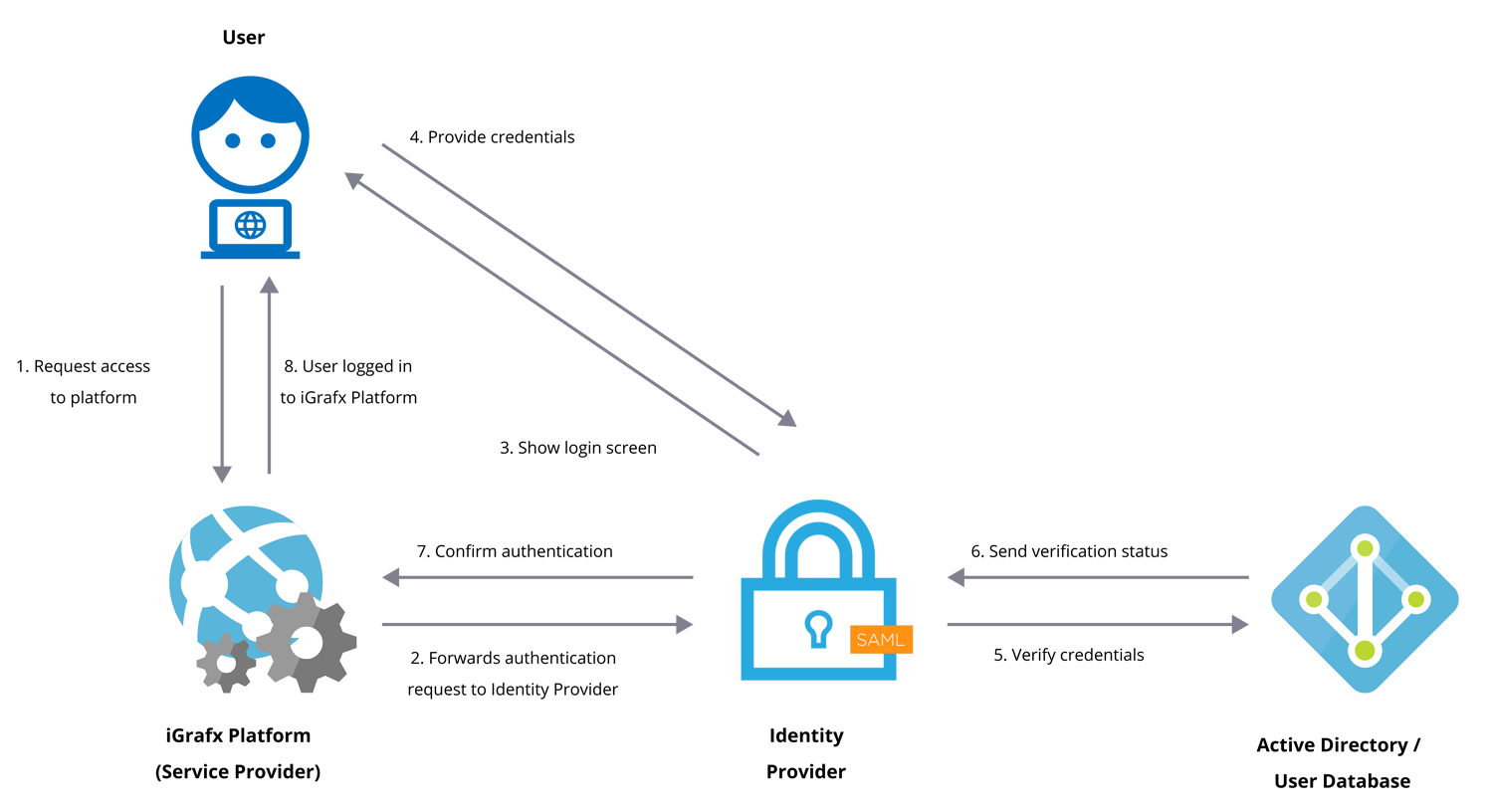
Voraussetzungen
- Ein SAMLSAML Ein XML-basierter Standard für den Austausch von Authentifizierungs- und Autorisierungsdaten zwischen einem Identitätsanbieter und einem Dienstanbieter. Process360 Live unterstützt SAML 2.0 für SSO.-2.0-kompatibler Identitätsanbieter.
- Ein Testbenutzer in Ihrer Cloud-Plattform, dessen Benutzername mit der NameID eines Benutzers in Ihrem Identitätsanbieter übereinstimmt.
Schritte
Folgen Sie dem Verfahren für Ihren Identitätsanbieter und testen Sie SSOSSO Ein Authentifizierungsverfahren, bei dem sich Benutzer einmal bei einem Identitätsanbieter anmelden und dann auf Process360 Live zugreifen, ohne ihre Anmeldedaten erneut einzugeben. dann mit Ihrem Testbenutzer. Sobald die Authentifizierung gelingt, erstellen Sie ein Ticket im iGrafx Service Desk, um die formularbasierte Anmeldung zu deaktivieren (empfohlen). SSOSSO Ein Authentifizierungsverfahren, bei dem sich Benutzer einmal bei einem Identitätsanbieter anmelden und dann auf Process360 Live zugreifen, ohne ihre Anmeldedaten erneut einzugeben. ist damit abgeschlossen, und der Benutzerimport bzw. die Benutzersynchronisierung kann konfiguriert werden.
Microsoft Entra ID
- Gehen Sie im Azure-Portal zu Enterprise applications und wählen Sie New application.
- Klicken Sie auf Create your own application, geben Sie einen Namen ein und klicken Sie auf Create.
- Wählen Sie Get started.
- Wählen Sie SAMLSAML Ein XML-basierter Standard für den Austausch von Authentifizierungs- und Autorisierungsdaten zwischen einem Identitätsanbieter und einem Dienstanbieter. Process360 Live unterstützt SAML 2.0 für SSO..
- Wählen Sie Edit bei der grundlegenden SAMLSAML Ein XML-basierter Standard für den Austausch von Authentifizierungs- und Autorisierungsdaten zwischen einem Identitätsanbieter und einem Dienstanbieter. Process360 Live unterstützt SAML 2.0 für SSO.-Konfiguration.
- Geben Sie diese Werte ein und ersetzen Sie dabei
%SUBDOMAIN%durch Ihre iGrafx-Subdomain:- Identifier: Wählen Sie Add identifier und geben Sie
https://%SUBDOMAIN%.igrafxcloud.com/saml/metadataein - Reply URL:
https://%SUBDOMAIN%.igrafxcloud.com/saml/SSO - Sign on URL:
https://%SUBDOMAIN%.igrafxcloud.com
- Identifier: Wählen Sie Add identifier und geben Sie
- Klicken Sie auf Save.
- Setzen Sie unter Attributes & Claims den Unique User Identifier auf das Attribut
mail. - Kopieren Sie die App Federation Metadata URL.
- Weisen Sie auf der Registerkarte Benutzer und Gruppen die Benutzer und Gruppen zu, die sich bei iGrafx anmelden.
- Klicken Sie unter Verwaltung → Benutzerverwaltung → SAMLSAML Ein XML-basierter Standard für den Austausch von Authentifizierungs- und Autorisierungsdaten zwischen einem Identitätsanbieter und einem Dienstanbieter. Process360 Live unterstützt SAML 2.0 für SSO. auf Identitätsanbieter-Metadaten aktualisieren und geben Sie die Metadaten-URL an.
- Ändern Sie die NameID-Richtlinie in E-Mail.
- Testen Sie den Ablauf auf Ihrer Anmeldeseite mit Melden Sie sich über SSOSSO Ein Authentifizierungsverfahren, bei dem sich Benutzer einmal bei einem Identitätsanbieter anmelden und dann auf Process360 Live zugreifen, ohne ihre Anmeldedaten erneut einzugeben. an.
Sie können dieselbe Unternehmensanwendung für die automatische Benutzerbereitstellung (SCIM) verwenden. Siehe iGrafx für die automatische Benutzerbereitstellung mit Microsoft Entra ID konfigurieren.
Microsoft ADFS Server
- Besorgen Sie sich die Datei
spring_saml_metadata.xmlvom iGrafx-Team. - Wählen Sie in der AD FS 2.0 Management Console Add Relying Party Trust (möglicherweise müssen Sie die Active Directory Federation Services installieren).
- Wählen Sie Import data about the relying party from a file, wählen Sie
spring_saml_metadata.xmlund klicken Sie auf Next. Ignorieren Sie eine eventuelle Warnung, dass einige Metadaten nicht unterstützt werden. - Geben Sie einen Anzeigenamen ein, lassen Sie die Multi-Faktor-Authentifizierung unkonfiguriert und wählen Sie Permit all users to access this relying party.
- Prüfen Sie unter Ready to Add Trust, dass die Registerkarte Endpoints mehrere Endpunkte enthält. Andernfalls erzeugen Sie die Metadaten mit HTTPS-URLs neu.
- Lassen Sie Open the Edit Claim Rules dialog ausgewählt und schließen Sie ab.
- Wählen Sie Add Rule → Send LDAP Attributes as Claims → Next. Nennen Sie die Regel
NameID, wählen Sie Active Directory, mail als LDAP-Attribut und Name ID als ausgehenden Anspruchstyp. Schließen Sie ab und bestätigen Sie. - Laden Sie Ihre IdP-Metadaten von
https://YOUR_ADFS_SERVER/FederationMetadata/2007-06/FederationMetadata.xmlherunter. - Klicken Sie unter Verwaltung → Benutzerverwaltung → SAMLSAML Ein XML-basierter Standard für den Austausch von Authentifizierungs- und Autorisierungsdaten zwischen einem Identitätsanbieter und einem Dienstanbieter. Process360 Live unterstützt SAML 2.0 für SSO. auf Identitätsanbieter-Metadaten aktualisieren und geben Sie die Datei an.
- Prüfen Sie, dass die NameID-Richtlinie auf Unbestimmt steht (sofern Sie keine benutzerdefinierte Richtlinie haben), und testen Sie dann mit Melden Sie sich über SSOSSO Ein Authentifizierungsverfahren, bei dem sich Benutzer einmal bei einem Identitätsanbieter anmelden und dann auf Process360 Live zugreifen, ohne ihre Anmeldedaten erneut einzugeben. an.
Okta
-
Klicken Sie unter Verwaltung → Benutzerverwaltung → SAMLSAML Ein XML-basierter Standard für den Austausch von Authentifizierungs- und Autorisierungsdaten zwischen einem Identitätsanbieter und einem Dienstanbieter. Process360 Live unterstützt SAML 2.0 für SSO. auf Metadaten über das Dienstleistungsunternehmen herunterladen.
-
Wählen Sie in Okta als Administrator Applications → Create New App, wählen Sie SAMLSAML Ein XML-basierter Standard für den Austausch von Authentifizierungs- und Autorisierungsdaten zwischen einem Identitätsanbieter und einem Dienstanbieter. Process360 Live unterstützt SAML 2.0 für SSO. 2.0 und Create.
-
Benennen Sie die App (zum Beispiel
iGrafx) und klicken Sie auf Next. -
Konfigurieren Sie SAMLSAML Ein XML-basierter Standard für den Austausch von Authentifizierungs- und Autorisierungsdaten zwischen einem Identitätsanbieter und einem Dienstanbieter. Process360 Live unterstützt SAML 2.0 für SSO.:
Einstellung Wert Single Sign-on URL https://SUBDOMAIN.igrafxcloud.com/saml/SSO(verwenden Sie Ihre Cloud-Subdomain)Audience URI (SP Entity ID) Der Wert aus dem Attribut <md:EntityDescriptor entityID="???">der in Schritt 1 heruntergeladenen Dateispring_saml_metadata.xmlRelay State Leer lassen Name ID format E-Mail Application username Eine beliebige Option, die auf Anmeldenamen abbildet, die in Ihrer iGrafx-Plattform existieren -
Schließen Sie die Erstellung der App ab. Konfigurieren Sie optional benutzerdefinierte Benutzernamenzuordnungen auf der Seite „People“.
-
Laden Sie auf der Registerkarte Sign On die Okta-IdP-Metadaten über den Link Identity Provider metadata herunter.
-
Klicken Sie unter Verwaltung → Benutzerverwaltung → SAMLSAML Ein XML-basierter Standard für den Austausch von Authentifizierungs- und Autorisierungsdaten zwischen einem Identitätsanbieter und einem Dienstanbieter. Process360 Live unterstützt SAML 2.0 für SSO. auf Identitätsanbieter-Metadaten aktualisieren und geben Sie die URL an.
-
Ändern Sie optional die NameID-Richtlinie in E-Mail und testen Sie dann mit Melden Sie sich über SSOSSO Ein Authentifizierungsverfahren, bei dem sich Benutzer einmal bei einem Identitätsanbieter anmelden und dann auf Process360 Live zugreifen, ohne ihre Anmeldedaten erneut einzugeben. an.
Andere Identitätsanbieter
Anbieter wie Ping Identity, Centrify, Auth0 und HP IceWall werden unterstützt, sofern sie SAMLSAML Ein XML-basierter Standard für den Austausch von Authentifizierungs- und Autorisierungsdaten zwischen einem Identitätsanbieter und einem Dienstanbieter. Process360 Live unterstützt SAML 2.0 für SSO. 2.0 unterstützen. Folgen Sie dem Handbuch Ihres Anbieters, richten Sie ihn über Verwaltung → Benutzerverwaltung → SAMLSAML Ein XML-basierter Standard für den Austausch von Authentifizierungs- und Autorisierungsdaten zwischen einem Identitätsanbieter und einem Dienstanbieter. Process360 Live unterstützt SAML 2.0 für SSO. ein und testen Sie dann mit Melden Sie sich über SSOSSO Ein Authentifizierungsverfahren, bei dem sich Benutzer einmal bei einem Identitätsanbieter anmelden und dann auf Process360 Live zugreifen, ohne ihre Anmeldedaten erneut einzugeben. an.
Welchen Anbieter Sie auch verwenden: Nutzen Sie bevorzugt eine gültige E-Mail-Adresse als Unique User Identifier bzw. NameID. Die iGrafx IdentityiGrafx Identity Der Identitäts- und Zugriffsverwaltungsdienst von iGrafx, der die Authentifizierung zwischen den Identitätsanbietern der Kunden und den Komponenten von Process360 Live vermittelt. Solution erwartet eine E-Mail-Adresse. Wenn Sie das schon jetzt einhalten, bleibt ein späterer Wechsel dorthin unkompliziert.
Fehlersuche
Fügen Sie unter Verwaltung → Support → Protokollierungseinstellungen diese Klassen auf der Stufe DEBUG hinzu:
org.springframework.security.saml2– ab Version 20.0.0. In früheren Versionen verwenden Sie stattdessenorg.springframework.security.saml.org.opensamlPROTOCOL_MESSAGE