Microsoft-Anmeldeschaltfläche aktivieren
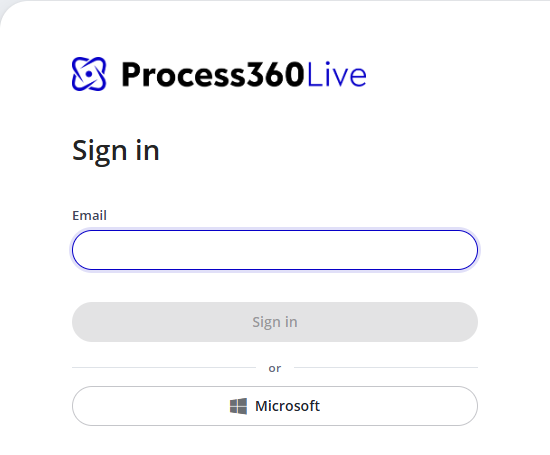
Mit Microsoft Entra ID (früher Azure AD) können Sie der Anmeldeseite eine Schaltfläche Microsoft hinzufügen, damit Benutzer zur Anmeldung nicht ihre E-Mail-Adresse eingeben müssen.
Voraussetzungen
- Ein Microsoft-Entra-Mandant.
Schritte
Einrichten
-
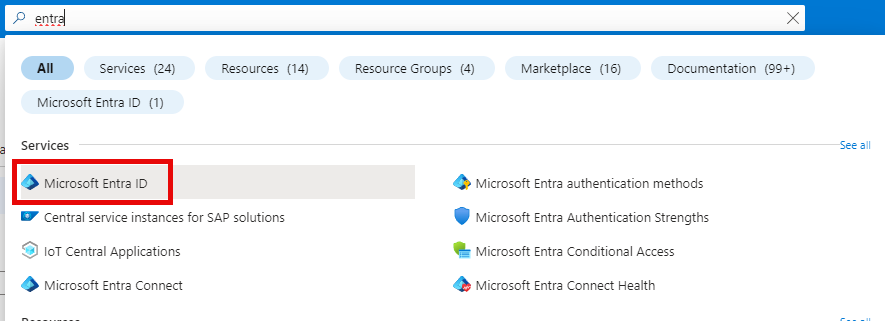
Melden Sie sich im Azure-Portal an, suchen Sie nach Entra und wählen Sie Microsoft Entra ID.
-
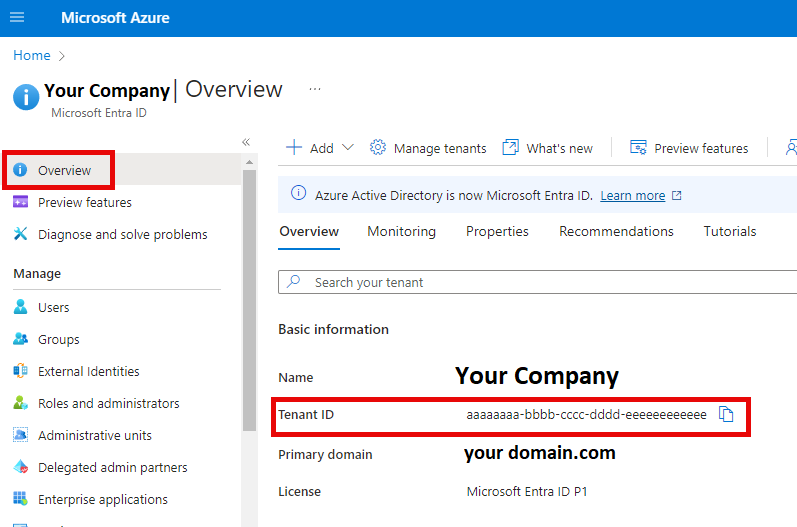
Kopieren Sie Ihre Tenant ID.
-
Übermitteln Sie die Tenant ID an iGrafx.
Berechtigungen akzeptieren
Bei der ersten Anmeldung wird ein Benutzer aufgefordert, die von der Anwendung angeforderten Berechtigungen zu akzeptieren.
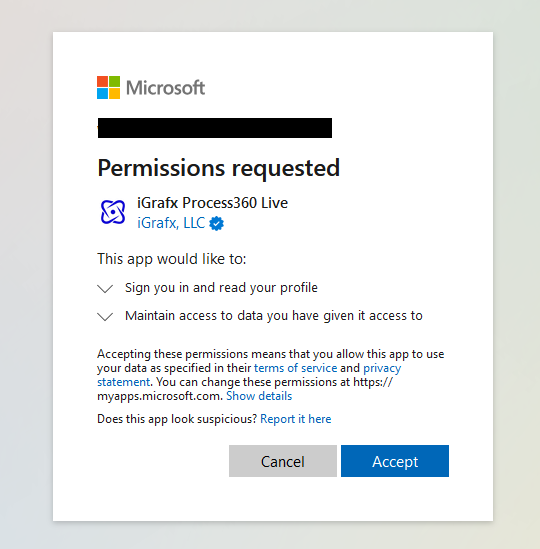
Ein Administrator kann die Zustimmung für alle Benutzer erteilen, sodass sich neue Benutzer ohne den Zustimmungsbildschirm anmelden. Dazu aktiviert er auf dem ersten Zustimmungsbildschirm das Zustimmungskontrollkästchen und akzeptiert.
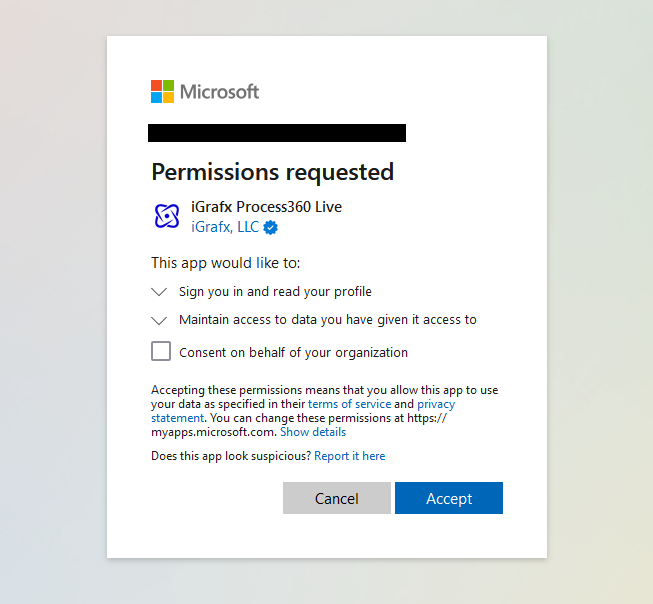
Ein Administrator kann die Zustimmung auch später erteilen, über die unten beschriebenen Schritte zur Anwendungsverwaltung.
Die Anwendung iGrafx Process360 Live verwalten
Sobald sich ein Benutzer angemeldet und die Berechtigungen akzeptiert hat, erscheint die Anwendung iGrafx Process360 LiveProcess360 Live Die Cloud-Plattform von iGrafx für durchgängiges Prozessmanagement – sie vereint Prozessdesign, Mining, Simulation und Automatisierung in einer einzigen Umgebung. unter Ihren Unternehmensanwendungen in Microsoft Entra ID. Dort verwalten Sie sie wie jede andere Unternehmensanwendung.
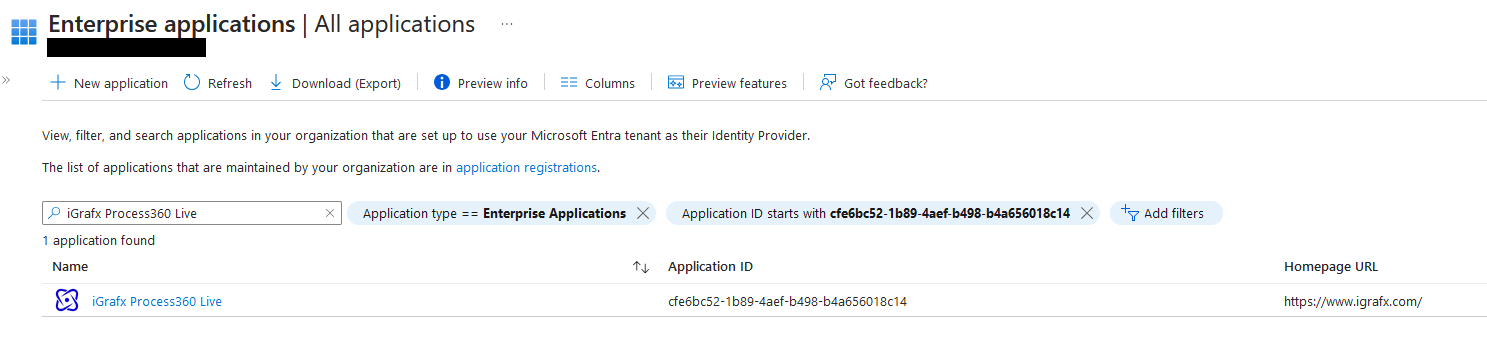
- Das Blatt Properties steuert, ob die Anmeldung aktiviert ist, ob eine Benutzerzuweisung erforderlich ist und ob die Anwendung für Benutzer sichtbar ist.
- Wenn eine Benutzerzuweisung erforderlich ist, weisen Sie den Zugriff über das Blatt Benutzer und Gruppen zu.
- Erteilen oder widerrufen Sie die Administratorzustimmung im Blatt Permissions.