Benutzer und Gruppen verwalten
In der Benutzerverwaltung entstehen die Konten: Sie erstellen Benutzer, organisieren sie in Gruppen und verwalten die Verzeichnisse, in denen sie geführt werden.
Voraussetzungen
- Die Serverberechtigung Benutzer und Gruppen verwalten. Benutzer und Gruppen anzeigen genügt, um sich alles anzusehen, ohne etwas zu ändern. Die Registerkarte Verzeichnisse erfordert zusätzlich Benutzerverzeichnisse verwalten, und Kennwortrichtlinien erfordert Kennwortrichtlinien verwalten.
Schritte
Einen Benutzer erstellen
- Öffnen Sie den Bereich Verwaltung und wählen Sie Benutzerverwaltung. Die Registerkarte Benutzer listet jedes Konto auf, mit einem Suchfeld und einer Alphabetleiste zum schnellen Springen.
- Klicken Sie auf Benutzer in lokalem Verzeichnis erstellen und geben Sie E-Mail-Adresse, Namen und Kennwort ein. Zwei Kontrollkästchen schließen das Konto ab: Erzwingt bei der nächsten Anmeldung die Kennwortänderung durch den Benutzer und Einladungs-E-Mail an Benutzer senden.
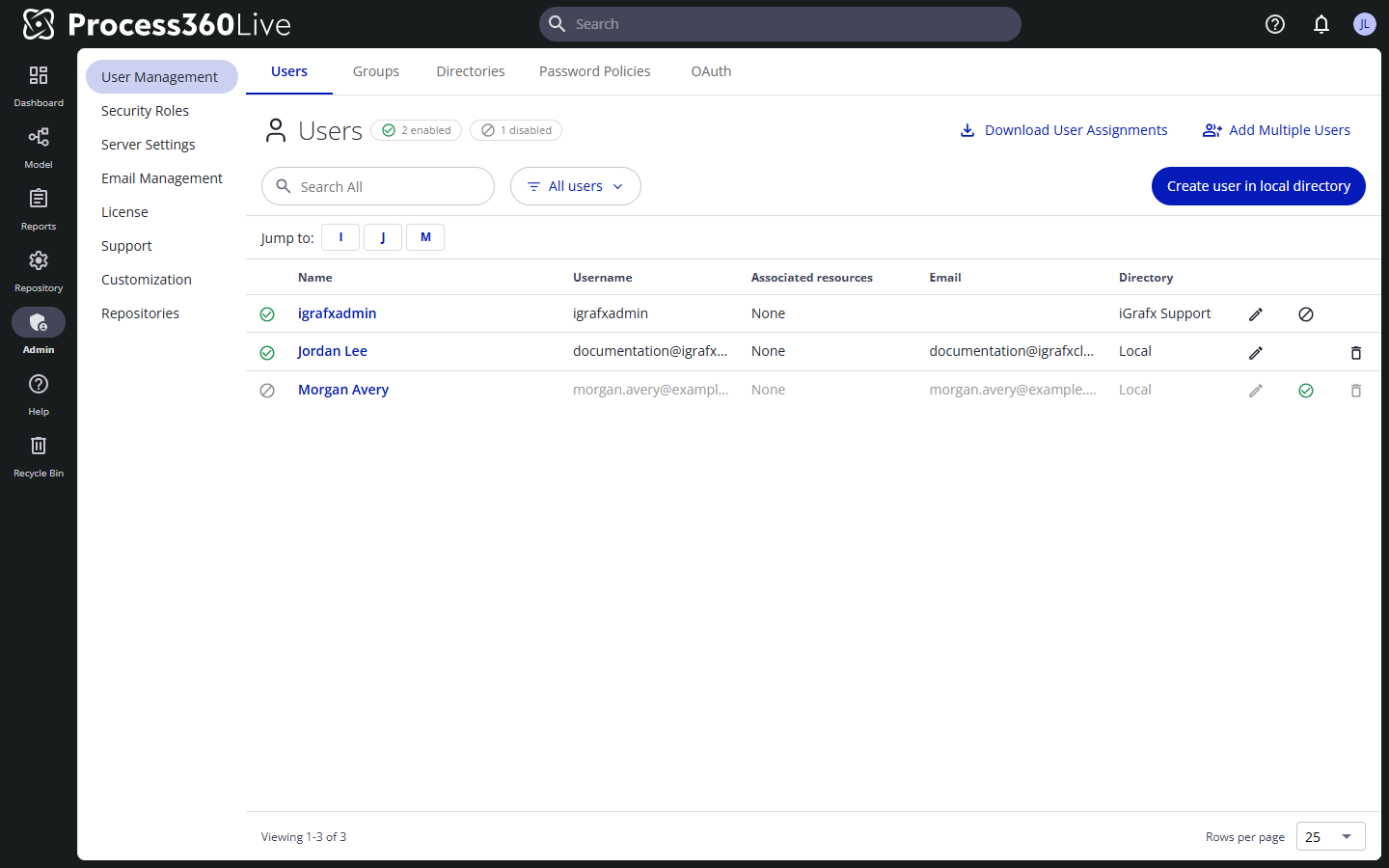
Die Liste hat ein eigenes Menü, oben rechts in der Liste Benutzer über der Schaltfläche Benutzer in lokalem Verzeichnis erstellen: ein vertikales Drei-Punkte-Symbol mit dem Tooltip Menü „Benutzerliste“. Es bietet Benutzerzuweisungen herunterladen für einen Export der Benutzerliste – mit Vorname, Nachname und E-Mail-Adresse jedes Benutzers sowie seinen Gruppen, Lizenzen, seiner letzten Anmeldung, seinem Verzeichnis und Status.
Auf Cloud-Instanzen, die sich mit iGrafx IdentityiGrafx Identity Der Identitäts- und Zugriffsverwaltungsdienst von iGrafx, der die Authentifizierung zwischen den Identitätsanbietern der Kunden und den Komponenten von Process360 Live vermittelt. anmelden, bietet dasselbe Menü außerdem Mehrere Benutzer hinzufügen, um viele Konten auf einmal hinzuzufügen – ein Benutzer pro Zeile: E-Mail-Adresse, optional gefolgt von Vor- und Nachname, durch Kommas getrennt. Die Konten werden als Hintergrundauftrag erstellt, den Sie im Statusprotokoll verfolgen können.
Benutzer aus einem verbundenen Verzeichnis (LDAP oder SCIM) können hier weder erstellt noch bearbeitet werden – sie werden in Ihrem Identitätssystem verwaltet und von dort synchronisiert; siehe Ihre Benutzerbasis synchronisieren.
Einen Benutzer bearbeiten, deaktivieren oder löschen
Neben der Listenüberschrift zeigen Zähler, wie viele Konten aktiviert und wie viele deaktiviert sind, und ein Filter über der Liste schränkt sie auf Aktiviert oder Deaktiviert ein.
- Klicken Sie neben dem Benutzer auf Bearbeiten. Benutzerdetails enthält die bearbeitbaren Felder und zeigt das Verzeichnis des Benutzers – die Identitätsquelle, zu der das Konto gehört (lokal oder ein verbundenes LDAP- oder SCIM-Verzeichnis), oder Gelöscht in Verzeichnis, wenn das Konto aus seinem Remote-Verzeichnis entfernt, lokal aber beibehalten wurde. Darunter zeigt die Seite die Serverrollen, Repository-Rollen und Lizenzzuweisung des Benutzers (jeweils mit der Gruppe gekennzeichnet, von der sie übernommen werden), den Bereich Verknüpfte Ressourcen und API-Schlüssel, wo API-Schlüssel erzeugen einen Schlüssel für die REST-API erstellt.
- Deaktivieren sperrt die Anmeldung, behält aber das Konto und alles, was damit verbunden ist; Aktivieren macht dies rückgängig. Benutzer, die aus einem verbundenen externen Verzeichnis entfernt wurden, bleiben als deaktiviert in der Liste.
- Beim Löschen wird das Konto dauerhaft entfernt. Sie können weder Ihr eigenes Konto noch einen Repository-Besitzer löschen.
Gruppen organisieren
Erstellen Sie auf der Registerkarte Gruppen Gruppen und fügen Sie Benutzer – oder andere Gruppen – als Mitglieder hinzu; durch Verschachtelung kann eine Abteilungsgruppe die Gruppen ihrer Teams enthalten. Gruppen sind die Einheit, der Sie Rollen, Lizenzen und die Mitgliedschaft in Verfahrensgruppen zuordnen – siehe Gruppen zur Verwaltung von Berechtigungen verwenden.
Die Chips einer Gruppe zählen ihre Mitgliedsgruppen und Benutzer und zeigen an, wie viele dieser Benutzer deaktiviert sind.
Die integrierte Gruppe Alle enthält immer jeden Benutzer, kann nicht gelöscht und nicht verschachtelt werden.
Verzeichnisse prüfen
Die Registerkarte Verzeichnisse listet auf, woher die Konten stammen – das lokale Verzeichnis sowie alle verbundenen LDAP- oder SCIM-Verzeichnisse mit ihrer Anzahl an Benutzern und Gruppen. Neues Verzeichnis hinzufügen verbindet eine neue Quelle; die Bereitstellungsanleitungen beschreiben die Einrichtung pro Identitätsanbieter.