Ein Diagramm mit Pia erstellen
Beschreiben Sie Pia einen Prozess in einem Chat, und Pia entwirft ein BPMNBPMN Eine grafische Standardnotation von ISO/OMG zur Modellierung von Geschäftsprozessen. Process360 Live verwendet BPMN 2.0 für Design- und Simulationsartefakte.-Diagramm, das Sie prüfen und fertigstellen. Sie können Referenzdokumente anhängen – zum Beispiel eine Verfahrensanweisung oder eine Präsentation –, die Pia beim Entwerfen liest. Sie können das Diagramm auch auf einer der Diagrammvorlagen Ihres Repositorys aufbauen. Der Entwurf übernimmt dann Ihre Standardformatierung, Kopf- und Fußzeilen und Seiteneinrichtung – Pia generiert die Symbole, die Vorlage liefert das Aussehen.
Voraussetzungen
- Die Diagrammerstellung mit Pia muss für Ihre Organisation aktiviert sein. Es ist eine Early-Access-Funktion, die nur in der Cloud verfügbar ist – wie ein Administrator sie einschaltet, erfahren Sie unter Process Intelligence Assistant – Pia.
- Sie benötigen die Berechtigung der Elementrolle, Objekte in dem Ordner zu erstellen, in dem das Diagramm liegen soll.
- Um das fertige Diagramm anschließend zu bearbeiten, benötigen Sie außerdem eine Lizenz, die das Bearbeiten von Diagrammen umfasst – siehe was Ihre Lizenz umfasst –, und die Berechtigung der Elementrolle, das Diagramm zu ändern.
- Um Dokumente anzuhängen (optional): Ihre Plattform benötigt die Lizenz Pia Plus, zusätzlich zur aktivierten Diagrammerstellung.
Schritte
-
Wechseln Sie im Repository zu dem Ordner, in dem das Diagramm liegen soll, und beginnen Sie, ein neues Diagramm hinzuzufügen.
-
Wählen Sie unter Beginnen mit die Option Pia („Mit unserem generativen KI-Assistenten erstellen“).
-
Wählen Sie eine Vorlage – eine integrierte oder eine eigene Ihres Repositorys. Pia übernimmt die Einrichtung der Vorlage – Formatierung, Kopf- und Fußzeilen, Seiteneinrichtung, Diagrammtyp und verfügbare Symbolbibliotheken –, aber nicht die darin platzierten Symbole. Diese generiert Pia aus Ihrer Beschreibung. Pia gestaltet die generierten Symbole nach Möglichkeit passend zur benutzerdefinierten Symbolbibliothek der Vorlage. Geben Sie dann einen Namen für das Diagramm ein, füllen Sie alle Pflichteigenschaften aus und klicken Sie auf Fertigstellen. Die Vollbildansicht zur Erstellung mit Pia öffnet sich, mit einem Chatbereich neben einer Vorschau des Diagramms.
-
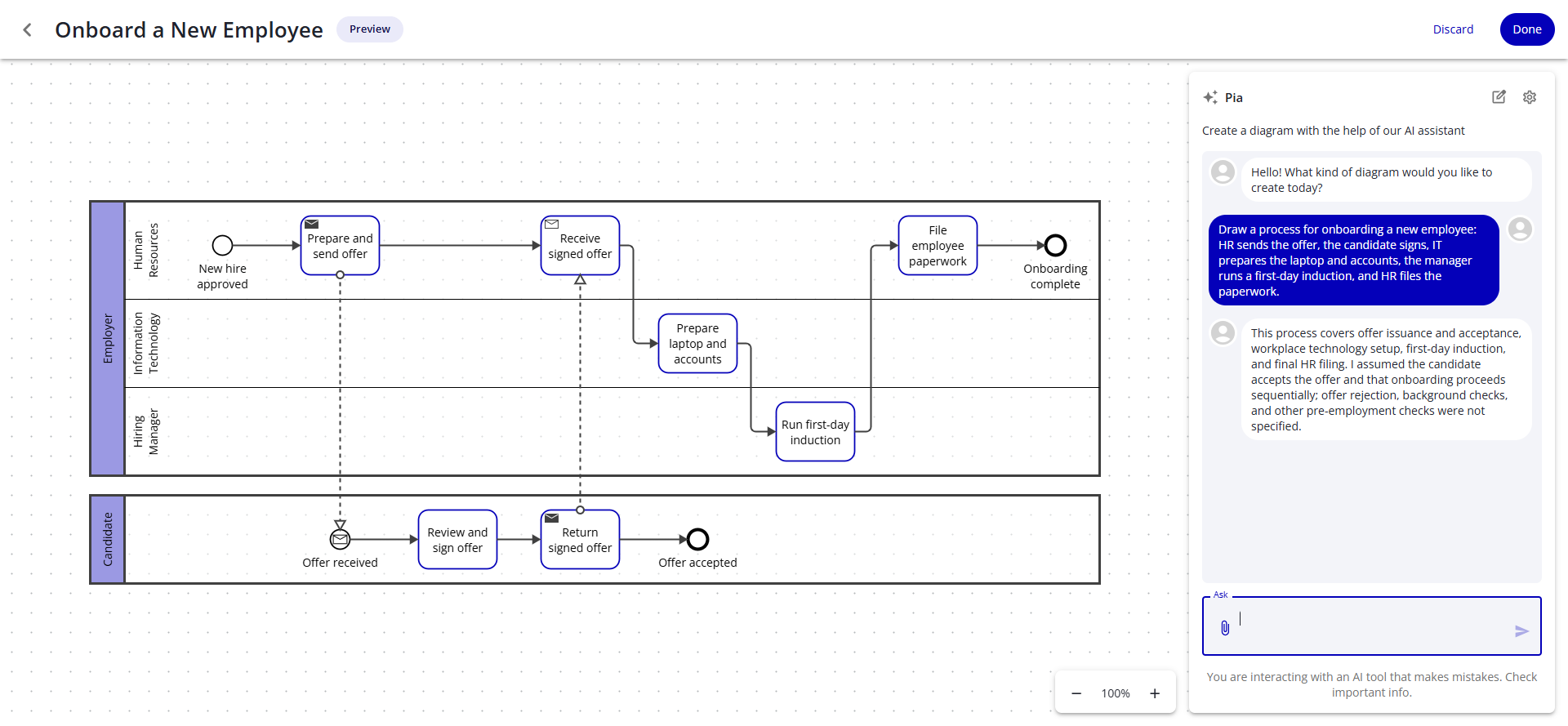
Beschreiben Sie im Chat den gewünschten Prozess und senden Sie Ihre Nachricht. Drücken Sie Enter zum Senden oder Shift+Enter für einen Zeilenumbruch. Pia entwirft ein Diagramm und zeigt es in der Vorschau an.
-
(Optional) Hängen Sie Referenzdokumente an, die Pia lesen soll:
-
Klicken Sie im Chat auf das Symbol zum Anhängen von Dateien.

-
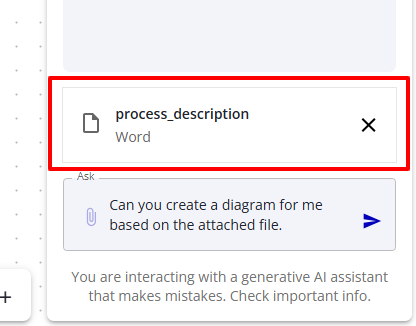
Wählen Sie eine oder mehrere Dateien aus. Sowohl Dokumente als auch Bilder werden unterstützt – siehe Unterstützte Dokumenttypen unten.
-
Ihre Auswahl erscheint über dem Chateingabefeld. Klicken Sie auf das X an einer Datei, um sie vor dem Senden zu entfernen.
-
Senden Sie Ihre Nachricht. Die Dateien bleiben für den Rest dieser Unterhaltung für Pia verfügbar, und Sie können in späteren Nachrichten weitere anhängen.
-
Wenn eine Datei nicht gelesen werden kann, zeigt Pia den Grund an – Ungültiger Dateityp für ein nicht unterstütztes Format, Kennwortgeschützte Datei für ein gesperrtes Dokument oder Datei kann nicht verarbeitet werden für andere Fehler. Entfernen Sie diese Datei oder versuchen Sie es mit einer anderen.
-
-
Verfeinern Sie den Entwurf weiter im Chat. Die Vorschau wird mit jeder Antwort aktualisiert. Sie können die Vorschau verschieben und zoomen und den Mauszeiger über ein Notizsymbol bewegen, um dessen Text zu lesen, aber Sie können die Vorschau nicht direkt bearbeiten. Um einen Schritt rückgängig zu machen, wählen Sie bei einer früheren Pia-Antwort das kreisförmige Pfeilsymbol; sein Tooltip lautet Auf diese Version zurücksetzen.
-
Wenn der Entwurf fertig ist, klicken Sie auf Fertig, um das Diagramm abzuschließen und zu speichern. Fertig bleibt deaktiviert, bis Pia einen Entwurf erstellt hat, sodass Sie keine leere Unterhaltung abschließen können. Um den Entwurf stattdessen zu verwerfen, klicken Sie auf Verwerfen (oder den Zurück-Pfeil) und wählen Sie zur Bestätigung Fortfahren.
Ihre Unterhaltung und Ihr Entwurf bleiben erhalten, wenn Sie die Seite aktualisieren oder zu ihr zurückkehren, bis die Unterhaltung nach einer Stunde Inaktivität abläuft. Um bewusst neu zu beginnen, klicken Sie im Chat auf das Symbol mit dem Quadrat und dem Stift, Tooltip Neue Unterhaltung, und bestätigen Sie – dadurch werden der Chat und die Diagrammvorschau geleert, und Sie können das nicht rückgängig machen.
Überprüfen
Das neue Diagramm öffnet sich im Repository als normales BPMNBPMN Eine grafische Standardnotation von ISO/OMG zur Modellierung von Geschäftsprozessen. Process360 Live verwendet BPMN 2.0 für Design- und Simulationsartefakte.-Diagramm. Von dort aus können Sie es auschecken und mit den Standardwerkzeugen zur Diagrammerstellung bearbeiten – siehe Ein Diagramm erstellen und bearbeiten.
Unterstützte Dokumenttypen
Wenn Sie Dateien anhängen, die Pia lesen soll, akzeptiert Pia diese Typen:
- Dokumente:
.doc,.docx,.pdf,.pptx,.md,.txt,.xls,.xlsx,.rtf,.odt,.odp,.ods - Bilder:
.png,.jpg,.jpeg,.gif,.webp
Diagrammlayout
Pia ordnet jeden Entwurf für Sie an – Pia platziert die Symbole und führt die Flusslinien, in der Vorschau und in dem Diagramm, das Pia speichert, wenn Sie auf Fertig klicken. Sie können in der Erstellungsansicht keine Symbole selbst verschieben. Dieses Layout erhalten Sie also, bis Sie das Diagramm abschließen und bearbeiten.
Beim Entwerfen kommt ein aktualisierter Layoutdienst zum Einsatz, der auf bessere Lesbarkeit des Diagramms optimiert ist. Er ist ab Werk eingeschaltet – die Einstellung Neues Diagrammlayout für Pia unter Verwaltung → Servereinstellungen → KI-Einstellungen ist General Access, sodass ein Administrator sie vorübergehend ausschalten kann. Wenn der aktualisierte Dienst einen Entwurf nicht anordnen kann, greift Pia für diese Antwort auf das Standardlayout zurück.
Wenn diese Einstellung eingeschaltet ist, kann ein Entwurf auch anders strukturiert sein als eine einfache Reihe von Swimlanes. Pia leitet die Struktur aus Ihrer Beschreibung ab – es gibt keine Einstellung zur Auswahl:
- Pia kann die Swimlanes in einen benannten Pool legen, mit dem Namen des Beteiligten in der Pool-Kopfzeile.
- Pia kann mehrere Pools verwenden, wenn die Beteiligten Organisationen sind, die unabhängig voneinander miteinander zu tun haben. Die Abteilungen einer Organisation behält Pia in einem einzigen Pool, mit je einer Swimlane.
Beschreiben Sie die Beteiligten und wer was tut, und überlassen Sie Pia die Wahl der Struktur.
Pia wählt auch die Ausrichtung des Entwurfs: Eine Vorlage, die auf vertikalen Pools aufbaut, beginnt die Unterhaltung mit vertikalen Entwürfen, und Sie können Pia im Chat um ein vertikales Layout bitten. In beiden Fällen bleibt die Ausrichtung für den Rest der Unterhaltung erhalten.
Größe der Aktivitäten
Wie Pia die Aktivitäten dimensioniert, die Pia zeichnet, können Sie selbst anpassen. Klicken Sie im Pia-Bereich auf das Zahnradsymbol, Tooltip Einstellungen. Die Größeneinstellungen öffnen sich anstelle des Chats:

- die Größe, mit der Aktivitäten beginnen,
- ob Text, der nicht hineinpasst, das Symbol vergrößert oder den Text verkleinert – mit einer Mindestschriftgröße und einer Richtung, in die das Symbol wächst,
- ob jede AktivitätAktivität Ein benannter Schritt in einem Prozess (z. B. „Rechnung freigeben“). Jedes Ereignis in einem Ereignisprotokoll zeichnet ein Auftreten einer Aktivität für einen Fall auf. die Größe der größten übernimmt, ausgenommen Aktivitäten über einer von Ihnen festgelegten Größe.
Ihre Auswahl wird sofort auf den aktuellen Entwurf angewendet und für Ihre künftigen Pia-Diagramme gespeichert. Auf Standardwerte zurücksetzen stellt die Standardwerte wieder her.
Einschränkungen
- Sie können die Vorschau nicht manuell bearbeiten. Sie können sie verschieben und zoomen, aber den Entwurf ändern Sie nur, indem Sie Pia im Chat darum bitten.
- Pia fügt das Diagramm erst zu Ihrem Repository hinzu, wenn Sie auf Fertig klicken, um es abzuschließen.
- Die vollständigen Werkzeuge zur Diagrammerstellung sind in der Erstellungsansicht nicht verfügbar. Um das Diagramm damit zu bearbeiten, schließen Sie es mit Fertig ab und checken Sie es dann aus.