Einen Prozess prüfen und freigeben
Ein Prozess, auf den es ankommt, braucht ein formelles Ja. In diesem Tutorial durchläuft Ihr Diagramm ein Freigabeverfahren, und Sie sehen, was sich für seine Leser ändert, sobald eine Version freigegeben ist.
Was Sie erstellen
Eine freigegebene Version Ihres Tutorial-Diagramms: Sie wählen die Freigebenden, starten das Verfahren, geben frei und prüfen das Ergebnis. Planen Sie etwa 15 Minuten ein.
Damit das Tutorial in sich abgeschlossen bleibt, sind Sie gleichzeitig derjenige, der das Verfahren startet, und der Freigebende. In der Praxis enthält die Verfahrensgruppe die tatsächlichen Freigebenden – die Schritte sind dieselben, nur auf mehrere Personen verteilt.
Voraussetzungen
- Das eingecheckte Diagramm aus dem ersten Tutorial – ein Verfahren läuft immer für eine eingecheckte Version.
- Die Berechtigungen, um Freigebende festzulegen und Freigabeverfahren für das Diagramm zu starten – die genauen Anforderungen finden Sie unter Eine Verfahrensgruppe einrichten und Ein Verfahren starten und verwalten.
Schritt 1 – Die Freigebenden wählen
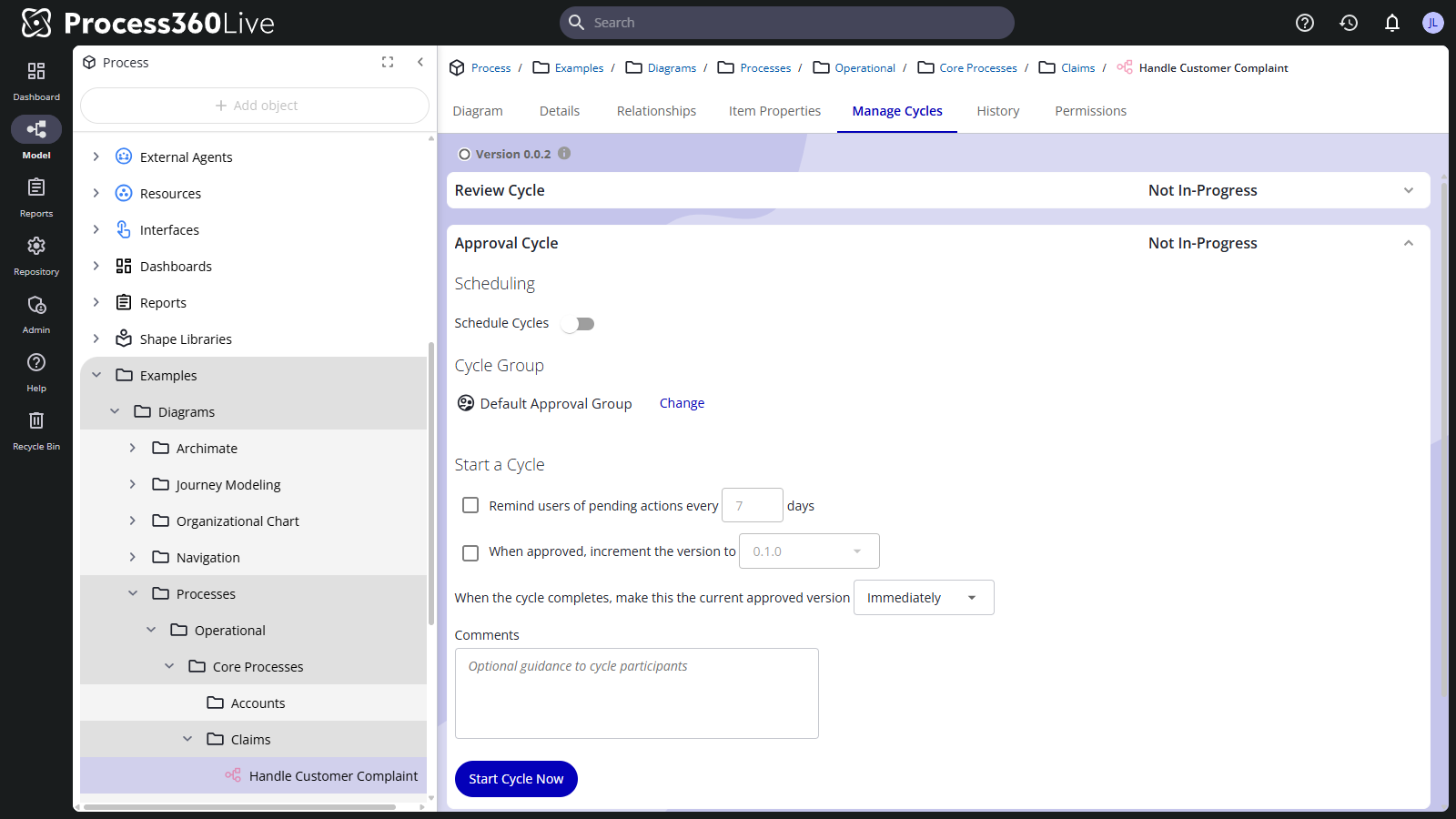
- Öffnen Sie Ihr Diagramm und wählen Sie die Registerkarte Verfahren verwalten. Sie listet die vier Verfahrensarten auf – Überprüfung, Freigabe, Bestätigung, Kenntnisnahme –, jeweils als Nicht in Bearbeitung gekennzeichnet.
- Erweitern Sie Freigabeverfahren. Unter Verfahrensgruppe sehen Sie die Standardgruppe des Repositorys (zum Beispiel Standard-Freigabegruppe).
- Klicken Sie auf Ändern und wählen Sie eine Gruppe – oder legen Sie für dieses Diagramm eine eigene Gruppe an und fügen Sie sich selbst hinzu, damit Sie das Tutorial allein abschließen können. Den Editor beschreibt Eine Verfahrensgruppe einrichten.
Schritt 2 – Das Verfahren starten
- Sehen Sie sich, noch unter Freigabeverfahren, den Bereich Ein Verfahren starten an: Sie können die Plattform die Teilnehmenden alle paar Tage an ausstehende Aktionen erinnern lassen und einen Kommentar als Hinweis für sie hinzufügen.
- Klicken Sie auf Verfahren jetzt starten. (Der Abschnitt Zeitplanung kann Verfahren stattdessen automatisch in einem festen Rhythmus starten – überspringen Sie ihn vorerst.)
Der Abschnitt „Freigabeverfahren“ zeigt das Verfahren nun als laufend an, und alle Freigebenden erhalten eine Aufgabe – mit einer E-Mail, wenn die Benachrichtigungseinstellungen des Repositorys das vorsehen.
Schritt 3 – Freigeben
- Wählen Sie das Glockensymbol in der Kopfzeile, um Benachrichtigungen zu öffnen – Ihre Freigabeaufgabe steht in der Aufgabenliste.
- Öffnen Sie die Aufgabe und geben Sie frei. Fügen Sie einen Kommentar hinzu, wenn Sie dazu aufgefordert werden – ob Kommentare bei Freigaben erforderlich sind, ist eine Repository-Richtlinie. Den vollständigen Ablauf für Teilnehmende beschreibt Ihre Aufgaben bearbeiten.
Sobald alle, die laut Verfahrensgruppe zustimmen müssen, freigegeben haben – in diesem Tutorial nur Sie –, ist das Verfahren abgeschlossen.
Schritt 4 – Sehen, was Leser sehen
- Öffnen Sie die Registerkarte Verlauf des Diagramms. Der Abschnitt Freigegebene Versionen listet Ihre Version mit ihrem Gültigkeitsdatum auf, und die Zeitleiste verzeichnet das Verfahren.
- Öffnen Sie das Benutzermenü (Ihr Avatar oben rechts, Tooltip Kontoeinstellungen) und wählen Sie Nur freigegebene Elemente anzeigen, um das Repository so zu lesen, wie es ein Leser ohne Zugriff auf Entwürfe sieht: nur freigegebene Versionen. Auf demselben Weg schalten Sie wieder zurück.
Von nun an geht die Arbeit sicher weiter: Sie können neue Entwürfe auschecken und bearbeiten, während Leser, die nur freigegebene Versionen sehen, weiterhin die freigegebene Version sehen, bis die nächste Freigabe sie ersetzt.
Wie es weitergeht
- Verfahren – die vier Verfahrensarten und wie sich freigegebene Versionen verhalten.
- Ein Verfahren starten und verwalten – Zeitplanung, Teilnehmende aktualisieren, abbrechen.
- Ein Element beobachten – Benachrichtigungen erhalten, wenn sich der Prozess ändert.
- E-Mail-Benachrichtigungen festlegen – welche Verfahrensereignisse E-Mails senden.