Ihr erstes Prozessdiagramm erstellen
Lernen Sie den grundlegenden Ablauf in Process DesignProcess Design Die Disziplin, Geschäftsprozesse explizit zu modellieren, um sie zu dokumentieren, zu analysieren und zu optimieren. In Process360 Live ist Process Design die Seite der Erstellung, die die datengetriebene Sicht des Minings ergänzt. kennen: Ihren Platz im Repository finden, ein Diagramm erstellen, einen kleinen Prozess zeichnen und eine Version speichern, die andere sehen können.
Was Sie erstellen
Ein kleines BPMNBPMN Eine grafische Standardnotation von ISO/OMG zur Modellierung von Geschäftsprozessen. Process360 Live verwendet BPMN 2.0 für Design- und Simulationsartefakte.-Prozessdiagramm – ein Startereignis, einige Aufgaben, eine Entscheidung und ein Endereignis –, das als Version in Ihr Repository eingecheckt ist. Planen Sie etwa 15 Minuten ein.
Voraussetzungen
- Ein Repository, in dem Sie Inhalte erstellen dürfen: die Elementberechtigung Erstellen für einen Ordner und eine Lizenz, die das Bearbeiten von Webdiagrammen umfasst. Wenn Sie unsicher sind, bitten Sie Ihren Administrator um einen Sandbox- oder Schulungsordner.
Schritt 1 – Ihr Repository öffnen
- Wählen Sie Modell in der Navigationsleiste. Links sehen Sie die Repository-Struktur: einen Stammordner pro Objektfamilie (Prozesse, Ressourcen, Risikokatalog usw.) sowie die Ordner, die Ihre Organisation hinzugefügt hat.
- Wenn Sie Zugriff auf mehrere Repositorien haben, prüfen Sie den Namen oben in der Struktur. Zum Wechseln öffnen Sie das Benutzermenü: Wählen Sie oben rechts Ihren Avatar, Tooltip Kontoeinstellungen. Wählen Sie dann Repository ändern.
- Suchen Sie den Ordner, in dem Sie arbeiten möchten, und wählen Sie ihn aus.
Rechts sehen Sie die Seite des Ordners mit einer Tabelle Enthält, die zeigt, was sich bereits darin befindet.
Schritt 2 – Das Diagramm erstellen
- Klicken Sie oben in der Struktur auf Objekt hinzufügen (oder klicken Sie mit der rechten Maustaste auf den Ordner und wählen Sie Untergeordnetes Objekt hinzufügen).
- Wählen Sie unter Typ auswählen die Option Diagramm und klicken Sie auf Fortfahren.
- Wählen Sie unter Beginnen mit die Option Diagramm-ansicht – das ist der visuelle Editor. (Von den anderen Optionen erstellt QuickMap ein Diagramm aus einer Tabelle von Schritten, und Eine Datei importieren beginnt mit einer vorhandenen Datei.) Der Dialog öffnet sich mit der Option, die Sie zuletzt gewählt haben. Prüfen Sie sie daher, bevor Sie fortfahren.
- Wählen Sie unter Vorlage die Option Standard BPMNBPMN Eine grafische Standardnotation von ISO/OMG zur Modellierung von Geschäftsprozessen. Process360 Live verwendet BPMN 2.0 für Design- und Simulationsartefakte. Diagram. Der Rest der Liste enthält die anderen integrierten Diagrammtypen und alle Vorlagen, die Ihr Repository hinzufügt.
- Geben Sie einen Name ein – zum Beispiel
My first process–, wählen Sie die Versionsnummer für das erste Einchecken und klicken Sie auf Fertigstellen.
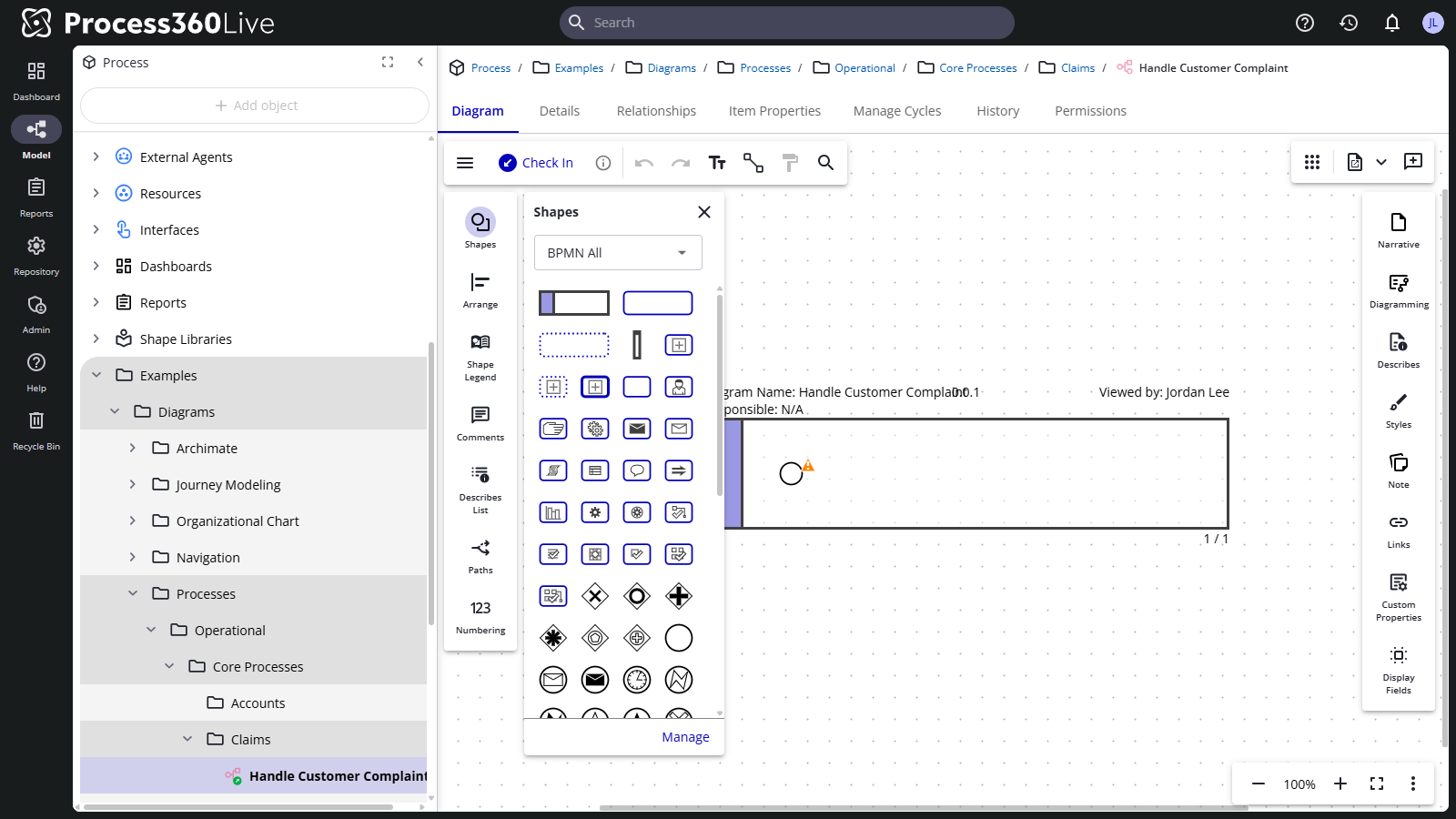
Das Diagramm öffnet sich im Editor und ist bereits für Sie ausgecheckt: Die Symbolleiste zeigt Einchecken, und in der Struktur wird der Name des Diagramms fett dargestellt, mit einem Häkchen auf seinem Symbol. Solange Sie das Diagramm ausgecheckt haben, kann es niemand sonst bearbeiten.
Schritt 3 – Den Prozess zeichnen
Die Vorlage lässt Sie nicht mit einer leeren Zeichenfläche zurück. Das Band über die Seite ist ein Pool: Er enthält den Ablauf und trägt den Namen derjenigen, die die Arbeit erledigen. Der Kreis darin ist das Startereignis, mit dem jeder BPMNBPMN Eine grafische Standardnotation von ISO/OMG zur Modellierung von Geschäftsprozessen. Process360 Live verwendet BPMN 2.0 für Design- und Simulationsartefakte.-Prozess beginnt – in der Symbolbibliothek ein Generisches Ereignis.
- Öffnen Sie links den Bereich Symbole, falls er nicht geöffnet ist. Er zeigt die Symbolbibliothek BPMNBPMN Eine grafische Standardnotation von ISO/OMG zur Modellierung von Geschäftsprozessen. Process360 Live verwendet BPMN 2.0 für Design- und Simulationsartefakte. – Alle. Über Verwalten fügen Sie weitere Bibliotheken hinzu.
- Doppelklicken Sie auf den farbigen Streifen links am Pool und geben Sie das Team oder die Rolle ein, zu der der Prozess gehört – zum Beispiel
Sales. - Wählen Sie den Kreis aus und geben Sie
Startals SymboltextSymboltext Der Text, der auf einem Diagrammsymbol angezeigt wird. Tippen Sie, während ein Symbol ausgewählt ist, um ihn hinzuzufügen oder zu bearbeiten. Gehört zusammen mit Shape Links und Symboleigenschaften zur Gruppe der Symbolfunktionen. ein. - Lassen Sie das Ereignis ausgewählt. An seinen Seiten erscheinen orangefarbene runde Griffe: Wählen Sie den Griff, der nach rechts zeigt. Eine verbundene Allgemeine Aufgabe wird hinzugefügt, und daneben öffnet sich das Quick Shape Menu, in dem Sie einen anderen Symboltyp wählen können. Solange das neue Symbol ausgewählt ist, geben Sie als SymboltextSymboltext Der Text, der auf einem Diagrammsymbol angezeigt wird. Tippen Sie, während ein Symbol ausgewählt ist, um ihn hinzuzufügen oder zu bearbeiten. Gehört zusammen mit Shape Links und Symboleigenschaften zur Gruppe der Symbolfunktionen. eine Verb-Substantiv-Wendung ein, etwa
Take order. - Wiederholen Sie das, um den Ablauf zu erweitern: Fügen Sie eine weitere Aufgabe hinzu (
Check stock), machen Sie das nächste Symbol über das Quick Shape Menu zu einem Exklusives Gateway für die Entscheidung und geben SieIn stock?als SymboltextSymboltext Der Text, der auf einem Diagrammsymbol angezeigt wird. Tippen Sie, während ein Symbol ausgewählt ist, um ihn hinzuzufügen oder zu bearbeiten. Gehört zusammen mit Shape Links und Symboleigenschaften zur Gruppe der Symbolfunktionen. ein. Jeder orangefarbene runde Griff, den Sie am Gateway wählen, fügt einen ausgehenden Fluss mit einer Fallbeschriftung hinzu (Yes,No). Wählen Sie eine Flusslinie aus und drücken Sie die Leertaste, um ihren Fall zu wechseln. - Schließen Sie jeden Zweig mit einer Aufgabe ab und beenden Sie den Ablauf mit einem Generisches Ereignis mit dem SymboltextSymboltext Der Text, der auf einem Diagrammsymbol angezeigt wird. Tippen Sie, während ein Symbol ausgewählt ist, um ihn hinzuzufügen oder zu bearbeiten. Gehört zusammen mit Shape Links und Symboleigenschaften zur Gruppe der Symbolfunktionen.
End. Ein Ereignis, das nur einen eingehenden Fluss hat, erhält automatisch den dicken Rahmen eines Endereignisses. - Passen Sie unterwegs alles an: Ziehen Sie Symbole (oder verschieben Sie sie mit den Pfeiltasten), verbinden Sie Symbole über ihre orangefarbenen runden Griffe – oder verwenden Sie das Werkzeug Linien hinzufügen in der Symbolleiste, um zwei vorhandene Symbole zu verbinden –, und machen Sie alles mit Strg+Z rückgängig.
Sie sehen nun einen kleinen, verbundenen Prozess von Start bis Ende. Wenn im App-Menü Fehlerprüfung aktiviert ist, weisen Warnsymbole an Symbolen auf BPMNBPMN Eine grafische Standardnotation von ISO/OMG zur Modellierung von Geschäftsprozessen. Process360 Live verwendet BPMN 2.0 für Design- und Simulationsartefakte.-Konformitätshinweise hin. Wählen Sie eines aus, um zu lesen, was fehlt.
Schritt 4 – Eine Version speichern
- Klicken Sie in der Symbolleiste auf Einchecken.
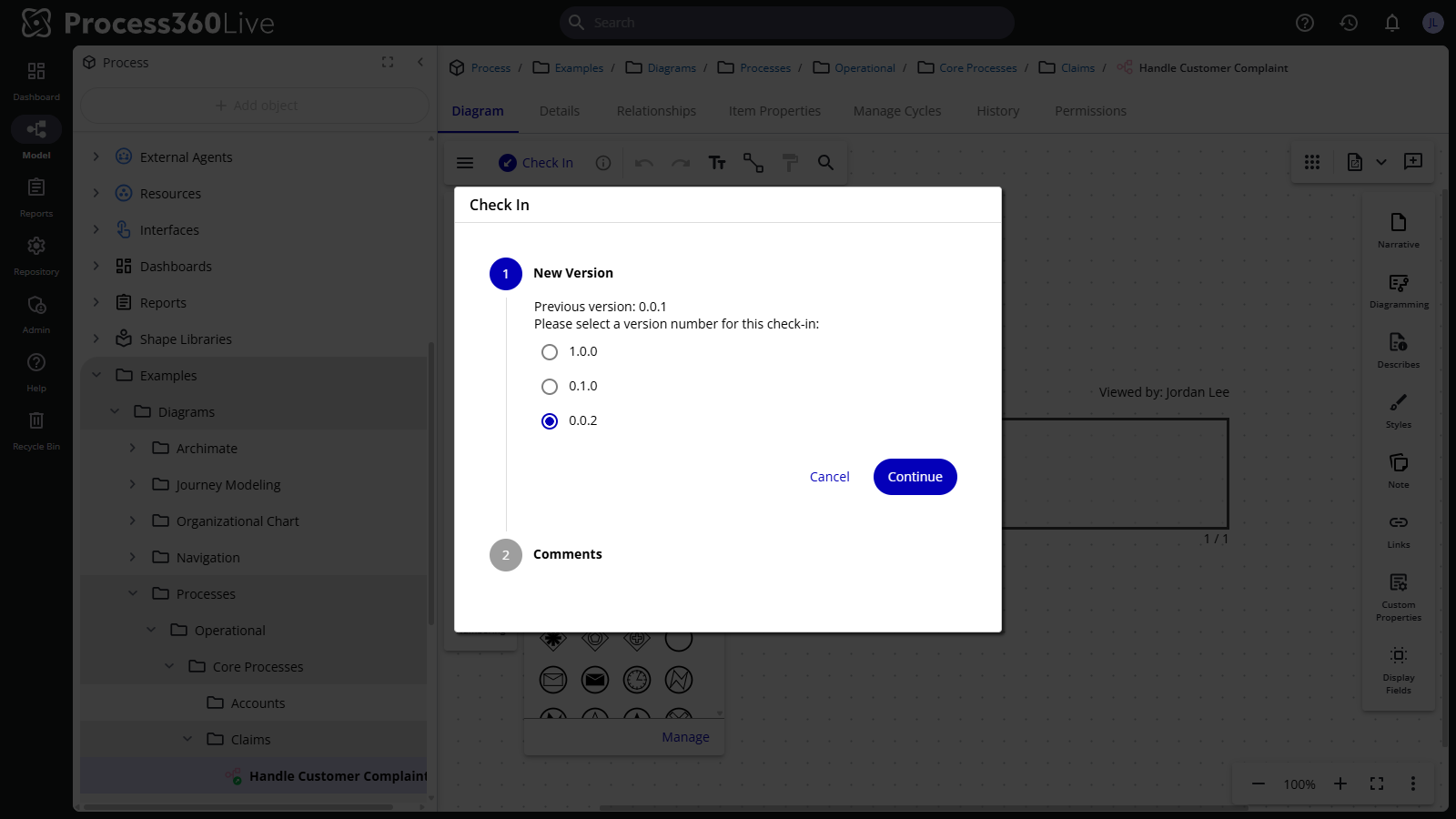
- Wählen Sie die Versionsnummer für dieses Einchecken – die Auswahl folgt der Versionsnummerierungsrichtlinie Ihres Repositorys – und klicken Sie auf Fortfahren.
- Fügen Sie einen Kommentar hinzu, der beschreibt, was Sie getan haben, und klicken Sie auf Fertigstellen. (Ihr Repository kann Kommentare beim Einchecken vorschreiben.)
Sie haben das Diagramm nicht mehr ausgecheckt: Die Symbolleiste zeigt wieder Auschecken, und der fette Name in der Struktur wird wieder normal dargestellt. Alle mit Zugriff können das Diagramm lesen, und alle, die es bearbeiten dürfen, können es als Nächste auschecken. Öffnen Sie die Registerkarte Verlauf des Diagramms, um Ihre Version mit Ihrem Kommentar zu sehen. Klicken Sie auf Auschecken, wann immer Sie weiterarbeiten möchten.
Wie es weitergeht
- Ihr Diagramm mit dem Unternehmensmodell verbinden – das nächste Tutorial: Geben Sie Ihren Symbolen eine Bedeutung.
- Einen Prozess prüfen und freigeben – lassen Sie das Diagramm formell freigeben.
- Mehr zum Zeichnen: Symbolnummerierung, Pfade und BPMN-Grundlagen.
- Elemente verwalten – umbenennen, verschieben, kopieren und organisieren, was Sie erstellen.