Elemente verwalten
Erstellen, organisieren und entfernen Sie die Elemente Ihres Repositorys – all das geschieht in der Repository-Baumstruktur des Bereichs Modell.
Voraussetzungen
- Jede Aktion erfordert das passende Elementzugriffsrecht, das über Repository-Rollen für das Element erteilt (oder von seinen übergeordneten Elementen geerbt) wird: Erstellen für das übergeordnete Element, um Elemente hinzuzufügen oder einzufügen, sowie Umbenennen, Verschieben und Löschen für das Element selbst. Siehe Rollen und Zugriffsrechte.
- Was Sie erstellen können, hängt auch von Ihrer Lizenz ab – siehe die Lizenz-Funktionsmatrix.
Schritte
Ein Element erstellen
- Wählen Sie den Ordner, der das neue Element enthalten soll, und dann Objekt hinzufügen – auf der Seite des Ordners, oben in der Baumstruktur oder per Rechtsklick → Untergeordnetes Objekt hinzufügen.
- Wählen Sie unter Typ auswählen den Typ. Die Liste hängt davon ab, wo Sie sich befinden: Ein Prozessordner bietet Prozesse an, der Repository-Stamm bietet Diagramme, Dateien und andere ortsunabhängige Typen an – siehe den Katalog der Unternehmensobjekte.
- Klicken Sie auf Fortfahren und füllen Sie die Details aus – mindestens einen Name, optional eine Übersicht und typspezifische Felder. Aktivieren Sie Dieses Objekt beobachten, um es von Anfang an zu beobachten, oder Weiteres erstellen, damit der Dialog für das nächste Element geöffnet bleibt.
- Klicken Sie auf Fertigstellen.
Ein Element kopieren oder verschieben
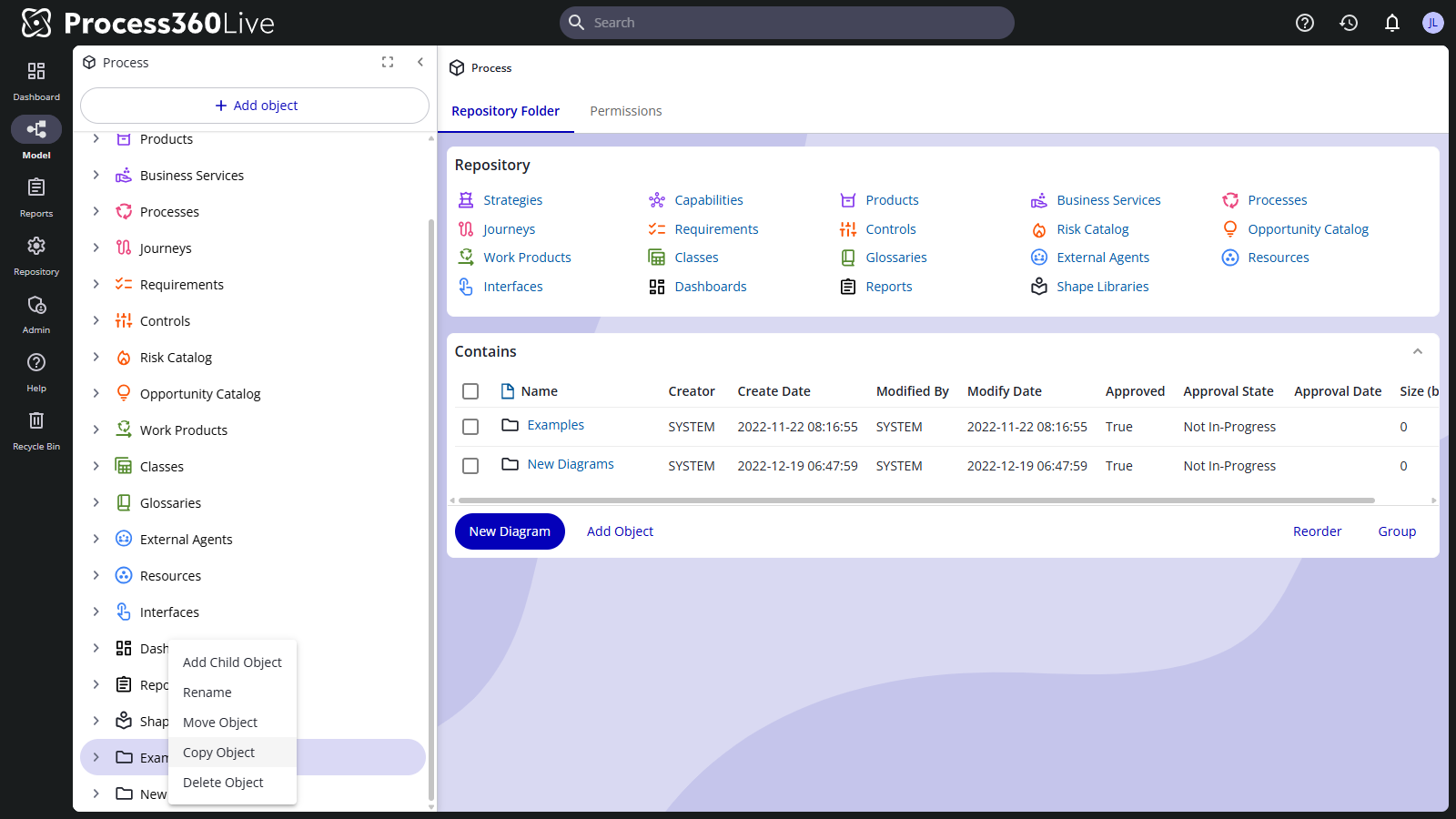
Klicken Sie mit der rechten Maustaste auf das Element in der Baumstruktur:
- Objekt kopieren, dann am Ziel einfügen. Das Kopieren schließt die untergeordneten Elemente ein und läuft bei großen Teilbäumen als Hintergrundjob. Die Kopien erben die Zugriffsrechte des Ziels.
- Objekt verschieben, um das neue übergeordnete Element zu wählen. Ein Element kann nicht in eines seiner eigenen untergeordneten Elemente oder in den Stammordner einer anderen Familie verschoben werden. Das Verschieben läuft als Hintergrundjob, sodass Sie weiterarbeiten können. Ein Hinweis meldet, wenn das Verschieben abgeschlossen ist, und der Job Objekt wird verschoben im Statusprotokoll listet alle Objekte auf, die nicht verschoben werden konnten.
Eine Verknüpfung erstellen
Eine Verknüpfung ist ein Link zu einem anderen Element. So kann dasselbe Element an mehreren Stellen der Baumstruktur erscheinen, ohne kopiert zu werden. Erstellen Sie sie in dem Ordner, in dem der Link liegen soll:
- Öffnen Sie den Zielordner und wählen Sie Objekt hinzufügen.
- Wählen Sie unter Typ auswählen den Typ Verknüpfung und klicken Sie auf Fortfahren.
- Suchen Sie das Element, auf das die Verknüpfung zeigt, und wählen Sie es aus. Wählen Sie mehrere Elemente aus, um für jedes eine Verknüpfung zu erstellen. Aktivieren Sie optional Dieses Objekt beobachten.
- Klicken Sie auf Fertigstellen.
Die Verknüpfung erscheint im Ordner mit einem Verknüpfungssymbol. Ihre Seite zeigt eine Registerkarte Verknüpfung mit dem Text „Dieses Element ist eine Verknüpfung zu“ und dem Ziel.
Eine Verknüpfung auflösen
Das Auflösen ersetzt eine Verknüpfung durch eine unabhängige Kopie des Originals. So beginnen Sie schnell neue Arbeit auf Basis eines vorhandenen Elements, etwa wenn Sie aus einem Ist-Prozess einen Soll-Entwurf ableiten (siehe Katalog der Unternehmensobjekte).
- Öffnen Sie die Verknüpfung und wählen Sie Auflösen.
- Wenn das Original untergeordnete Elemente hat, wählen Sie Verknüpfungen zu untergeordneten Elementen des Originalelements erstellen oder Kopien von untergeordneten Elementen des Originalelements erstellen.
- Bestätigen Sie. Das Auflösen ist endgültig und kann nicht rückgängig gemacht werden.
Ein Element umbenennen
Klicken Sie mit der rechten Maustaste auf das Element, wählen Sie Umbenennen und geben Sie den neuen Namen ein. Das Umbenennen funktioniert immer nur für ein Element.
Mit mehreren Elementen gleichzeitig arbeiten
- Klicken Sie über der Repository-Baumstruktur auf die Schaltfläche Erweitern, um in den erweiterten Modus zu wechseln. Aktivieren Sie mehrere Elemente und ziehen Sie sie, um sie zu verschieben (halten Sie Strg gedrückt, um zu kopieren), oder verwenden Sie die Schaltflächen Verschieben, Kopieren und Löschen. Elemente, die Sie nicht verschieben dürfen, zeigen keinen Ziehgriff. Klicken Sie auf Reduzieren, um den erweiterten Modus zu verlassen.
- Die Tabelle Enthält eines Ordners bietet dasselbe: Aktivieren Sie mehrere Zeilen und wählen Sie dann Verschieben, Kopieren oder Löschen.
Elemente in Beziehung setzen
- Öffnen Sie das Element und wählen Sie seine Registerkarte Beziehungen. Die Beziehungstypen sind in RACI und Supports, Leistung, Risiken, Chancen und Steuerungsmöglichkeiten und Andere Beziehungen gruppiert. Schalten Sie Leere Beziehungstypen anzeigen ein, um Typen ohne Einträge zu sehen.
- Fügen Sie eine Beziehung über die Schaltfläche Hinzufügen der Zeile hinzu oder ziehen Sie ein Element aus der Baumstruktur auf die Beziehungszeile. Geben Sie in der Suche der Auswahl einen Teil eines Namens ein. Sie können auch die numerische ID eines Objekts eingeben, um direkt zu ihm zu springen. Die exakte ID-Übereinstimmung steht dann an erster Stelle, auch wenn der Name diese Ziffern nicht enthält.
Welche Typen welche Objekte verbinden, steht in der Referenz Objektbeziehungen. RACI-Zuordnungen (Responsible (verantwortlich), Accountable (rechenschaftspflichtig), Consulted (konsultiert), Informed (informiert)) können Sie auch im Abschnitt RACI der Hauptregisterkarte des Elements bearbeiten.
Ein Element löschen
Klicken Sie mit der rechten Maustaste auf das Element, wählen Sie Objekt löschen und bestätigen Sie. Geben Sie optional einen Löschungsvermerk ein – der Papierkorb zeigt ihn neben dem Element an, sodass jeder, der den Papierkorb prüft, sieht, warum es gelöscht wurde.
Das Element und seine untergeordneten Elemente landen im Papierkorb – noch wird nichts vernichtet. Das Löschen bricht außerdem jedes laufende Verfahren für das Element ab, deaktiviert seine Beziehungen und löscht jede Verknüpfung, die auf das Element zeigt, endgültig.
Das Löschen läuft als Hintergrundjob, sodass große Löschvorgänge Ihre Arbeit nicht blockieren. Der Job Objekt wird gelöscht im Statusprotokoll meldet das Ergebnis für jedes Objekt. Um viele Objekte zu löschen, die eine Suche finden kann, verwenden Sie Massenvorgänge.
Wiederherstellen oder endgültig löschen
Gelöschte Elemente bleiben im Papierkorb, bis jemand sie wiederherstellt oder den Papierkorb leert – siehe Elemente aus dem Papierkorb wiederherstellen.
Die Baumstruktur in einem geteilten Link steuern
Wenn Sie von einer externen Seite – oder von einem Objekt vom Typ „Webadresse“ im Repository – auf ein Element verlinken, hängen Sie ?tree=show oder ?tree=hide an die URL des Elements an. Damit legen Sie fest, ob der Link mit aus- oder eingeklappter Repository-Baumstruktur geöffnet wird:
https://your-instance.igrafxcloud.com/Process/GC/obj/6051?tree=hide
Der Parameter setzt die gespeicherte Baumstruktur-Einstellung des Lesers für diesen Besuch außer Kraft. Hat der Leser noch keine gespeicherte Einstellung, wird der Parameter zu seiner Einstellung.
Ein Diagramm exportieren
Diagramme exportieren Sie aus dem Diagramm selbst: Öffnen Sie es, wählen Sie das Hauptmenü und dann Export in Datei – nach IGXW (das native Webformat), Business Process Model and Notation (BPMNBPMN Eine grafische Standardnotation von ISO/OMG zur Modellierung von Geschäftsprozessen. Process360 Live verwendet BPMN 2.0 für Design- und Simulationsartefakte.) XML, als Bild oder als übersetzbaren Text im Excel-XML-Format.
Ein BPMNBPMN Eine grafische Standardnotation von ISO/OMG zur Modellierung von Geschäftsprozessen. Process360 Live verwendet BPMN 2.0 für Design- und Simulationsartefakte.-XML-Export ist eine Standard-BPMNBPMN Eine grafische Standardnotation von ISO/OMG zur Modellierung von Geschäftsprozessen. Process360 Live verwendet BPMN 2.0 für Design- und Simulationsartefakte.-2.0-Datei mit iGrafx-Erweiterungen. Andere BPMNBPMN Eine grafische Standardnotation von ISO/OMG zur Modellierung von Geschäftsprozessen. Process360 Live verwendet BPMN 2.0 für Design- und Simulationsartefakte.-Werkzeuge lesen die Standardteile und ignorieren die Erweiterungen, sodass das Ergebnis vom Werkzeug abhängt. Die Datei enthält:
- Die Prozessstruktur: Pools und Swimlanes, alle Aufgaben- und Teilprozesstypen, Aufrufaktivitäten, Gateways, Ereignisse und ihre Auslöser, Datenobjekte und Datenspeicher, Gruppen, Textanmerkungen sowie Sequenz-, Nachrichten- und Datenflüsse.
- Den Text jedes Symbols, jeder Beschriftung und jeder Notiz in jeder Repository-Sprache. Notizen werden zu BPMNBPMN Eine grafische Standardnotation von ISO/OMG zur Modellierung von Geschäftsprozessen. Process360 Live verwendet BPMN 2.0 für Design- und Simulationsartefakte.-Dokumentation.
- Benutzerdefinierte Eigenschaften, die für Symbole, Verbinder, Pools und Swimlanes gesetzt sind.
- Positionen, Größen und Verbinderverläufe sowie Füllfarben, Textfarben und Schriftgrößen.
- Phasen, Beschreibt-Beziehungen, den Repository-Namen sowie Version und Freigabestatus des Diagramms als iGrafx-Erweiterungen.
Die Datei lässt weg:
- Symbole ohne BPMNBPMN Eine grafische Standardnotation von ISO/OMG zur Modellierung von Geschäftsprozessen. Process360 Live verwendet BPMN 2.0 für Design- und Simulationsartefakte.-Entsprechung, etwa Symbole aus anderen Bibliotheken oder Bilder. Der Export lässt sie ohne Warnung weg.
- Daten, die am Repository-Objekt statt in der Zeichnung liegen: RACI, Symbol-Links, Anhänge, Prozesskennzahlen, Simulationseinstellungen, Kommentare und Versionsverlauf.
- Inhalte von Kopf- und Fußzeile sowie Symbolnummern.
Um ein Diagramm ohne diese Verluste zwischen iGrafx-Repositorien zu übertragen, exportieren Sie stattdessen nach IGXW: Es ist das native Format und behält das ganze Diagramm. Die REST-API liefert beide Formate für jede gespeicherte Version eines Diagramms, einschließlich der freigegebenen, über Download BPMNBPMN Eine grafische Standardnotation von ISO/OMG zur Modellierung von Geschäftsprozessen. Process360 Live verwendet BPMN 2.0 für Design- und Simulationsartefakte. XML for an existing web diagram und Download IGXW data for an existing web diagram. Diese stehen unter BPMNBPMN Eine grafische Standardnotation von ISO/OMG zur Modellierung von Geschäftsprozessen. Process360 Live verwendet BPMN 2.0 für Design- und Simulationsartefakte. Diagrams im Portal der iGrafx REST API.
Andere Objekttypen haben in der Benutzeroberfläche keinen Exportbefehl. Um Objektdaten abzurufen, verwenden Sie die REST-API. Der Verlauf eines Elements lässt sich als Excel-Datei herunterladen, und zwar über seine Registerkarte „Verlauf“.
Einschränkungen
- Gelöschte Verknüpfungen lassen sich nicht wiederherstellen – das Löschen einer Verknüpfung ist endgültig.
- Ein Verfahren, das für ein gelöschtes Element läuft, wird endgültig gelöscht, auch wenn das Element später wiederhergestellt wird.