Ein Diagramm erstellen und bearbeiten
Alles, was Sie zeichnen, befindet sich in einem Web-Diagramm. Diese Seite behandelt den Editor von Anfang bis Ende – das Diagramm erstellen, Symbole zeichnen und verbinden, mit Pools und Swimlanes strukturieren und Seiten für den Druck vorbereiten. Für einen geführten ersten Durchlauf nutzen Sie das Tutorial.
Voraussetzungen
- Die Elementberechtigung Erstellen für den Zielordner und eine Lizenz, die das Bearbeiten von Web-Diagrammen umfasst – siehe die Lizenz-Funktionsmatrix.
- Das Diagramm ist für Sie ausgecheckt. Nur das Anzeigen eines Diagramms funktioniert ohne Auschecken.
Schritte
Das Diagramm erstellen
- Wählen Sie den Zielordner aus, dann Objekt hinzufügen, und wählen Sie den Typ Diagramm.
- Wählen Sie unter Beginnen mit, wie Sie anfangen möchten:
- Pia: Beschreiben Sie den Prozess in einem Chat, und Pia entwirft das Diagramm für Sie. Fahren Sie mit Ein Diagramm mit Pia erstellen fort. Diese Option gibt es nur in der Cloud, und sie ist Early Access. Sie erscheint erst, nachdem ein Administrator Pia – Process Intelligence Assistant (zur Diagrammerstellung) eingeschaltet hat. Siehe Pia einschalten.
- Diagramm-ansicht: der visuelle Editor.
- QuickMap: Erstellen Sie das Diagramm aus einer Tabelle von Schritten.
- Eine Datei importieren: siehe Diagramme importieren.
- Wenn ein Schritt Vorlage erscheint, wählen Sie eine integrierte Vorlage oder eine Ihrer benutzerdefinierten Vorlagen, die aus den Diagrammen Ihrer Organisation erstellt wurden.
- Benennen Sie das Diagramm, wählen Sie die erste Versionsnummer und klicken Sie auf Fertigstellen. Das Diagramm öffnet sich, für Sie ausgecheckt.
Sich im Editor zurechtfinden
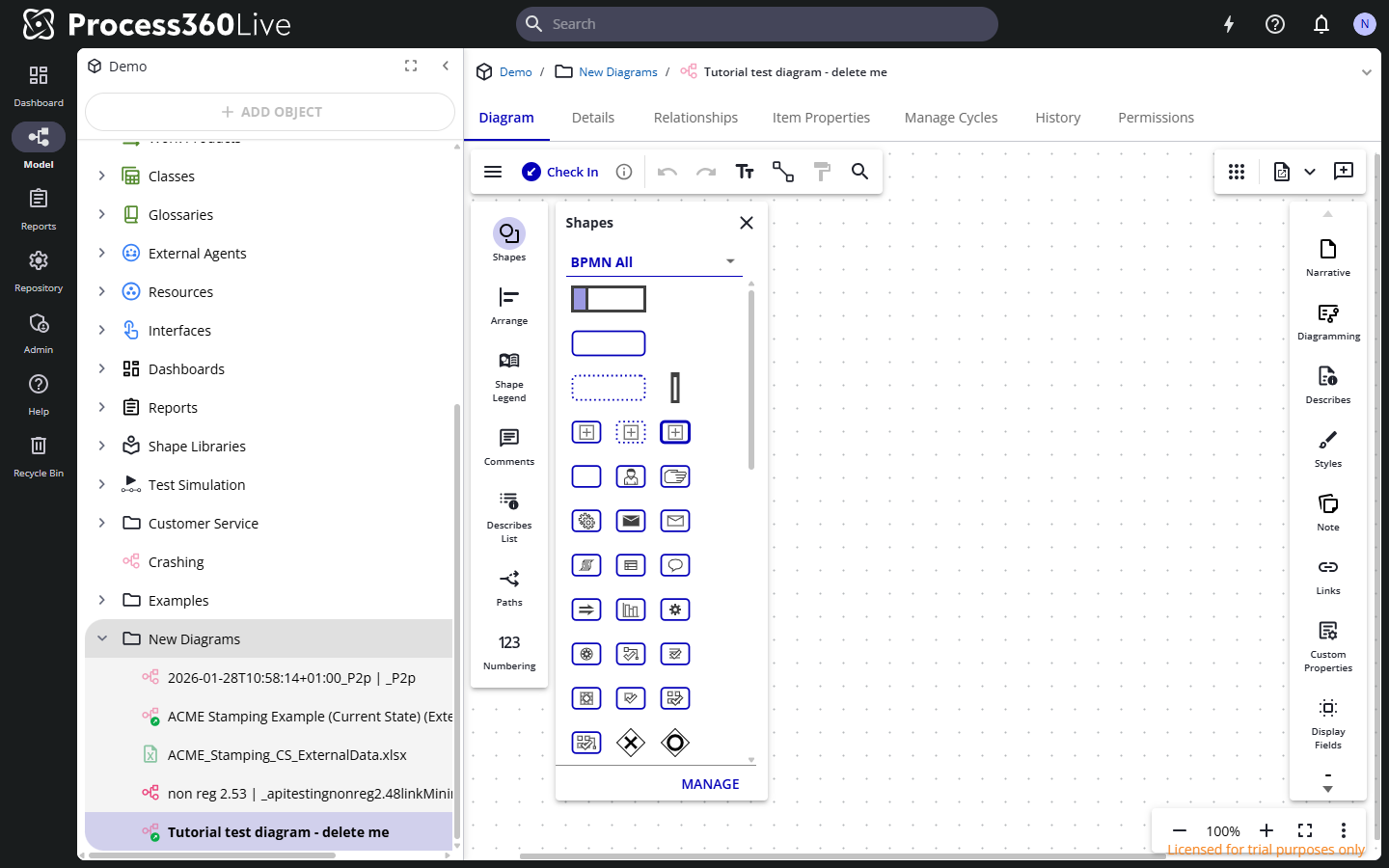
- Hauptsymbolleiste (oben): das App-Menü (Export, Import, Seite einrichten, Vergleich), Einchecken / Auschecken, Rückgängig und Wiederherstellen, Text hinzufügen (Textanmerkung), Linien hinzufügen, Format übertragen und In Diagramm suchen.
- Seitenbereiche (links und rechts): die in der folgenden Tabelle aufgeführten Bereiche. Ziehen Sie die Schaltflächen, um sie neu anzuordnen, auch zwischen den Seiten. Wie Sie Bereiche ausblenden oder nur Symbole anzeigen, lesen Sie unter Die Seitenbereiche anpassen.
- Ansichtsleiste (unten rechts): Zoom, Vollbild und Anzeigeoptionen – siehe Ein Diagramm anzeigen.
- Zeichenfläche (Mitte): Hier zeichnen Sie. Um sich darauf zu bewegen, ziehen Sie mit der rechten oder mittleren Maustaste, oder halten Sie die Leertaste gedrückt und ziehen Sie.
Die Seitenbereiche:
| Bereich | Wofür er dient |
|---|---|
| Symbole | Symbole aus den Symbolbibliotheken hinzufügen. Siehe Symbole und Flüsse zeichnen. |
| Anordnen | Symbole ausrichten, verteilen, in der Größe ändern und in Ebenen anordnen. Siehe Symbole ausrichten und anordnen. |
| Symbollegende | Jeden im Diagramm verwendeten Symboltyp mit seinem Zeichen und Namen sehen. Im ausgecheckten Zustand ziehen Sie einen Eintrag in das Diagramm, um ein weiteres Symbol dieses Typs hinzuzufügen. |
| Kommentare | Kommentare lesen und hinzufügen. Erfordert die Elementberechtigung Diagrammkommentare hinzufügen oder Alle Diagrammkommentare anzeigen. Siehe Ein Diagramm kommentieren. |
| Liste der Beschreibungen | Jedes Objekt sehen, das das Diagramm oder seine Elemente beschreiben. Im ausgecheckten Zustand bietet der Abschnitt Vorgeschlagen des Bereichs Alle annehmen an, sodass Sie alle vorgeschlagenen Beziehungen auf einmal statt einzeln annehmen können. Siehe Beschreibt-Beziehungen. |
| Pfade | Benannte Routen durch den Fluss sehen und im ausgecheckten Zustand neue erstellen. Siehe Pfade verwenden. |
| Nummerierung | Symbolnummern anzeigen, ausblenden und neu nummerieren. Siehe Symbolnummerierung und -formatierung. |
| Process MiningProcess Mining Eine Disziplin, die von Unternehmenssystemen aufgezeichnete Ereignisdaten nutzt, um reale Geschäftsprozesse zu erkennen, zu überwachen und zu verbessern – sie zeigt, wie Arbeit tatsächlich abläuft, statt wie sie entworfen wurde. | Prozessvarianten aus einem Process-Mining-Projekt überlagern (Early Access, nur Cloud). Siehe Mining-Variantenüberlagerung. |
| Prozesssteckbrief | Den Prozesssteckbrief des ausgewählten Symbols lesen. Siehe Prozesssteckbriefe. |
| Diagrammeigenschaften | Eigenschaften festlegen, die vom Typ des ausgewählten Objekts abhängen, etwa einen BPMNBPMN Eine grafische Standardnotation von ISO/OMG zur Modellierung von Geschäftsprozessen. Process360 Live verwendet BPMN 2.0 für Design- und Simulationsartefakte.-Aufgabentyp oder Wertstromdaten. Siehe BPMN-Diagramme. |
| Beschreibt | Das ausgewählte Symbol mit einem Objekt im Repository verbinden. Siehe Beschreibt-Beziehungen. |
| Formatierung | Symbole, Linien, Text und das Diagramm selbst formatieren. Siehe Symbolnummerierung und -formatierung. |
| Notiz | Einem Symbol eine Rich-Text-Dokumentation anhängen. Siehe Notizen. |
| Verknüpfungen | Die Verknüpfungen des ausgewählten Symbols zu Webseiten und Repository-Elementen verwalten. Siehe Symbole mit Dateien und Seiten verknüpfen. |
| Benutzerdefinierte Eigenschaften | Benutzerdefinierte Eigenschaften für das ausgewählte Element festlegen. Siehe Im Diagramm definierte benutzerdefinierte Eigenschaften. |
| Anzeigefelder | Auswählen, welche zusätzlichen Daten auf Symbolen erscheinen. Siehe Anzeigefelder. |
| Automatisierung | Automatisierungseigenschaften für BPMNBPMN Eine grafische Standardnotation von ISO/OMG zur Modellierung von Geschäftsprozessen. Process360 Live verwendet BPMN 2.0 für Design- und Simulationsartefakte.-Elemente festlegen. Erfordert das Automation-Modul und eine Designer- oder Architect-Lizenz. Siehe Web-BPMN-Diagrammelemente mit Automatisierung. |
Symbole, Anordnen, Formatierung, Nummerierung und Anzeigefelder erscheinen nur, solange Sie das Diagramm ausgecheckt haben. Im Ansichtsmodus sind sie ausgeblendet, weil Sie das Diagramm dort nicht bearbeiten können. Sie behalten ihren Platz in Ihrem Layout und kehren zurück, wenn Sie das Diagramm auschecken.
Symbole und Flüsse zeichnen
- Öffnen Sie den Bereich Symbole und wählen Sie eine Bibliothek. Klicken Sie auf Verwalten, um zu ändern, welche Bibliotheken dieses Diagramm anbietet.
- Ziehen Sie ein Symbol auf die Zeichenfläche und tippen Sie, um SymboltextSymboltext Der Text, der auf einem Diagrammsymbol angezeigt wird. Tippen Sie, während ein Symbol ausgewählt ist, um ihn hinzuzufügen oder zu bearbeiten. Gehört zusammen mit Shape Links und Symboleigenschaften zur Gruppe der Symbolfunktionen. hinzuzufügen.
- Erweitern Sie den Fluss von einem ausgewählten Symbol aus: Orange runde Ziehpunkte an seinen Seiten platzieren ein verbundenes nächstes Symbol – vom selben Typ wie das zuletzt hinzugefügte. Im Quick Shape Menu, das sich dabei öffnet, können Sie den Typ wechseln, wenn Sie einen anderen möchten (Strg+Leertaste öffnet dasselbe Menü später für ein ausgewähltes Symbol). Die Verbindung wird für Sie gezeichnet.
- Für freie Verbindungen verwenden Sie das Werkzeug Linien hinzufügen: Zeichnen Sie von einem Symbol zum anderen, und wählen Sie das Werkzeug erneut aus, wenn Sie fertig sind – bis dahin bleibt es aktiv. Text hinzufügen platziert frei stehenden Text, den das Werkzeug „Linien hinzufügen“ mit Symbolen verbinden kann. Es schaltet sich selbst aus, sobald Sie den Text abschließen (Umschalt+Eingabe oder ein Klick außerhalb).
- Beim Ziehen helfen intelligente Hilfslinien, Symbole an den umliegenden Symbolen auszurichten. Wie Sie eine Auswahl ausrichten oder gleichmäßig verteilen, lesen Sie unten unter Symbole ausrichten und anordnen.
Um eine Änderung rückgängig zu machen, klicken Sie auf Rückgängig oder drücken Sie Strg+Z.
In BPMNBPMN Eine grafische Standardnotation von ISO/OMG zur Modellierung von Geschäftsprozessen. Process360 Live verwendet BPMN 2.0 für Design- und Simulationsartefakte.-Diagrammen mit eingeschalteter Fehlerprüfung (ein Schalter im App-Menü, der mit dem Diagramm gespeichert wird) kennzeichnen Warnsymbole Konformitätsprobleme – zum Beispiel ein Entscheidungs-Gateway ohne abgehenden Fluss. Wählen Sie das Warnsymbol aus, um die Meldung zu lesen. Ereignissymbole übernehmen ihr Aussehen als Anfangs-, Zwischen- oder Endereignis automatisch aus ihren Verbindungen.
Symbole ausrichten und anordnen
Richten Sie Symbole beim Ziehen aus, oder ordnen Sie eine ganze Auswahl mit dem Bereich Anordnen.
-
Intelligente Hilfslinien – während Sie ein Symbol ziehen, markieren gepunktete Linien die Ausrichtung von Kanten und Mitte an benachbarten Symbolen (einschließlich der Zentrierung in einem Pool oder einer Swimlane), und Doppelpfeile markieren gleichmäßige Abstände. Um sie auszuschalten, deaktivieren Sie Intelligente Hilfslinien im Menü Weitere Optionen der Ansichtsleiste. Gezogene Symbole rasten dann weiterhin am Raster ein.
-
Bereich „Anordnen“ – wenn mehrere Symbole ausgewählt sind, verwenden Sie den Bereich Anordnen:
- Ausrichten (links, zentriert, rechts, oben, Mitte, unten)
- Verteilen (Gleichmäßige horizontale Abstände, Gleichmäßige vertikale Abstände)
- Reihenfolge (Nach vorne verschieben, Nach hinten verschieben)
- Größe (Gleiche Breite, Gleiche Höhe, Gleiche Größe)
Für viele davon gibt es auch Tastenkombinationen – siehe Tastenkombinationen für Web-Diagramme.
-
Objekte am Raster ausrichten – im Abschnitt Raster des Bereichs „Anordnen“ zieht das Rastersymbol, Tooltip Objekte am Raster ausrichten, die ausgewählten Symbole und ihre Verbinderenden zurück auf das Raster. Ein an einem Symbol befestigtes Ende gleitet entlang der Seite, an der es befestigt ist. Das Raster selbst ist absolut, sodass ein Symbol, das daneben liegt, beim nächsten Verschieben ebenfalls wieder auf dem Raster landet. Der Befehl dient dazu, Symbole aufzuräumen, ohne sie einzeln zu verschieben.
-
Abstände einstellen – wählen Sie im Abschnitt Abstände einstellen des Bereichs „Anordnen“ Start (das Abstandswerkzeug, Strg+M), um in einem ganzen Bereich auf einmal Platz hinzuzufügen oder zu entfernen: Ziehen Sie im Diagramm, und jedes Symbol jenseits der Ziehbewegung verschiebt sich mit. Klicken Sie auf Fertig, um das Werkzeug zu verlassen.
Mit Pools, Swimlanes und Phasen strukturieren
- Ziehen Sie einen Pool aus dem Bereich „Symbole“ auf die Zeichenfläche und klicken Sie auf seine Kopfzeile, um den Namen des Teilnehmers oder Prozesses einzugeben. Wenn die Kopfzeile des Pools ausgewählt ist, erscheinen grüne runde Ziehpunkte mit einem Plus oben und unten am Pool und an jeder Swimlane-Grenze. Klicken Sie auf einen davon, um dort eine Swimlane hinzuzufügen. Ist stattdessen eine Swimlane ausgewählt, teilen die Ziehpunkte diese Swimlane in untergeordnete Swimlanes. Nebengeordnete Swimlanes fügen Sie über die Ziehpunkte der übergeordneten Swimlane hinzu. SymboltextSymboltext Der Text, der auf einem Diagrammsymbol angezeigt wird. Tippen Sie, während ein Symbol ausgewählt ist, um ihn hinzuzufügen oder zu bearbeiten. Gehört zusammen mit Shape Links und Symboleigenschaften zur Gruppe der Symbolfunktionen. für Swimlanes fügen Sie auf dieselbe Weise hinzu – klicken Sie und geben Sie Rollen, Systeme oder Organisationen ein.
- Phasen teilen einen Pool in Stufen: Wählen Sie die Kopfzeile des Pools aus und ziehen Sie den Phasenindikator – ein grünes Quadrat mit einer gestrichelten Linie, zentriert auf der Phasenkopfzeile –, um Phasengrenzen zu erstellen und zu positionieren. Wenn Sie eine Phasenlinie ziehen, verschieben sich die Symbole der Phase mit.
- Mehrere Pools zu einem kombinieren – wählen Sie zwei oder mehr Pools derselben Ausrichtung aus (alle horizontal oder alle vertikal), klicken Sie mit der rechten Maustaste auf die Auswahl und wählen Sie Auswahl konvertieren in → Neuer Pool. iGrafx fasst sie in einem einzigen neuen Pool zusammen und macht aus jedem ausgewählten Pool eine Swimlane.
- Die Swimlanes folgen der Position der Pools: von oben nach unten bei horizontalen Pools, von links nach rechts bei vertikalen.
- Jede Swimlane behält den Namen ihres ursprünglichen Pools, alle Swimlanes, die dieser bereits hatte (jetzt untergeordnete Swimlanes), und seine Symbole.
- Der neue Pool übernimmt die Phasen des ersten Pools in dieser Reihenfolge.
- Die Formatierung wird pro Swimlane übernommen – jede Swimlane behält Füllung, Verlauf, Muster und Linienstil des Pools, aus dem sie stammt. Der neue äußere Pool verwendet den Standard-Poolstil.
- Pool-Optionen – etwa Kopfzeile ausblenden – befinden sich im Bereich Diagrammeigenschaften, solange der Pool ausgewählt ist.
- Wenn der SymboltextSymboltext Der Text, der auf einem Diagrammsymbol angezeigt wird. Tippen Sie, während ein Symbol ausgewählt ist, um ihn hinzuzufügen oder zu bearbeiten. Gehört zusammen mit Shape Links und Symboleigenschaften zur Gruppe der Symbolfunktionen. einer Swimlane oder eines Symbols mit Repository-Objekten übereinstimmt, erscheint unter dem Element ein Repository-Symbol. Klicken Sie darauf und wählen Sie einen Treffer, um das Objekt in einem Schritt zu beschreiben.
In Unterprozesse aufteilen
- Ein Symbol Ausgeblendeter Unterprozess enthält ein untergeordnetes Diagramm, das im selben Diagrammobjekt gespeichert ist. Wählen Sie das Plus auf dem Symbol aus, um es zu erstellen und zu öffnen. Zurück gelangen Sie über die Breadcrumb-Navigation oben im Zeichenbereich.
- Ein Symbol Aufrufaktivität verknüpft zur Wiederverwendung mit einem separaten Diagrammobjekt: Wählen Sie das Symbol aus, öffnen Sie den Bereich Diagrammeigenschaften und klicken Sie auf Wählen, um das aufzurufende Diagramm auszuwählen.
Symbole mit Dateien und Seiten verknüpfen
- Klicken Sie mit der rechten Maustaste auf ein Symbol und wählen Sie Verknüpfung zu Symbol hinzufügen, um es mit einem Repository-Objekt zu verknüpfen – zum Beispiel mit der externen Datei, die eine Arbeitsanweisung enthält – oder mit einer URL. Das Symbol zeigt ein Verknüpfungssymbol, dem Leser folgen können.
- Um aus Text heraus zu verknüpfen, markieren Sie die Zeichen im SymboltextSymboltext Der Text, der auf einem Diagrammsymbol angezeigt wird. Tippen Sie, während ein Symbol ausgewählt ist, um ihn hinzuzufügen oder zu bearbeiten. Gehört zusammen mit Shape Links und Symboleigenschaften zur Gruppe der Symbolfunktionen., wählen Sie das erscheinende Verknüpfungssymbol aus und erstellen Sie die Verknüpfung.
- Der Bereich Verknüpfungen listet die Verknüpfungen des ausgewählten Symbols auf; dort verwalten Sie sie. Klicken Sie auf Verknüpfung, um eine URL hinzuzufügen, oder auf Durchsuchen, um ein Repository-Objekt auszuwählen – derselbe Dialog, den das Kontextmenü des Symbols öffnet. Alternativ ziehen Sie ein Element aus dem Repository-Baum auf den Bereich.
- Jeder Eintrag im Bereich hat Schaltflächen, die nur aus einem Symbol bestehen: einen Stift, Tooltip Bearbeiten; einen Papierkorb, Tooltip Löschen; und einen Ziehgriff, Tooltip Klicken und ziehen, um neu anzuordnen.
Notizen
Wählen Sie ein Symbol aus und öffnen Sie den Bereich Notiz, um eine Rich-Text-Dokumentation anzuhängen – Verfahren, Methoden, Anweisungen. Auf dem Symbol erscheint eine Notizmarkierung; Leser wählen sie aus, um die Notiz zu lesen.
Seiten, Kopfzeilen und Druck
- Seite einrichten und Ausgabe als PDF (App-Menü): die Seitengröße, Ausrichtung und Seitenaufteilung, die das Diagramm speichert, was mit ihm gedruckt wird und wie Sie ein einzelnes Exemplar anders drucken – siehe Seiten einrichten und als PDF drucken.
- Kopf- und Fußzeile (App-Menü): jeweils drei Abschnitte (links, Mitte, rechts) mit einfügbaren Feldern:
- aktuelles Datum, aktuelle Uhrzeit, aktueller Benutzer
- Seitenzahlen
- Diagramminformationen (Name, Ersteller, Objekt-ID, ProzessverantwortlicherProzessverantwortlicher Die Person, die für einen bestimmten Geschäftsprozess verantwortlich ist – für sein Design, seine Leistung und seine Verbesserung. Die wichtigste beteiligte Person für die Ergebnisse von Mining und Simulation.)
- Versionsinformationen
- Verfahrensinformationen (geprüft/freigegeben/bestätigt und die zugehörigen Daten)
- Informationen zum beschriebenen Objekt
- benutzerdefinierte Eigenschaften
Ihre Arbeit speichern
Solange das Diagramm ausgecheckt ist, speichert iGrafx jede Änderung automatisch in Ihrem Arbeitsentwurf. Beim Einchecken wird aus diesem Entwurf eine neue Version des Diagramms. Checken Sie ein, wenn Sie Ihre Änderungen teilen oder einen Stand festhalten möchten, zu dem Sie zurückkehren können.
Bis Sie einchecken, erhalten Personen, die das Diagramm über eine Verknüpfung oder den Repository-Baum öffnen, die zuletzt eingecheckte Version. Ihr Arbeitsentwurf ist auf der Registerkarte Verlauf des Diagramms aufgeführt, wo andere ihn ansehen können.
- Klicken Sie auf Einchecken.
- Wählen Sie die Versionsnummer und fügen Sie einen Kommentar hinzu, der beschreibt, was sich geändert hat.
Nach dem Einchecken:
- Personen, die das Diagramm über eine Verknüpfung oder den Repository-Baum öffnen, erhalten die neue Version.
- Leser ohne die Elementberechtigung Nicht freigegebene Elemente einsehen erhalten die neue Version erst, wenn sie freigegeben ist. Siehe Verfahren.
- Die neue Version bleibt im Verlauf des Diagramms. Auf der Registerkarte Verlauf können Sie jede Version öffnen, mit einer anderen vergleichen oder das Diagramm auf sie zurücksetzen. Siehe Den Verlauf eines Elements anzeigen und Diagrammversionen vergleichen.
Um weiter zu bearbeiten, checken Sie das Diagramm erneut aus. Den vollständigen Speicherablauf finden Sie im Tutorial.
Ein ausgechecktes Diagramm übernehmen
Ein ausgechecktes Diagramm ist für die Person gesperrt, die es bearbeitet. Ist diese Person nicht verfügbar, können Sie es über das App-Menü übernehmen. Dazu benötigen Sie die Elementberechtigung Verwalten für das Diagramm:
- Auschecken rückgängig verwirft den Arbeitsentwurf und setzt das Diagramm auf seine zuletzt eingecheckte Version zurück. Alle Änderungen im Entwurf gehen verloren – die Bestätigung warnt Sie, bevor der Vorgang fortgesetzt wird.
- Entwurf übertragen übergibt den Arbeitsentwurf mit allen ungespeicherten Änderungen an einen Benutzer, den Sie auswählen. Dieser arbeitet genau dort weiter, wo der vorherige Bearbeiter aufgehört hat.